

Bu özelliğin desteklendiği sürümler: Education Plus. Sürümünüzü karşılaştırın.
Yönetici olarak, belirlenen kullanıcıların kuruluşlarındaki öğrenci performansı ve etkileşimi verilerini doğrudan görebilmeleri için Classroom analizlerine erişim izni verebilirsiniz. Classroom analizleri; eğitim liderleri ve uzmanlarının, ödevlerin tamamlanıp tamamlanmadığı, notların trendleri ve Classroom'un nasıl benimsendiği gibi Classroom verilerini daha ayrıntılı bir şekilde görebilmeleri için kullanışlıdır. Belirlenen bu kullanıcılar, analizleri kuruluş veya kuruluş birimi düzeyinde görüntüleyebilir.
Not: Öğretmenler, öğretmen veya yardımcı öğretmen oldukları sınıflara ait öğrenci analizleri görünümüne otomatik olarak erişebilir. Öğretmen görünümünü etkinleştirmek için yöneticilerin herhangi bir işlem yapması gerekmez.
Classroom analizlerine erişimi ayarlama
Kullanıcılar ve sınıflarıyla ilgili analiz verilerini görüntüleme ayrıcalığına sahip bir yönetici rolü oluşturun ve bunu belirlenen kullanıcılara ya da güvenlik gruplarına atayın. Ayrıca, kullanıcı ve sınıflara erişimi kuruluş birimine göre kısıtlayabilirsiniz.
1. Adım: Özel yönetici rolü oluşturun
-
Google Yönetici Konsolu'nda Menü


 Hesap
Yönetici rolleri'ne gidin.
Hesap
Yönetici rolleri'ne gidin.Bu görev için süper yönetici olarak oturum açmanız gerekir.
- Yeni rol oluştur'u tıklayın.
- Rol için bir ad ve isteğe bağlı olarak bir açıklama girip Devam'ı tıklayın.
- Yönetici ayrıcalıkları için Ayrıcalık adı listesinde Classroom'a gidin ve Kullanıcılara ve sınıflarına dair analiz verilerini görüntüleme kutusunu işaretleyin.
- Devam'ı tıklayın.
Rol oluştur'u tıklayın.
Not: Bu role başka ayrıcalıklar ekleyebilirsiniz. Örneğin, aynı kullanıcılara Sınıfları Yönetme ayrıcalığı atandıysa her iki ayrıcalığı da tek bir özel yönetici rolüne ekleyebilirsiniz.
2. adım: (İsteğe bağlı) Çok taraflı onay gerektir
Bu görev için süper yönetici olarak oturum açmanız gerekir.Rol yönetimi için çok taraflı onayı etkinleştirerek kuruluşunuzun rol atamalarındaki değişikliklerin birden fazla yönetici tarafından incelenip onaylanmasını zorunlu kılabilirsiniz. Ayrıntılar için Hassas işlemler için çok taraflı onay başlıklı makaleyi inceleyin.
-
Google Yönetici Konsolu'nda Menü
 Güvenlik
Kimlik doğrulama
Çok taraflı onay ayarları'na gidin.
Güvenlik
Kimlik doğrulama
Çok taraflı onay ayarları'na gidin.Bu görev için süper yönetici olarak oturum açmanız gerekir.
- Çok taraflı onay ayarları bölümünü tıklayın.
- Hassas işlemler için çok taraflı onayı gerekli kıl kutusunu işaretleyin.
- Kaydet'i tıklayın.
Yönetici Konsolu'nda rol atamalarındaki değişikliklerin birden fazla yönetici tarafından incelenip onaylanmasını zorunlu kılmak için:
- Rol yönetimi için çok taraflı onay (Yönetici Konsolu)'nu tıklayın.
- Yönetici Konsolu kullanıcı arayüzünde rol atama ve rol ayrıcalığını güncelleme kutusunu işaretleyin.
- Kaydet'i tıklayın.
(İsteğe bağlı) API kullanılarak yapılan rol atamalarındaki değişikliklerin birden fazla yönetici tarafından incelenip onaylanmasını zorunlu kılmak için:
- Rol yönetimi için çok taraflı onay (API)'yi tıklayın.
- API'de rol atama ve rol ayrıcalığını güncelleme kutusunu işaretleyin.
- Kaydet'i tıklayın.
Özel rolü kullanıcılara veya güvenlik gruplarına atamak için 3. adıma geçin.
3. adım: Özel rolü bir kullanıcıya veya güvenlik grubuna atayın
-
Google Yönetici Konsolu'nda Menü
Hesap
Yönetici rolleri'ne gidin.Bu görev için süper yönetici olarak oturum açmanız gerekir.
- Oluşturduğunuz özel yönetici rolü Yöneticiler
Üye atayın'ı tıklayın.
- Kullanıcının veya güvenlik grubunun e-posta adresinin ilk birkaç harfini girin ve listeden adresi seçin.
(İsteğe bağlı) Bir kuruluş birimine erişimi sınırlamak için Düzenle'yi
 tıklayın, bir kuruluş birimi seçin ve Bitti'yi tıklayın.
Not: Bir kullanıcıya hem öğrenci hem de sınıf verilerine erişim izni vermek istiyorsanız hem öğrenciler hem de sınıflardaki birincil öğretmen olan personel için kuruluş birimleri seçtiğinizden emin olun.
Rol ata'yı tıklayın.
Rol yönetimi için çok taraflı onay (Yönetici Konsolu) açıksa güncellemenizin başka bir yönetici tarafından onaylanması gerektiği mesajını alırsınız. İsteğinizi başka bir yöneticiye göndermek için bir mesaj girin (isteğe bağlı) ve İsteği gönder'i tıklayın. İsteğinizin süresi 3 gün sonra sona erer. Ayrıntılar için Hassas işlemler için çok taraflı onay başlıklı makaleyi inceleyin.
Birden fazla kuruluş birimine erişim izni vermek istiyorsanız bu sayfadaki Birden fazla kuruluş birimi için rol atama veya rol atamasını kaldırma bölümündeki adımları uygulayın.
Bir kullanıcıya veya güvenlik grubuna özel yönetici rolü atadıktan sonra, ilgili kullanıcı Classroom'daki Classroom analizlerine erişebilir. Analiz kontrol panellerindeki verilerin güncellenmesi 24 saati bulabilir.
Tanımlanan kullanıcılar hangi verileri görür?
Analiz kontrol panellerinde gösterilen veriler aşağıdakilerle sınırlıdır:
- Arşivlenmeyen sınıflar
- Sınıflarda son 365 gün içinde etkinlik var
- Arşivlenmemiş ve son 365 gün içinde etkinliği olan sınıflara kayıtlı öğrenciler
Erişim bir kuruluş birimiyle sınırlıysa belirtilen kullanıcıların görebileceği veriler hangi kuruluş birimlerinin seçildiğine bağlı olarak farklılık gösterir. Belirlenen kullanıcılar, seçili kuruluş birimlerindeki kullanıcılara ait aşağıdaki verileri görebilir:
- Bir sınıfta öğrenci olan, kuruluş birimindeki kullanıcılar için tek tek öğrenci verileri (ör. bir öğrencinin tüm sınıflarda ödev tamamlama durumu)
- Birincil öğretmeni kuruluş biriminde kullanıcı olan sınıflarla ilgili veriler (ör. sınıf için ödev tamamlama ve söz konusu sınıftaki bireysel öğrenci verileri)
Kullanıcıların hem öğrenci hem de sınıf düzeyinde tüm Analytics kontrol panellerine erişebilmesi için hem personel hem de öğrenci kuruluş birimlerinin seçilmesi önerilir.
| Belirlenen yöneticinin erişmesini istiyorsanız | Önerilen kuruluş birimi erişimi |
|---|---|
| Belirli kuruluş birimleri için hem öğrenci hem de sınıf verileri (önerilir) |
İkisini de seçin:
|
| Yalnızca sınıf verileri (öğrenci verileri ayrı ayrı kabul edilmez) | Personel kuruluş birimini seçin |
| Yalnızca öğrenci verileri (sınıf verileri hariç) | Öğrenci kuruluş birimini seçin |
Birden fazla kuruluş birimi için rol atama veya rol atamasını kaldırma
Yukarıda açıklanan 3. adımı tekrarlayın ve bir kullanıcıya veya güvenlik grubuna birden fazla kuruluş birimine erişim izni vermek için her seferinde farklı bir kuruluş birimi seçin.
Yöneticiler listesinde, kullanıcı veya güvenlik grubu adı, erişebilecekleri her kuruluş birimi için ayrı olarak görünür.
Alternatif olarak aşağıdaki adımları da uygulayabilirsiniz:
Bu adımları tamamlamak için uygun Kullanıcı yönetimi ayrıcalığına sahip olmanız gerekir. Doğru ayrıcalığa sahip değilseniz bu adımları tamamlamak için gereken tüm kontrolleri göremezsiniz.-
Google Yönetici Konsolu'nda Menü
 Dizin
Kullanıcılar'a gidin.
Dizin
Kullanıcılar'a gidin.Uygun Kullanıcı yönetimi ayrıcalığını gerektirir. Doğru ayrıcalığa sahip değilseniz bu adımları tamamlamak için gereken tüm kontrolleri göremezsiniz.
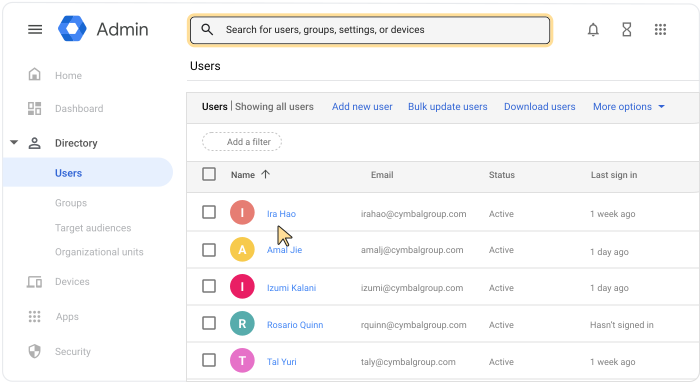
Kullanıcının hesap sayfasını açmak için kullanıcının adını tıklayın. Dilerseniz en üstteki arama kutusuna kullanıcının adını girip hesap sayfasını da açabilirsiniz. Daha fazla seçenek için Kullanıcı hesabı bulma başlıklı makaleyi inceleyin.
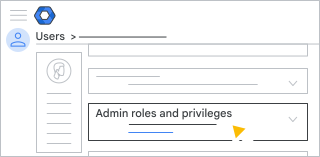
Aşağı kaydırın ve Yönetici rolleri ve ayrıcalıkları'nı tıklayın.
Oluşturduğunuz özel yönetici rolünde, Rolün kapsamı için Düzenle'yi
tıklayın.Aşağıdakilerden birini yapın:
- Bir kuruluş birimi seçmek için kuruluş biriminin kutusunu işaretleyin.
- Bir kuruluş biriminin seçimini kaldırmak için kuruluş birimi kutusunun işaretini kaldırın.
Bitti'yi tıklayın.
Kaydet'i tıklayın.
Rol yönetimi için çok taraflı onay (Yönetici Konsolu) açıksa güncellemenizin başka bir yönetici tarafından onaylanması gerektiği mesajını alırsınız. İsteğinizi başka bir yöneticiye göndermek için bir mesaj girin (isteğe bağlı) ve İsteği gönder'i tıklayın. İsteğinizin süresi 3 gün sonra sona erer. Ayrıntılar için Hassas işlemler için çok taraflı onay başlıklı makaleyi inceleyin.
Özel yönetici rolünü API'leri kullanarak yönetme
Yönetici Konsolu'nda kullanıcılara ve güvenlik gruplarına manuel olarak özel yönetici rolü atamak yerine API'leri kullanarak Classroom analizlerine erişim atayabilirsiniz. Bunu yapmak için süreci otomatikleştirmeyle ilgili geliştirici kılavuzunu inceleyin: Geliştirici Kılavuzu - Classroom analizlerine erişim.
Rol yönetimi için çok taraflı onay (API) etkinse API isteği başarısız olur. Hata mesajında çok taraflı onay hakkında ayrıntılar yer alır ve güncellemenin başka bir süper yönetici tarafından onaylanması gerektiği belirtilir. İsteğinizin süresi 3 gün sonra sona erer. Ayrıntılar için Hassas işlemler için çok taraflı onay başlıklı makaleyi inceleyin.
Hassas bilgileri yönetme
Güvenlik gruplarını kullanarak hassas bilgilere ve kaynaklara erişimi kontrol edebilirsiniz. Güvenlik ayarını ekleyerek yeni bir güvenlik grubu oluşturabilir veya mevcut bir grubu güncelleyebilirsiniz. Ayrıntılar için Güvenlik gruplarıyla hassas verilere erişimi kontrol etme başlıklı makaleyi inceleyin.
Classroom analizleri erişim izinlerini kaldırma
Bu adımları tamamlamak için uygun Kullanıcı yönetimi ayrıcalığına sahip olmanız gerekir. Doğru ayrıcalığa sahip değilseniz bu adımları tamamlamak için gereken tüm kontrolleri göremezsiniz.-
Google Yönetici Konsolu'nda Menü
Dizin
Kullanıcılar'a gidin.Uygun Kullanıcı yönetimi ayrıcalığını gerektirir. Doğru ayrıcalığa sahip değilseniz bu adımları tamamlamak için gereken tüm kontrolleri göremezsiniz.
- Kullanıcının veya grubun adı Yönetici rolleri ve ayrıcalıkları'nı tıklayın.
- Oluşturduğunuz özel yönetici rolünün Atanma durumu bölümünde Atandı'yı
 tıklayın.
 - Kaydet'i tıklayın.
- Rol yönetimi için çok taraflı onay (Yönetici Konsolu) açıksa güncellemenizin başka bir yönetici tarafından onaylanması gerektiği mesajını alırsınız. İsteğinizi başka bir yöneticiye göndermek için bir mesaj girin (isteğe bağlı) ve İsteği gönder'i tıklayın. İsteğinizin süresi 3 gün sonra sona erer. Ayrıntılar için Hassas işlemler için çok taraflı onay başlıklı makaleyi inceleyin.
Not: Rol bir güvenlik grubuna atandıysa kullanıcıları güvenlik grubundan kaldırdığınızda erişim izinleri de kaldırılır.