

الإصدارات المتوافقة مع هذه الميزة: Education Plus. مقارنة إصدارك
بصفتك مشرفًا، يمكنك منح المستخدمين المكلفين إذن الوصول إلى إحصاءات Classroom للاطّلاع مباشرةً على أداء الطلاب وتفاعلهم في مؤسستهم. تُعدّ "إحصاءات Classroom" مفيدة لقادة التعليم والمتخصّصين في مجال التعليم للحصول على نظرة أفضل حول بيانات Classroom، بما في ذلك ما إذا كان يتم إكمال المهام الدراسية ومؤشرات الدرجات وكيفية استخدام Classroom. سيتمكّن هؤلاء المستخدمين المكلفين من الاطّلاع على الإحصاءات على مستوى المؤسسة أو الوحدة التنظيمية.
ملاحظة: سيتمكّن المعلّمون تلقائيًا من الوصول إلى عرض إحصاءات الطلاب في الصفوف التي يكونون فيها معلمين أو معلِّمين مساعدين. ولا يحتاج المشرفون إلى اتخاذ أي إجراء لتفعيل طريقة عرض المعلّمين.
إعداد إمكانية الوصول إلى إحصاءات Classroom
يمكنك إنشاء دور مشرف يملك الامتياز عرض بيانات الإحصاءات للمستخدمين وصفوفهم ومنحه لمستخدمين مكلفين أو مجموعات أمان مكلفة. ويمكنك أيضًا حظر الوصول إلى المستخدمين والصفوف حسب الوحدة التنظيمية.
الخطوة 1: إنشاء دور مخصَّص للمشرف
-
في "وحدة تحكّم المشرف في Google"، انتقِل إلى "القائمة"


 الحساب
أدوار المشرف.
الحساب
أدوار المشرف.عليك تسجيل الدخول بصفتك مشرفًا متميزًا لهذه المَهمة.
- انقر على إنشاء دور جديد.
- أدخِل اسمًا للدور، ويمكنك إدخال وصف له، ثم انقر على متابعة.
- بالنسبة إلى امتيازات المشرف، في قائمة اسم الامتياز، انتقِل إلى Classroom وضَع علامة في المربّع عرض بيانات الإحصاءات للمستخدمين وصفوفهم.
- انقر على متابعة.
انقر على إنشاء دور.
ملاحظة: يمكنك إضافة امتيازات أخرى إلى هذا الدور. على سبيل المثال، إذا كان لديك نفس المستخدمين الذين تم منحهم امتياز إدارة الصفوف، يمكنك إضافة كلا الامتيازين إلى دور واحد مُخصَّص للمشرف.
الخطوة 2: (اختيارية) طلب موافقة جهات متعددة
عليك تسجيل الدخول بصفتك مشرفًا متميزًا لهذه المَهمة.يمكنك أن تطلب من أكثر من مشرف مراجعة التغييرات التي يتم إجراؤها على مهام الأدوار في مؤسستك والموافقة عليها من خلال تفعيل ميزة "موافقة جهات متعددة" لإدارة الأدوار. لمعرفة التفاصيل، يُرجى الانتقال إلى موافقة جهات متعددة على الإجراءات الحسّاسة.
-
في "وحدة تحكّم المشرف في Google"، انتقِل إلى "القائمة"
 الأمان
المصادقة
إعدادات موافقة الجهات المتعددة.
الأمان
المصادقة
إعدادات موافقة الجهات المتعددة.عليك تسجيل الدخول بصفتك مشرفًا متميزًا لهذه المَهمة.
- انقر على قسم إعدادات موافقة الجهات المتعددة.
- ضَع علامة في المربّع طلب موافقة جهات متعددة على الإجراءات الحسّاسة.
- انقر على حفظ.
لطلب أن يراجع أكثر من مشرف واحد التغييرات في عمليات تعيين الأدوار ويوافق عليها في "وحدة تحكّم المشرف"، اتّبِع الخطوات التالية:
- انقر على موافقة جهات متعددة على إدارة الأدوار (وحدة تحكّم المشرف).
- ضَع علامة في المربّع إسناد الأدوار وتعديل امتيازاتها في واجهة مستخدم "وحدة تحكّم المشرف".
- انقر على حفظ.
(اختياري) لطلب أن يراجع أكثر من مشرف واحد التغييرات التي يتم إجراؤها على عمليات تعيين الأدوار باستخدام واجهة برمجة التطبيقات ويوافق عليها، اتّبِع الخطوات التالية:
- انقر على موافقة جهات متعددة على إدارة الأدوار (واجهة برمجة التطبيقات).
- ضَع علامة في المربّع إسناد الأدوار وتعديل امتيازاتها في واجهة برمجة التطبيقات.
- انقر على حفظ.
يمكنك المتابعة إلى الخطوة 3 لمنح المستخدمين أو مجموعات الأمان الدور المخصَّص.
الخطوة 3: منح الدور المخصَّص لمستخدم أو مجموعة أمان
-
في "وحدة تحكّم المشرف في Google"، انتقِل إلى "القائمة"
الحساب
أدوار المشرف.عليك تسجيل الدخول بصفتك مشرفًا متميزًا لهذه المَهمة.
- انقر على دور المشرف المخصّص الذي أنشأته المشرفون
تحديد مهام الأعضاء.
- أدخِل الأحرف القليلة الأولى من عنوان البريد الإلكتروني للمستخدم أو مجموعة الأمان، ثم اختَر العنوان من القائمة.
(اختياري) لكي تكون إمكانية الوصول محصورة بوحدة تنظيمية، انقر على رمز التعديل
 ، واختَر وحدة تنظيمية، ثم انقر على تم.
ملاحظة: إذا كنت تريد منح مستخدم إذن الوصول إلى بيانات كل من الطلاب والصفوف، احرص على اختيار وحدات تنظيمية لكل من الطلاب والموظفين من المعلّمين الأساسيين في الصفوف الدراسية.
انقر على تخصيص الدور.
في حال تفعيل موافقة جهات متعددة على إدارة الأدوار (وحدة تحكّم المشرف)، ستتلقّى رسالة تفيد بأنّه على مشرف آخر الموافقة على التعديل. لإرسال طلبك إلى مشرف آخر، أدخِل رسالة (اختياري) وانقر على إرسال الطلب. تنتهي صلاحية طلبك بعد 3 أيام. لمعرفة التفاصيل، يُرجى الانتقال إلى موافقة جهات متعددة على الإجراءات الحسّاسة.
لمنح الإذن بالوصول إلى أكثر من وحدة تنظيمية واحدة، اتّبِع الخطوات الواردة في منح الدور أو إلغاء منحه إلى وحدات تنظيمية متعددة في هذه الصفحة.
يمكن للمستخدم أو مجموعة الأمان الوصول إلى إحصاءات Classroom في Classroom بعد منحهم الدور المخصَّص للمشرف. قد يستغرق تعديل البيانات في لوحات بيانات الإحصاءات مدة تصل إلى 24 ساعة.
ما البيانات التي تظهر للمستخدمين المكلفين؟
تقتصر البيانات التي تظهر في لوحات بيانات الإحصاءات على ما يلي:
- الصفوف التي لم تتم أرشفتها
- الصفوف التي سجّلت نشاطًا في آخر 365 يومًا
- الطلاب المسجَّلون في صفوف لم تتم أرشفتها والتي سجّلت نشاطًا في آخر 365 يومًا
في حال كان الوصول يقتصر على وحدة تنظيمية، إنّ البيانات التي يمكن للمستخدمين المكلفين الاطّلاع عليها تعتمد على الوحدات التنظيمية التي يتم اختيارها. يمكن للمستخدمين المكلفين الاطِّلاع على البيانات التالية الخاصة بالمستخدمين في الوحدات التنظيمية المحدَّدة:
- بيانات الطلاب الفردية للمستخدمين في الوحدة التنظيمية الذين هم طلاب في أحد الصفوف (على سبيل المثال، إكمال الطالب لمهامه الدراسية في جميع الصفوف الدراسية)
- بيانات الصفوف التي يكون معلّمها الأساسي مستخدمًا في الوحدة التنظيمية (على سبيل المثال، مدى إكمال الطلاب لمهامهم الدراسية وبيانات الطلاب الفردية في ذلك الصف)
ننصح المستخدمين باختيار الوحدات التنظيمية الخاصة بالموظفين والطلاب من أجل الوصول إلى جميع لوحات بيانات الإحصاءات على مستوى الطلاب والصف الدراسي على حد سواء.
| إذا كنت تريد وصول المشرف المكلف إلى: | الوصول الموصى به إلى الوحدة التنظيمية: |
|---|---|
| بيانات كل من الطلاب والصفوف الدراسية لوحدات تنظيمية محددة (يُنصَح به) |
اختَر كليهما:
|
| بيانات الصف الدراسي فقط، لا تتوفّر بيانات فردية للطلاب | اختَر الوحدة التنظيمية للموظفين |
| بيانات الطلاب فقط، لا تتوفّر بيانات الصفوف | اختَر الوحدة التنظيمية للطلاب |
منح الدور أو إلغاء منحه إلى وحدات تنظيمية متعددة
كرِّر الخطوة 3 أعلاه واختَر وحدة تنظيمية مختلفة في كل مرة لمنح مستخدم أو مجموعة أمان إذن الوصول إلى أكثر من وحدة تنظيمية.
في قائمة المشرفون، يظهر اسم المستخدم أو مجموعة الأمان بشكل منفصل لكل وحدة تنظيمية يمكن الوصول إليها.
يمكنك بدلاً من ذلك اتّباع الخطوات التالية:
لإكمال هذه الخطوات، يجب أن يكون لديك امتياز إدارة المستخدمين المناسب. بدون الامتياز الصحيح، لن تتمكّن من رؤية كل عناصر التحكّم اللازمة لإكمال هذه الخطوات.-
في "وحدة تحكّم المشرف في Google"، انتقِل إلى "القائمة"
 الدليل
المستخدمون.
الدليل
المستخدمون.يتطلب ذلك الحصول على امتياز إدارة المستخدمين المناسب. بدون الامتياز الصحيح، لن تتمكّن من رؤية كل عناصر التحكّم اللازمة لإكمال هذه الخطوات.
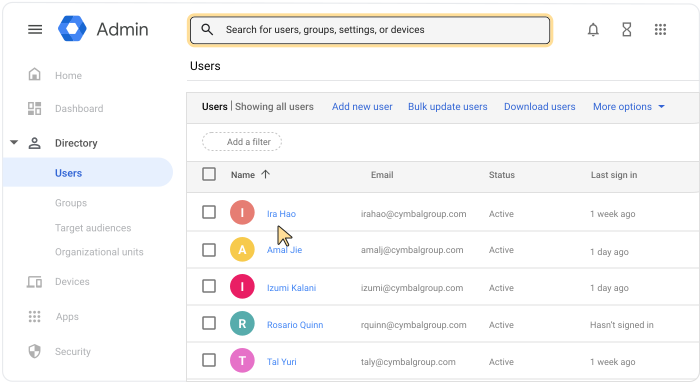
لفتح صفحة حساب المستخدم، انقر على اسم المستخدم. أو في أعلى الصفحة، يمكنك إدخال اسم المستخدم في مربّع البحث وفتح صفحة حسابه. لمزيد من الخيارات، يُرجى الانتقال إلى العثور على حساب مستخدم.
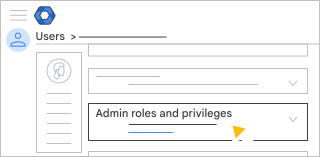
مرِّر للأسفل وانقر على أدوار المشرف وامتيازاته.
في الدور المخصّص للمشرف الذي أنشأته، انقر على "تعديل"
ضمن نطاق الدور.نفّذ أيًا مما يلي:
- لاختيار وحدة تنظيمية، ضَع علامة في المربّع بجانبها.
- لإلغاء اختيار وحدة تنظيمية، أزِل العلامة من المربّع بجانبها.
انقر على تم.
انقر على حفظ.
في حال تفعيل موافقة جهات متعددة على إدارة الأدوار (وحدة تحكّم المشرف)، ستتلقّى رسالة تفيد بأنّه على مشرف آخر الموافقة على التعديل. لإرسال طلبك إلى مشرف آخر، أدخِل رسالة (اختياري) وانقر على إرسال الطلب. تنتهي صلاحية طلبك بعد 3 أيام. لمعرفة التفاصيل، يُرجى الانتقال إلى موافقة جهات متعددة على الإجراءات الحسّاسة.
إدارة الدور المخصّص للمشرف باستخدام واجهات برمجة التطبيقات
بدلاً من منح الدور المخصَّص للمشرف إلى المستخدمين ومجموعات الأمان يدويًا في "وحدة تحكّم المشرف"، يمكنك منح إمكانية الوصول إلى إحصاءات Classroom باستخدام واجهات برمجة التطبيقات. ولإجراء ذلك، يُرجى مراجعة دليل المطوِّر حول التشغيل الآلي للعملية: دليل المطوِّر - الوصول إلى إحصاءات Classroom.
إذا كانت ميزة موافقة جهات متعددة على إدارة الأدوار (واجهة برمجة التطبيقات) مفعّلة، سيتعذّر تنفيذ طلب واجهة برمجة التطبيقات. تتضمّن رسالة الخطأ تفاصيل حول ميزة "موافقة جهات متعددة" وتشير إلى أنّه يجب أن يوافق مشرف متميّز آخر على التحديث. تنتهي صلاحية طلبك بعد 3 أيام. لمعرفة التفاصيل، يُرجى الانتقال إلى موافقة جهات متعددة على الإجراءات الحسّاسة.
إدارة المعلومات الحسّاسة
يمكنك التحكّم في الوصول إلى الموارد والمعلومات الحسّاسة باستخدام مجموعات الأمان. ويمكنك إنشاء مجموعة أمان جديدة أو تعديل مجموعة حالية من خلال إضافة إعدادات الأمان. لمعرفة التفاصيل، انتقِل إلى مقالة التحكّم في الوصول إلى البيانات الحسّاسة باستخدام مجموعات الأمان.
إزالة أذونات الوصول إلى الإحصاءات في Classroom
لإكمال هذه الخطوات، يجب أن يكون لديك امتياز إدارة المستخدمين المناسب. بدون الامتياز الصحيح، لن تتمكّن من رؤية كل عناصر التحكّم اللازمة لإكمال هذه الخطوات.-
في "وحدة تحكّم المشرف في Google"، انتقِل إلى "القائمة"
الدليل
المستخدمون.يتطلب ذلك الحصول على امتياز إدارة المستخدمين المناسب. بدون الامتياز الصحيح، لن تتمكّن من رؤية كل عناصر التحكّم اللازمة لإكمال هذه الخطوات.
- انقر على اسم المستخدم أو المجموعة أدوار المشرف وامتيازاته.
- في الدور المخصَّص للمشرف الذي أنشأته، ضمن حالة التعيين، انقر على "معيّن"
 .
. - انقر على حفظ.
- في حال تفعيل موافقة جهات متعددة على إدارة الأدوار (وحدة تحكّم المشرف)، ستتلقّى رسالة تفيد بأنّه على مشرف آخر الموافقة على التعديل. لإرسال طلبك إلى مشرف آخر، أدخِل رسالة (اختياري) وانقر على إرسال الطلب. تنتهي صلاحية طلبك بعد 3 أيام. لمعرفة التفاصيل، يُرجى الانتقال إلى موافقة جهات متعددة على الإجراءات الحسّاسة.
ملاحظة: إذا تم منح الدور إلى مجموعة أمان، ستؤدي إزالة المستخدمين من مجموعة الأمان إلى إزالة أذونات وصولهم أيضًا.