

Versioni supportate per questa funzionalità: Education Plus. Confronta la tua versione
In qualità di amministratore, puoi concedere agli utenti designati l'accesso ai Dati di Classroom per avere visibilità diretta sul rendimento e sul coinvolgimento degli studenti nella loro organizzazione. Dati di Classroom è utile ai responsabili e agli esperti della didattica per avere una migliore visibilità sui dati di Classroom, ad esempio se i compiti sono in fase di completamento, per sapere l'andamento dei voti e le modalità di adozione di Classroom. Questi utenti designati potranno visualizzare dati e analisi a livello di organizzazione o unità organizzativa.
Nota: gli insegnanti avranno automaticamente accesso a una visualizzazione dei dati e delle analisi degli studenti per i corsi in cui sono insegnanti o co-insegnanti. Gli amministratori non devono intraprendere alcuna azione per attivare la visualizzazione dell'insegnante.
Configurare l'accesso ai dati di Classroom
Crea un ruolo amministrativo con il Visualizza i dati di analisi per gli utenti e le loro classi privilegio e assegnalo a utenti o gruppi di sicurezza designati. Inoltre, puoi limitare l'accesso a utenti e corsi in base all'unità organizzativa.
Passaggio 1: crea un ruolo amministrativo personalizzato
-
Nella Console di amministrazione Google, vai a Menu


 Account
Ruoli amministrativi.
Account
Ruoli amministrativi.Per questa attività, devi aver eseguito l'accesso come super amministratore.
- Fai clic su Crea nuovo ruolo.
- Inserisci un nome e, facoltativamente, una descrizione per il ruolo e fai clic su Continua.
- Per Privilegi amministrativi, nell'elenco Nome privilegio, scorri fino a Classroom e seleziona la casella Visualizza i dati di analisi per gli utenti e le loro classi.
- Fai clic su Continua.
Fai clic su Crea ruolo.
Nota: puoi aggiungere altri privilegi a questo ruolo. Ad esempio, se agli stessi utenti è stato assegnato il privilegio Gestire i corsi, puoi aggiungere entrambi i privilegi a un unico ruolo amministrativo personalizzato.
Passaggio 2: (facoltativo) richiedi l'approvazione da più parti
Per questa attività, devi aver eseguito l'accesso come super amministratore.Puoi richiedere che più amministratori esaminino e approvino le modifiche alle assegnazioni dei ruoli della tua organizzazione attivando l'approvazione da più parti per la gestione dei ruoli. Per maggiori dettagli, vedi Approvazione da più parti per le azioni sensibili.
-
Nella Console di amministrazione Google, vai a Menu
 Sicurezza
Autenticazione
Impostazioni di approvazione da più parti.
Sicurezza
Autenticazione
Impostazioni di approvazione da più parti.Per questa attività, devi aver eseguito l'accesso come super amministratore.
- Fai clic sulla sezione Impostazioni di approvazione da più parti.
- Seleziona la casella Richiedi l'approvazione da più parti per le azioni sensibili.
- Fai clic su Salva.
Per richiedere che più amministratori esaminino e approvino le modifiche alle assegnazioni dei ruoli nella Console di amministrazione:
- Fai clic su Approvazione da più parti per la gestione dei ruoli (Console di amministrazione).
- Seleziona la casella Assegnazione dei ruoli e aggiornamento dei privilegi dei ruoli nell'interfaccia utente della Console di amministrazione.
- Fai clic su Salva.
(Facoltativo) Per richiedere che più amministratori esaminino e approvino le modifiche alle assegnazioni dei ruoli utilizzando un'API:
- Fai clic su Approvazione da più parti per la gestione dei ruoli (API).
- Seleziona la casella Assegnazione dei ruoli e aggiornamento dei privilegi dei ruoli nell'API.
- Fai clic su Salva.
Vai al passaggio 3 per assegnare il ruolo personalizzato a utenti o gruppi di sicurezza.
Passaggio 3: assegna il ruolo personalizzato a un utente o a un gruppo di sicurezza
-
Nella Console di amministrazione Google, vai a Menu
Account
Ruoli amministrativi.Per questa attività, devi aver eseguito l'accesso come super amministratore.
- Fai clic sul ruolo amministrativo personalizzato che hai creato Amministratori
Assegna membri.
- Inserisci le prime lettere dell'indirizzo email dell'utente o del gruppo di sicurezza e seleziona l'indirizzo dall'elenco.
(Facoltativo) Per limitare l'accesso a un'unità organizzativa, fai clic su Modifica
 , seleziona un'unità organizzativa e fai clic su Fine.
Nota:per concedere a un utente l'accesso ai dati sia degli studenti che del corso, assicurati di selezionare unità organizzative sia per gli studenti sia per il personale costituito dagli insegnanti principali dei corsi.
Fai clic su Assegna ruolo.
Se l'opzione Approvazione da più parti per la gestione dei ruoli (Console di amministrazione) è attiva, riceverai un messaggio che ti informa che un altro amministratore deve approvare l'aggiornamento. Per inviare la richiesta a un altro amministratore, inserisci un messaggio (facoltativo) e fai clic su Invia richiesta. La tua richiesta scadrà dopo 3 giorni. Per maggiori dettagli, vedi Approvazione da più parti per le azioni sensibili.
Per concedere l'accesso a più unità organizzative, segui i passaggi descritti in Assegnare o annullare l'assegnazione del ruolo per più unità organizzative in questa pagina.
Dopo aver assegnato il ruolo amministrativo personalizzato a un utente o a un gruppo di sicurezza, questi potranno accedere ai dati di Classroom in Classroom. L'aggiornamento dei dati nelle dashboard di dati potrebbe richiedere fino a 24 ore.
Quali dati vedono gli utenti designati?
I dati visualizzati nelle dashboard di dati e analisi sono limitati a:
- Corsi non archiviati.
- Corsi che hanno registrato attività negli ultimi 365 giorni.
- Studenti iscritti a corsi non archiviati e che hanno registrato attività negli ultimi 365 giorni.
Se l'accesso è limitato a un'unità organizzativa, i dati che gli utenti designati possono vedere dipendono dalle unità organizzative selezionate. Gli utenti designati possono vedere i seguenti dati per gli utenti delle unità organizzative selezionate:
- Dati dei singoli studenti per gli utenti nell'unità organizzativa che sono studenti di un corso (ad esempio il completamento dei compiti di uno studente per tutti i suoi corsi).
- Dati relativi ai corsi il cui insegnante principale è un utente dell'unità organizzativa (ad esempio, il completamento dei compiti per il corso e i dati dei singoli studenti del corso).
Affinché gli utenti possano accedere a tutte le dashboard di dati e analisi, sia a livello di studente che di corso, è consigliabile selezionare le unità organizzative del personale e degli studenti.
| Se vuoi che l'amministratore designato abbia accesso | Accesso unità organizzative consigliate |
|---|---|
| Dati sia degli studenti che dei corsi per unità organizzative specifiche (opzione consigliata) |
Seleziona entrambe le opzioni:
|
| Solo dati dei corsi, nessun dato dei singoli studenti. | Seleziona l'unità organizzativa del personale |
| Solo dati degli studenti, nessun dato del corso | Seleziona l'unità organizzativa degli studenti |
Assegnare o annullare l'assegnazione del ruolo per più unità organizzative
Ripeti il passaggio 3 qui sopra e seleziona ogni volta un'unità organizzativa diversa per concedere a un utente o a un gruppo di sicurezza l'accesso a più di un'unità organizzativa.
Nell'elenco Amministratori, il nome dell'utente o del gruppo di sicurezza è visualizzato separatamente per ciascuna unità organizzativa a cui può accedere.
Puoi anche procedere come descritto di seguito:
Per completare questi passaggi, ti servirà il privilegio per la gestione utenti appropriato . Senza il privilegio corretto, non vedrai tutti i controlli necessari per completare questi passaggi.-
Nella Console di amministrazione Google, vai a Menu
 Directory
Utenti.
Directory
Utenti.È necessario disporre del privilegio Gestione utenti appropriato. Senza il privilegio corretto, non vedrai tutti i controlli necessari per completare questi passaggi.
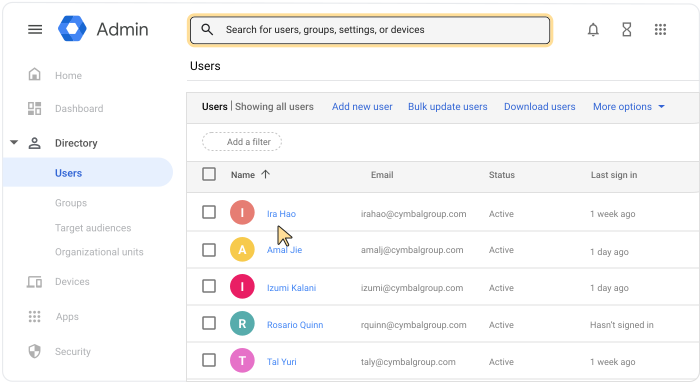
Per aprire la pagina dell'account dell'utente, fai clic sul nome dell'utente. In alternativa, in alto, nella casella di ricerca, inserisci il nome dell'utente e apri la pagina del suo account. Per altre opzioni, vai a Trova un account utente.
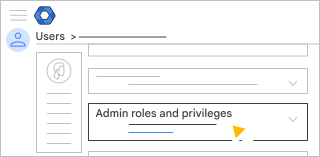
Scorri verso il basso e fai clic su Ruoli e privilegi di amministratore.
Nel ruolo amministrativo personalizzato che hai creato, fai clic su Modifica
in Ambito del ruolo.Esegui una delle seguenti operazioni:
- Per selezionare un'unità organizzativa, seleziona la casella corrispondente.
- Per deselezionare un'unità organizzativa, deseleziona la casella corrispondente.
Fai clic su Fine.
Fai clic su Salva.
Se l'opzione Approvazione da più parti per la gestione dei ruoli (Console di amministrazione) è attiva, riceverai un messaggio che ti informa che un altro amministratore deve approvare l'aggiornamento. Per inviare la richiesta a un altro amministratore, inserisci un messaggio (facoltativo) e fai clic su Invia richiesta. La tua richiesta scadrà dopo 3 giorni. Per maggiori dettagli, vedi Approvazione da più parti per le azioni sensibili.
Gestire il ruolo amministrativo personalizzato mediante le API
Anziché assegnare manualmente il ruolo amministrativo personalizzato a utenti e gruppi di sicurezza nella Console di amministrazione, puoi designare l'accesso ai dati di Classroom utilizzando le API. A questo scopo, consulta la guida per gli sviluppatori sull'automazione del processo: Guida per gli sviluppatori - Accesso ai dati di Classroom
Se l'opzione Approvazione da più parti per la gestione dei ruoli (API) è attiva, la richiesta API non andrà a buon fine. Il messaggio di errore include dettagli sull'approvazione da più parti e indica che un altro super amministratore deve approvare l'aggiornamento. La tua richiesta scadrà dopo 3 giorni. Per maggiori dettagli, vedi Approvazione da più parti per le azioni sensibili.
Gestire le informazioni sensibili
Puoi controllare l'accesso a informazioni e risorse sensibili utilizzando i gruppi di sicurezza. Puoi creare un nuovo gruppo di sicurezza o aggiornarne uno esistente aggiungendo l'impostazione di sicurezza. Per maggiori dettagli, vedi Controllare l'accesso ai dati sensibili con i gruppi di sicurezza.
Rimuovere le autorizzazioni di accesso ai dati di Classroom
Per completare questi passaggi, ti servirà il privilegio per la gestione utenti appropriato . Senza il privilegio corretto, non vedrai tutti i controlli necessari per completare questi passaggi.-
Nella Console di amministrazione Google, vai a Menu
Directory
Utenti.È necessario disporre del privilegio Gestione utenti appropriato. Senza il privilegio corretto, non vedrai tutti i controlli necessari per completare questi passaggi.
- Fai clic sul nome dell'utente o del gruppo Ruoli e
privilegi di amministratore.
- Nel ruolo amministrativo personalizzato che hai creato, fai clic su
Assegnato
 in Stato assegnazione.
 - Fai clic su Salva.
- Se l'opzione Approvazione da più parti per la gestione dei ruoli (Console di amministrazione) è attiva, riceverai un messaggio che ti informa che un altro amministratore deve approvare l'aggiornamento. Per inviare la richiesta a un altro amministratore, inserisci un messaggio (facoltativo) e fai clic su Invia richiesta. La tua richiesta scadrà dopo 3 giorni. Per maggiori dettagli, vedi Approvazione da più parti per le azioni sensibili.
Nota:se il ruolo è stato assegnato a un gruppo di sicurezza, la rimozione degli utenti dal gruppo comporta anche la rimozione delle relative autorizzazioni di accesso.