

Ta funkcja jest dostępna w wersji Education Plus. Porównanie wersji
Jako administrator możesz przyznać wybranym użytkownikom dostęp do funkcji analitycznych Classroom, aby zapewnić im bezpośredni wgląd w zaangażowanie i wyniki uczniów w ich organizacji. Funkcje analityczne Classroom są przydatne dla osób odpowiedzialnych za organizację edukacji i specjalistów, którzy chcą uzyskać lepszy wgląd w dane Classroom, w tym we wskaźniki ukończenia projektów, trendy związane z ocenami oraz informacje o sposobie wykorzystania Classroom. Ci wyznaczeni użytkownicy będą mogli wyświetlać statystyki na poziomie organizacji lub jednostki organizacyjnej.
Uwaga: nauczyciele automatycznie uzyskują dostęp do widoku ze statystykami dotyczącymi uczniów na zajęciach, do których są przypisani jako nauczyciel lub nauczyciel współprowadzący. Administratorzy nie muszą nic robić, aby włączyć widok dla nauczyciela.
Konfigurowanie dostępu do funkcji analitycznych Classroom
Utwórz rolę administratora z uprawnieniami Wyświetlanie danych analitycznych o użytkownikach i ich zajęciach i przypisz ją wybranym użytkownikom lub grupom zabezpieczeń. Możesz też ograniczyć dostęp do danych o użytkownikach i zajęciach według jednostek organizacyjnych.
Krok 1. Utwórz niestandardową rolę administratora
-
W konsoli administracyjnej Google otwórz Menu


 Konto
Role administratora.
Konto
Role administratora.Aby wykonać te czynności, musisz zalogować się na konto superadministratora.
- Kliknij Utwórz nową rolę.
- Wpisz nazwę i opcjonalnie opis roli, a następnie kliknij Dalej.
- W sekcji Uprawnienia administratora na liście Nazwa uprawnienia przewiń do Classroom i zaznacz pole Wyświetlanie danych analitycznych o użytkownikach i ich zajęciach.
- Kliknij Dalej.
Kliknij Utwórz rolę.
Uwaga: do tej roli możesz dodać inne uprawnienia. Jeśli na przykład tym samym użytkownikom przypisano uprawnienie Zarządzanie zajęciami, możesz dodać oba te uprawnienia do jednej niestandardowej roli administratora.
Krok 2. (Opcjonalnie) Wymagaj zatwierdzenia przez wiele osób
Aby wykonać te czynności, musisz zalogować się na konto superadministratora.Możesz wymagać, aby więcej niż 1 administrator sprawdzał i zatwierdzał zmiany w przypisaniach ról w Twojej organizacji. W tym celu włącz zatwierdzenie przez wiele osób w przypadku zarządzania rolami. Więcej informacji znajdziesz w artykule Zatwierdzenie przez wiele osób działań związanych z poufnymi danymi.
-
W konsoli administracyjnej Google otwórz Menu
 Bezpieczeństwo
Uwierzytelnianie
Ustawienia zatwierdzenia przez wiele osób.
Bezpieczeństwo
Uwierzytelnianie
Ustawienia zatwierdzenia przez wiele osób.Aby wykonać te czynności, musisz zalogować się na konto superadministratora.
- Kliknij sekcję Ustawienia zatwierdzenia przez wiele osób.
- Zaznacz pole Wymagaj zatwierdzania przez wiele osób działań administratorów związanych z danymi poufnymi.
- Kliknij Zapisz.
Aby wymagać, aby więcej niż 1 administrator sprawdzał i zatwierdzał zmiany w przypisaniach ról w konsoli administracyjnej:
- Kliknij Zatwierdzenie przez wiele osób w przypadku zarządzania rolami (konsola administracyjna).
- Zaznacz pole Przypisywanie ról i aktualizowanie uprawnień ról w interfejsie konsoli administracyjnej.
- Kliknij Zapisz.
(Opcjonalnie) Aby wymagać, aby więcej niż 1 administrator sprawdzał i zatwierdzał zmiany w przypisaniach ról za pomocą interfejsu API:
- Kliknij Zatwierdzenie przez wiele osób w przypadku zarządzania rolami (interfejs API).
- Zaznacz pole Przypisanie roli i aktualizacja uprawnień roli w interfejsie API.
- Kliknij Zapisz.
Przejdź do kroku 3, aby przypisać rolę niestandardową użytkownikom lub grupom zabezpieczeń.
Krok 3. Przypisz rolę niestandardową użytkownikowi lub grupie zabezpieczeń
-
W konsoli administracyjnej Google otwórz Menu
Konto
Role administratora.Aby wykonać te czynności, musisz zalogować się na konto superadministratora.
- Kliknij utworzoną niestandardową rolę administratora Administratorzy
Przypisz użytkowników.
- Wpisz kilka pierwszych liter adresu e-mail użytkownika lub grupy zabezpieczeń, a następnie wybierz adres z listy.
(Opcjonalnie) Aby ograniczyć dostęp do jednostki organizacyjnej, kliknij Edytuj
 , wybierz jednostkę organizacyjną i kliknij Gotowe.
Uwaga: jeśli chcesz przyznać użytkownikowi dostęp do danych uczniów oraz do danych zajęć, wybierz jednostki organizacyjne zarówno uczniów, jak i pracowników, którzy są nauczycielami głównymi na tych zajęciach.
Kliknij Przypisz rolę.
Jeśli włączona jest opcja Zatwierdzenie przez wiele osób w przypadku zarządzania rolami (konsola administracyjna) , wyświetli się komunikat, że Twoja aktualizacja musi zostać zatwierdzona przez innego administratora. Aby wysłać prośbę do innego administratora, wpisz wiadomość (opcjonalnie) i kliknij Wyślij prośbę. Twoja prośba wygaśnie po 3 dniach. Więcej informacji znajdziesz w artykule Zatwierdzenie przez wiele osób działań związanych z poufnymi danymi.
Aby przyznać dostęp więcej niż 1 jednostce organizacyjnej, wykonaj czynności opisane na tej stronie w sekcji Przypisywanie roli wielu jednostkom organizacyjnym lub anulowanie jej przypisania.
Gdy przypiszesz niestandardową rolę administratora użytkownikowi lub grupie zabezpieczeń, będą oni mogli wyświetlić funkcje analityczne Classroom. Aktualizacja danych w panelach statystyk może potrwać do 24 godzin.
Jakie dane widzą wyznaczeni użytkownicy
Dane widoczne w panelach statystyk dotyczą tylko:
- zajęć, które nie są zarchiwizowane;
- zajęć, na których w ciągu ostatnich 365 dni odnotowano aktywność;
- uczniów zapisanych na zajęcia, które nie są zarchiwizowane i na których w ciągu ostatnich 365 dni nie odnotowano aktywności.
Jeśli dostęp jest ograniczony do jednostki organizacyjnej, dane, które mogą zobaczyć wyznaczeni użytkownicy, zależą od tego, które jednostki organizacyjne są wybrane. Wyznaczeni użytkownicy mogą zobaczyć te dane o użytkownikach w wybranych jednostkach organizacyjnych:
- dane poszczególnych uczniów z jednostki organizacyjnej, którzy uczestniczą w zajęciach (na przykład informacje o projektach wykonanych przez ucznia na wszystkich zajęciach);
- dane o zajęciach, na których nauczycielem głównym jest użytkownik w jednostce organizacyjnej (na przykład informacje o ukończonych projektach na zajęciach i dane poszczególnych uczniów biorących udział w tych zajęciach).
Aby użytkownicy mieli dostęp do wszystkich paneli statystyk na poziomie uczniów i zajęć, zalecamy wybranie jednostek organizacyjnych zarówno pracowników, jak i uczniów.
| Dane, do których wyznaczony administrator ma mieć dostęp | Zalecany dostęp do jednostek organizacyjnych |
|---|---|
| Dane dotyczące uczniów i zajęć w przypadku określonych jednostek organizacyjnych (zalecane) |
Wybierz obie jednostki organizacyjne:
|
| Tylko dane dotyczące zajęć, bez danych o poszczególnych uczniach | Wybierz jednostkę organizacyjną pracowników |
| Tylko dane uczniów, bez danych dotyczących zajęć | Wybierz jednostkę organizacyjną uczniów |
Przypisywanie roli wielu jednostkom organizacyjnych lub anulowanie jej przypisania
Powtórz krok 3 opisany powyżej i wybierz za każdym razem inną jednostkę organizacyjną, aby przyznać użytkownikowi lub grupie zabezpieczeń dostęp do więcej niż jednej jednostki organizacyjnej.
Na liście Administratorzy nazwa użytkownika lub grupy zabezpieczeń jest wyświetlana oddzielnie w przypadku każdej jednostki organizacyjnej, do której ten użytkownik lub grupa ma dostęp.
Możesz też wykonać te czynności:
Do wykonania tych czynności potrzebujesz odpowiedniego uprawnienia Zarządzanie użytkownikami. Bez odpowiedniego uprawnienia nie zobaczysz wszystkich opcji wymaganych do wykonania tych czynności.-
W konsoli administracyjnej Google otwórz Menu
 Katalog
Użytkownicy.
Katalog
Użytkownicy.Wymagane jest tu odpowiednie uprawnienie Zarządzanie użytkownikami. Bez odpowiedniego uprawnienia nie zobaczysz wszystkich opcji wymaganych do wykonania tych czynności.
Aby otworzyć stronę konta użytkownika, kliknij jego nazwę. Możesz też u góry w polu wyszukiwania wpisać nazwę użytkownika i otworzyć jego stronę konta. Więcej opcji znajdziesz w artykule Znajdowanie konta użytkownika.
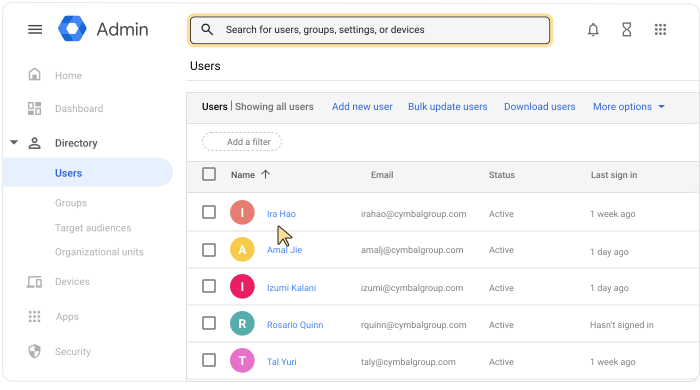
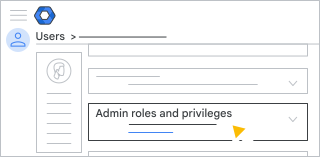
Przewiń stronę w dół i kliknij Role i uprawnienia administratora.
W utworzonej niestandardowej roli administratora w sekcji Zakres roli kliknij Edytuj
.Wykonaj jedną z tych czynności:
- Aby wybrać jednostkę organizacyjną, zaznacz jej pole.
- Aby usunąć wybór jednostki organizacyjnej, odznacz jej pole.
Kliknij Gotowe.
Kliknij Zapisz.
Jeśli włączona jest opcja Zatwierdzenie przez wiele osób w przypadku zarządzania rolami (konsola administracyjna) , wyświetli się komunikat, że Twoja aktualizacja musi zostać zatwierdzona przez innego administratora. Aby wysłać prośbę do innego administratora, wpisz wiadomość (opcjonalnie) i kliknij Wyślij prośbę. Twoja prośba wygaśnie po 3 dniach. Więcej informacji znajdziesz w artykule Zatwierdzenie przez wiele osób działań związanych z poufnymi danymi.
Zarządzanie niestandardową rolą administratora za pomocą interfejsów API
Zamiast ręcznie przypisywać niestandardową rolę administratora użytkownikom i grupom zabezpieczeń, możesz wyznaczyć dostęp do funkcji analitycznych Classroom przy użyciu interfejsów API. W tym celu zapoznaj się z przewodnikiem dla programistów dotyczącym automatyzacji procesu: Przewodnik dla programistów – dostęp do funkcji analitycznych Classroom.
Jeśli włączona jest opcja Zatwierdzenie przez wiele osób w przypadku zarządzania rolami (interfejs API), żądanie do interfejsu API zakończy się niepowodzeniem. Komunikat o niepowodzeniu zawiera szczegółowe informacje o zatwierdzeniu przez wiele osób i wskazuje, że aktualizacja musi zostać zatwierdzona przez innego superadministratora. Twoja prośba wygaśnie po 3 dniach. Więcej informacji znajdziesz w artykule Zatwierdzenie przez wiele osób działań związanych z poufnymi danymi.
Zarządzanie informacjami poufnymi
Za pomocą grup zabezpieczeń możesz kontrolować dostęp do zasobów i informacji poufnych. Możesz utworzyć nową grupę zabezpieczeń lub zaktualizować istniejącą, dodając ustawienie zabezpieczeń. Więcej informacji znajdziesz w artykule Kontrolowanie dostępu do danych wrażliwych za pomocą grup zabezpieczeń.
Usuwanie uprawnień dostępu do funkcji analitycznych Classroom
Do wykonania tych czynności potrzebujesz odpowiedniego uprawnienia Zarządzanie użytkownikami. Bez odpowiedniego uprawnienia nie zobaczysz wszystkich opcji wymaganych do wykonania tych czynności.-
W konsoli administracyjnej Google otwórz Menu
Katalog
Użytkownicy.Wymagane jest tu odpowiednie uprawnienie Zarządzanie użytkownikami. Bez odpowiedniego uprawnienia nie zobaczysz wszystkich opcji wymaganych do wykonania tych czynności.
- Kliknij nazwę użytkownika lub grupy Role i
uprawnienia administratora.
- W utworzonej niestandardowej roli administratora w sekcji Stan przypisania kliknij
Przypisane
 .
. - Kliknij Zapisz.
- Jeśli włączona jest opcja Zatwierdzenie przez wiele osób w przypadku zarządzania rolami (konsola administracyjna) , wyświetli się komunikat, że Twoja aktualizacja musi zostać zatwierdzona przez innego administratora. Aby wysłać prośbę do innego administratora, wpisz wiadomość (opcjonalnie) i kliknij Wyślij prośbę. Twoja prośba wygaśnie po 3 dniach. Więcej informacji znajdziesz w artykule Zatwierdzenie przez wiele osób działań związanych z poufnymi danymi.
Uwaga: jeśli rola została przypisana do grupy zabezpieczeń, usunięcie użytkowników z tej grupy spowoduje też usunięcie ich uprawnień dostępu.