

Utgåvor som stöds för den här funktionen: Education Plus. Jämför din utgåva
Som administratör kan du ge utsedda användare åtkomst till Classroom-analys för direkt insyn i elevernas prestationer och engagemang i deras organisation. Classroom-analys är användbar för utbildningsledare och specialister för att få bättre insyn i Classroom-data, inklusive om uppgifter slutförs, hur betygen utvecklas och hur Classroom implementeras. Dessa utsedda användare kommer att kunna se analyser på organisations- eller organisationsenhetsnivå.
Obs ! Lärare får automatiskt tillgång till en vy över elevanalys för klasser där de är lärare eller medlärare. Administratörer behöver inte vidta några åtgärder för att aktivera lärarvyn.
Konfigurera åtkomst till Classroom-analys
Skapa en administratörsroll med behörigheten Visa analysdata för användare och deras klasser och tilldela den till utsedda användare eller säkerhetsgrupper . Du kan också begränsa åtkomsten till användare och klasser per organisationsenhet.
Steg 1: Skapa en anpassad administratörsroll
I Googles administratörskonsol, gå till Meny


 Konto Administratörsroller .
Du måste vara inloggad som superadministratör för den här uppgiften.
- Klicka på Skapa ny roll .
- Ange ett namn och, valfritt, en beskrivning för rollen och klicka på Fortsätt .
- För administratörsbehörigheter , i listan Behörighetsnamn , bläddra till Klassrum och markera rutan Visa analysdata för användare och deras klasser .
- Klicka på Fortsätt .
Klicka på Skapa roll .
Obs ! Du kan lägga till andra behörigheter till den här rollen. Om du till exempel har tilldelat samma användare behörigheten Hantera klasser kan du lägga till båda behörigheterna till en anpassad administratörsroll.
Steg 2: (Valfritt) Kräv godkännande från flera parter
Du måste vara inloggad som superadministratör för den här uppgiften.Du kan kräva att fler än en administratör granskar och godkänner ändringar i organisationens rolltilldelningar genom att aktivera flerpartsgodkännande för rollhantering. Mer information finns i Flerpartsgodkännande för känsliga åtgärder .
I Googles administratörskonsol, gå till Meny
 Säkerhet Autentisering Inställningar för godkännande av flera parter .
Du måste vara inloggad som superadministratör för den här uppgiften.
- Klicka på avsnittet Inställningar för godkännande av flera parter .
- Markera rutan Kräv godkännande från flera parter för känsliga åtgärder .
- Klicka på Spara .
Så här kräver du att fler än en administratör granskar och godkänner ändringar av rolltilldelningar i administratörskonsolen:
- Klicka på Godkännande av flera parter för rollhantering (administratörskonsol)
- Markera rutan Rolltilldelning och uppdatera rollbehörighet i administratörskonsolens användargränssnitt .
- Klicka på Spara .
(Valfritt) Så här kräver du att fler än en administratör granskar och godkänner ändringar av rolltilldelningar med hjälp av ett API:
- Klicka på Godkännande av flera parter för rollhantering (API) .
- Markera rutan Rolltilldelning och uppdatera rollprivilegier i API .
- Klicka på Spara .
Fortsätt till steg 3 för att tilldela den anpassade rollen till användare eller säkerhetsgrupper.
Steg 3: Tilldela den anpassade rollen till en användare eller säkerhetsgrupp
I Googles administratörskonsol, gå till Meny
Konto Administratörsroller .Du måste vara inloggad som superadministratör för den här uppgiften.
- Klicka på den anpassade administratörsrollen du skapade Administratörer Tilldela medlemmar .
- Ange de första bokstäverna i användarens eller säkerhetsgruppens e-postadress och välj adressen från listan.
(Valfritt) Om du vill begränsa åtkomsten till en organisationsenhet klickar du på Redigera.
 , välj en organisationsenhet och klicka på Klar .
Obs! Om du vill ge en användare åtkomst till både elev- och klassdata, se till att välja organisationsenheter för både elever och personal som är huvudlärare i klasserna.
Klicka på Tilldela roll .
Om flerpartsgodkännande för rollhantering (administratörskonsolen) är aktiverat får du ett meddelande om att en annan administratör måste godkänna din uppdatering. För att skicka din begäran till en annan administratör, ange ett meddelande (valfritt) och klicka på Skicka begäran . Din begäran upphör att gälla efter 3 dagar. För mer information, gå till Flerpartsgodkännande för känsliga åtgärder .
För att bevilja åtkomst till fler än en organisationsenhet, följ stegen i Tilldela eller ta bort tilldelningen av rollen för flera organisationsenheter på den här sidan.
När du har tilldelat den anpassade administratörsrollen till en användare eller en säkerhetsgrupp kan de komma åt Classroom-analys i Classroom . Det kan ta upp till 24 timmar innan data uppdateras i analysinstrumentpanelerna.
Vilka uppgifter ser utsedda användare?
Data som visas i analyspanelerna är begränsade till:
- Kurser som inte är arkiverade
- Klasserna har haft aktivitet under de senaste 365 dagarna
- Studenter som är inskrivna i kurser som inte är arkiverade och har aktivitet under de senaste 365 dagarna
Om åtkomsten är begränsad till en organisationsenhet beror de uppgifter som utsedda användare kan se på vilka organisationsenheter som är valda. Utsedda användare kan se följande uppgifter för användare i valda organisationsenheter:
- Individuell elevdata för användare i organisationsenheten som är elever i en klass (till exempel en elevs slutförda uppgifter i alla deras klasser)
- Data om klasser vars huvudlärare är en användare i organisationsenheten (till exempel slutförda uppgifter för klassen och individuella elevdata i den klassen)
För att användare ska kunna komma åt alla analysinstrumentpaneler, både på elev- och klassnivå, rekommenderas att både personal- och elevorganisationsenheter väljs.
| Om du vill att den utsedda administratören ska ha åtkomst | Rekommenderad åtkomst till organisationsenheter |
|---|---|
| Både elev- och klassdata för specifika organisatoriska enheter (rekommenderas) | Välj båda:
|
| Endast klassdata , inga individuella elevdata | Välj personalorganisationsenhet |
| Endast elevdata , ingen klassdata | Välj studentorganisationsenhet |
Tilldela eller ta bort tilldelningen av rollen för flera organisationsenheter
Upprepa steg 3 ovan och välj en annan organisationsenhet varje gång för att ge en användare eller säkerhetsgrupp åtkomst till mer än en organisationsenhet.
I listan Administratörer visas användar- eller säkerhetsgruppens namn separat för varje organisationsenhet de har åtkomst till.
Eller så kan du följa dessa steg:
För att slutföra dessa steg behöver du rätt behörighet för användarhantering . Utan rätt behörighet ser du inte alla kontroller som behövs för att slutföra dessa steg.I Googles administratörskonsol, gå till Meny
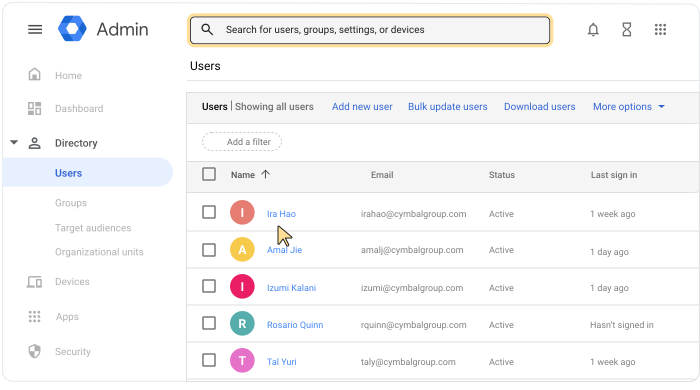
 Katalog Användare .
Kräver att du har rätt behörighet för användarhantering . Utan rätt behörighet ser du inte alla kontroller som behövs för att slutföra dessa steg.
För att öppna användarens kontosida, klicka på användarens namn. Eller, högst upp, i sökrutan, ange användarens namn och öppna deras kontosida. För fler alternativ, gå till Hitta ett användarkonto .
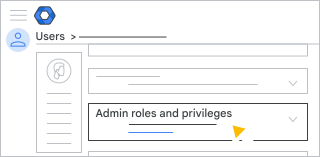
Scrolla ned och klicka på Administratörsroller och behörigheter .
Vid den anpassade administratörsrollen du skapade, klicka på Redigera för Rollens omfattning .
.Gör något av följande:
- För att välja en organisationsenhet, markera rutan för organisationsenheten.
- Om du vill avmarkera en organisationsenhet avmarkerar du rutan för organisationsenhet.
Klicka på Klar .
Klicka på Spara .
Om flerpartsgodkännande för rollhantering (administratörskonsolen) är aktiverat får du ett meddelande om att en annan administratör måste godkänna din uppdatering. För att skicka din begäran till en annan administratör, ange ett meddelande (valfritt) och klicka på Skicka begäran . Din begäran upphör att gälla efter 3 dagar. För mer information, gå till Flerpartsgodkännande för känsliga åtgärder .
Hantera den anpassade administratörsrollen med hjälp av API:er
Istället för att manuellt tilldela den anpassade administratörsrollen till användare och säkerhetsgrupper i administratörskonsolen kan du ange åtkomst till Classroom-analys med hjälp av API:er. För att göra det, läs utvecklarguiden om hur du automatiserar processen: Utvecklarguide - Åtkomst till Classroom-analys .
Om flerpartsgodkännande för rollhantering (API) är aktiverat kommer API-begäran att misslyckas. Felmeddelandet innehåller information om flerpartsgodkännande och indikerar att en annan superadministratör måste godkänna uppdateringen. Din begäran upphör att gälla efter 3 dagar. För mer information, gå till Flerpartsgodkännande för känsliga åtgärder .
Hantera känslig information
Du kan styra åtkomsten till känslig information och resurser med hjälp av säkerhetsgrupper. Du kan skapa en ny säkerhetsgrupp eller uppdatera en befintlig grupp genom att lägga till säkerhetsinställningen. Mer information finns i Styra åtkomst till känsliga data med säkerhetsgrupper .
Ta bort åtkomstbehörigheter för Classroom-analys
För att slutföra dessa steg behöver du rätt behörighet för användarhantering . Utan rätt behörighet ser du inte alla kontroller som behövs för att slutföra dessa steg.I Googles administratörskonsol, gå till Meny
Katalog Användare .Kräver att du har rätt behörighet för användarhantering . Utan rätt behörighet ser du inte alla kontroller som behövs för att slutföra dessa steg.
- Klicka på användarens eller gruppens namn Administratörsroller och behörigheter .
- Klicka på Tilldelad under Tilldelad status i den anpassade administratörsrollen du skapade.
 .
. - Klicka på Spara .
- Om flerpartsgodkännande för rollhantering (administratörskonsolen) är aktiverat får du ett meddelande om att en annan administratör måste godkänna din uppdatering. För att skicka din begäran till en annan administratör, ange ett meddelande (valfritt) och klicka på Skicka begäran . Din begäran upphör att gälla efter 3 dagar. För mer information, gå till Flerpartsgodkännande för känsliga åtgärder .
Obs! Om rollen har tilldelats en säkerhetsgrupp, kommer användare som tas bort från säkerhetsgruppen även att tas bort från deras åtkomstbehörigheter.