

รุ่นที่รองรับฟีเจอร์นี้ ได้แก่ Education Plus เปรียบเทียบรุ่นของคุณ
ในฐานะผู้ดูแลระบบ คุณสามารถให้สิทธิ์ผู้ใช้ที่กำหนดในการเข้าถึงข้อมูลวิเคราะห์ของ Classroom เพื่อดูประสิทธิภาพและการมีส่วนร่วมของนักเรียนในองค์กรได้โดยตรง ข้อมูลวิเคราะห์ของ Classroom มีประโยชน์สำหรับผู้นำและผู้เชี่ยวชาญทางการศึกษาเพราะช่วยให้ดูข้อมูล Classroom ได้อย่างชัดเจนยิ่งขึ้น เช่น ดูว่ามีการทำงานหรือไม่ แนวโน้มคะแนนเป็นอย่างไร และมีการนำ Classroom ไปใช้งานอย่างไร ผู้ใช้ที่กำหนดเหล่านี้จะดูข้อมูลวิเคราะห์ในระดับองค์กรหรือหน่วยขององค์กรได้
หมายเหตุ: ครูจะมีสิทธิ์เข้าถึงมุมมองข้อมูลวิเคราะห์ของนักเรียน สำหรับชั้นเรียนที่ตนเองเป็นครูหรือครูร่วมสอนโดยอัตโนมัติ ผู้ดูแลระบบไม่จำเป็นต้องดำเนินการใดๆ เพื่อเปิดใช้มุมมองของครู
ตั้งค่าการเข้าถึงข้อมูลวิเคราะห์ของ Classroom
สร้างบทบาทผู้ดูแลระบบที่มีสิทธิ์ดูข้อมูลวิเคราะห์สำหรับผู้ใช้และ ชั้นเรียนของผู้ใช้ และมอบหมายให้กับผู้ใช้หรือกลุ่ม ความปลอดภัยที่กำหนด นอกจากนี้ คุณยังจำกัดการเข้าถึงผู้ใช้และชั้นเรียนตามหน่วยขององค์กรได้ด้วย
ขั้นตอนที่ 1: สร้างบทบาทของผู้ดูแลระบบที่กำหนดเอง
-
ในคอนโซลผู้ดูแลระบบของ Google ให้ไปที่เมนู


 บัญชี
บทบาทของผู้ดูแลระบบ
บัญชี
บทบาทของผู้ดูแลระบบคุณต้องลงชื่อเข้าใช้ในฐานะผู้ดูแลระบบขั้นสูงสำหรับงานนี้
- คลิกสร้างบทบาทใหม่
- ป้อนชื่อและคำอธิบาย (ไม่บังคับ) สำหรับบทบาท แล้วคลิกต่อไป
- สำหรับสิทธิ์ของผู้ดูแลระบบ ในรายการชื่อสิทธิ์ ให้เลื่อนไปที่ Classroom แล้วเลือกช่องดูข้อมูลวิเคราะห์สำหรับผู้ใช้และ ชั้นเรียนของผู้ใช้
- คลิกต่อไป
คลิกสร้างบทบาท
หมายเหตุ: คุณสามารถเพิ่มสิทธิ์อื่นๆ ให้กับบทบาทนี้ได้ เช่น หากคุณ มอบหมายสิทธิ์ จัดการ ชั้นเรียน ให้กับผู้ใช้รายเดียวกัน คุณสามารถเพิ่มสิทธิ์ทั้ง 2 รายการให้กับบทบาทของผู้ดูแลระบบที่กำหนดเอง 1 บทบาทได้
ขั้นตอนที่ 2: (ไม่บังคับ) กำหนดให้มีการอนุมัติจากผู้ที่มีสิทธิ์
คุณต้องลงชื่อเข้าใช้ในฐานะผู้ดูแลระบบขั้นสูงสำหรับงานนี้คุณสามารถกำหนดให้ผู้ดูแลระบบมากกว่า 1 คนตรวจสอบและอนุมัติการเปลี่ยนแปลงการมอบหมายบทบาทขององค์กรได้โดยเปิดใช้การอนุมัติจากผู้ที่มีสิทธิ์สำหรับการจัดการบทบาท โปรดดูรายละเอียดที่หัวข้อการอนุมัติจากผู้ที่มีสิทธิ์สำหรับการดำเนินการที่มีความละเอียดอ่อน
-
ในคอนโซลผู้ดูแลระบบของ Google ให้ไปที่เมนู
 ความปลอดภัย
การตรวจสอบสิทธิ์
การตั้งค่าการอนุมัติจากผู้ที่มีสิทธิ์
ความปลอดภัย
การตรวจสอบสิทธิ์
การตั้งค่าการอนุมัติจากผู้ที่มีสิทธิ์คุณต้องลงชื่อเข้าใช้ในฐานะผู้ดูแลระบบขั้นสูงสำหรับงานนี้
- คลิกส่วนการตั้งค่าการอนุมัติจากผู้ที่มีสิทธิ์
- เลือกช่องกำหนดให้มีการอนุมัติจากผู้ที่มีสิทธิ์สำหรับการดำเนินการที่มีความละเอียดอ่อน
- คลิกบันทึก
วิธีกำหนดให้ผู้ดูแลระบบมากกว่า 1 คนตรวจสอบและอนุมัติการเปลี่ยนแปลงการมอบหมายบทบาทในคอนโซลผู้ดูแลระบบ
- คลิกการอนุมัติจากผู้ที่มีสิทธิ์สำหรับการจัดการบทบาท (คอนโซลผู้ดูแลระบบ)
- เลือกช่องการมอบหมายบทบาทและการอัปเดตสิทธิ์ของบทบาทใน UI ของคอนโซลผู้ดูแลระบบ
- คลิกบันทึก
(ไม่บังคับ) วิธีกำหนดให้ผู้ดูแลระบบมากกว่า 1 คนตรวจสอบและอนุมัติการเปลี่ยนแปลงการมอบหมายบทบาทโดยใช้ API
- คลิกการอนุมัติจากผู้ที่มีสิทธิ์สำหรับการจัดการบทบาท (API)
- เลือกช่องการมอบหมายบทบาทและการอัปเดตสิทธิ์ของบทบาทใน API
- คลิกบันทึก
ดำเนินการต่อในขั้นตอนที่ 3 เพื่อมอบหมายบทบาทที่กำหนดเองให้กับผู้ใช้หรือกลุ่มความปลอดภัย
ขั้นตอนที่ 3: มอบหมายบทบาทที่กำหนดเองให้กับผู้ใช้หรือกลุ่มความปลอดภัย
-
ในคอนโซลผู้ดูแลระบบของ Google ให้ไปที่เมนู
บัญชี
บทบาทของผู้ดูแลระบบคุณต้องลงชื่อเข้าใช้ในฐานะผู้ดูแลระบบขั้นสูงสำหรับงานนี้
- คลิกบทบาทของผู้ดูแลระบบที่กำหนดเองที่คุณสร้างขึ้น ผู้ดูแลระบบ
มอบหมายสมาชิก
- ป้อนตัวอักษร 2-3 ตัวแรกของอีเมลของผู้ใช้หรือ กลุ่มความปลอดภัย และเลือกอีเมลจากรายการ
(ไม่บังคับ) หากต้องการจำกัดการเข้าถึงเฉพาะหน่วยขององค์กร ให้คลิกแก้ไข
 เลือกหน่วยขององค์กร แล้วคลิกเสร็จสิ้น
หมายเหตุ: หากต้องการให้สิทธิ์เข้าถึงทั้งข้อมูลนักเรียน/นักศึกษาและชั้นเรียนแก่ผู้ใช้ โปรดเลือกหน่วยขององค์กรสำหรับทั้งนักเรียน/นักศึกษาและเจ้าหน้าที่ที่เป็นครูผู้สอนหลักในชั้นเรียน
คลิกมอบหมายบทบาท
หากการอนุมัติจากผู้ที่มีสิทธิ์สำหรับการจัดการบทบาท (คอนโซลผู้ดูแลระบบ) เปิดอยู่ คุณจะได้รับข้อความว่าผู้ดูแลระบบรายอื่นต้องอนุมัติการอัปเดตของคุณ หากต้องการส่งคำขอไปยังผู้ดูแลระบบรายอื่น ให้ป้อนข้อความ (ไม่บังคับ) แล้วคลิกส่งคำขอ คำขอของคุณจะหมดอายุหลังจากผ่านไป 3 วัน โปรดดูรายละเอียดที่หัวข้อการอนุมัติจากผู้ที่มีสิทธิ์สำหรับการดำเนินการที่มีความละเอียดอ่อน
หากต้องการมอบสิทธิ์เข้าถึงให้กับหน่วยขององค์กรมากกว่า 1 หน่วย ให้ทำตามขั้นตอนใน หัวข้อมอบหมายหรือยกเลิกการมอบหมายบทบาทสำหรับหน่วยขององค์กรหลายหน่วยใน หน้านี้
หลังจากที่มอบหมายบทบาทของผู้ดูแลระบบที่กำหนดเองให้กับผู้ใช้หรือกลุ่มความปลอดภัยแล้ว บุคคลดังกล่าวจะสามารถ เข้าถึง ข้อมูลวิเคราะห์ของ Classroom ใน Classroom ได้ ระบบอาจใช้เวลาถึง 24 ชั่วโมงในการอัปเดตข้อมูลในหน้าแดชบอร์ดข้อมูลวิเคราะห์
ผู้ใช้ที่กำหนดจะเห็นข้อมูลอะไรบ้าง
ข้อมูลที่ปรากฏในแดชบอร์ดข้อมูลวิเคราะห์จะถูกจำกัดไว้ดังนี้
- ชั้นเรียนที่ไม่ได้เก็บถาวรไว้
- ชั้นเรียนมีกิจกรรมในช่วง 365 วันที่ผ่านมา
- นักเรียน/นักศึกษาที่ลงทะเบียนเรียนในชั้นเรียนที่ไม่ได้เก็บถาวรและมีกิจกรรมในช่วง 365 วันที่ผ่านมา
หากมีการจำกัดสิทธิ์เข้าถึงไว้เฉพาะหน่วยขององค์กร ข้อมูลที่ผู้ใช้ที่กำหนดจะเห็นจะขึ้นอยู่กับหน่วยขององค์กรที่เลือก ผู้ใช้ที่กำหนดจะเห็นข้อมูลต่อไปนี้สำหรับผู้ใช้ในหน่วยขององค์กรที่เลือก
- ข้อมูลนักเรียนแต่ละคนสำหรับผู้ใช้ในหน่วยขององค์กรที่เป็นนักเรียนในชั้นเรียน (เช่น ความคืบหน้าในงานของนักเรียนคนนั้นๆ ในชั้นเรียนทุกชั้น)
- ข้อมูลเกี่ยวกับชั้นเรียนที่มีครูผู้สอนหลักเป็นผู้ใช้ในหน่วยขององค์กร (เช่น ความคืบหน้าของงานในชั้นเรียนและข้อมูลนักเรียนแต่ละคนในชั้นเรียนนั้น)
เพื่อให้ผู้ใช้สามารถเข้าถึงหน้าแดชบอร์ดข้อมูลวิเคราะห์ทั้งหมด ทั้งในระดับนักเรียนและระดับชั้นเรียน ขอแนะนำให้เลือกตัวเลือกทั้งหน่วยขององค์กรของเจ้าหน้าที่และของนักเรียน
| หากต้องการให้ผู้ดูแลระบบที่กำหนดเข้าถึง | การเข้าถึงหน่วยขององค์กรที่แนะนำ |
|---|---|
| ทั้งข้อมูลนักเรียนและชั้นเรียน สำหรับหน่วยขององค์กรที่เฉพาะเจาะจง (แนะนำ) |
เลือกทั้ง 2 อย่างต่อไปนี้
|
| ข้อมูลของชั้นเรียนเท่านั้น ไม่มีข้อมูลของนักเรียนแบบรายบุคคล | เลือกหน่วยขององค์กรของเจ้าหน้าที่ |
| ข้อมูลนักเรียน/นักศึกษาเท่านั้น ไม่มีข้อมูลชั้นเรียน | เลือกหน่วยขององค์กรของนักเรียน/นักศึกษา |
มอบหมายหรือยกเลิกการมอบหมายบทบาทสำหรับหน่วยขององค์กรหลายหน่วย
ทำซ้ำขั้นตอนที่ 3 ข้างต้น และเลือกหน่วยขององค์กรที่ต่างกันในแต่ละครั้งเพื่อให้ผู้ใช้หรือกลุ่มความปลอดภัยมีสิทธิ์เข้าถึงหน่วยขององค์กรมากกว่า 1 หน่วย
ในรายชื่อผู้ดูแลระบบ ชื่อผู้ใช้หรือกลุ่มความปลอดภัยจะปรากฏแยกกันตามหน่วยขององค์กรแต่ละหน่วยที่ผู้ใช้หรือกลุ่มดังกล่าวมีสิทธิ์เข้าถึง
หรือทำตามขั้นตอนเหล่านี้
คุณต้องมีสิทธิ์ในการจัดการผู้ใช้ที่เหมาะสมจึงจะทำขั้นตอนเหล่านี้ได้ หากไม่มีสิทธิ์ที่เหมาะสม คุณจะไม่เห็นการควบคุมที่จำเป็นทั้งหมดในการทำขั้นตอนเหล่านี้ให้เสร็จ-
ในคอนโซลผู้ดูแลระบบของ Google ให้ไปที่เมนู
 ไดเรกทอรี
ผู้ใช้
ไดเรกทอรี
ผู้ใช้ต้องมีสิทธิ์การจัดการผู้ใช้ที่เหมาะสม หากไม่มีสิทธิ์ที่เหมาะสม คุณจะไม่เห็นการควบคุมที่จำเป็นทั้งหมดในการทำขั้นตอนเหล่านี้ให้เสร็จ
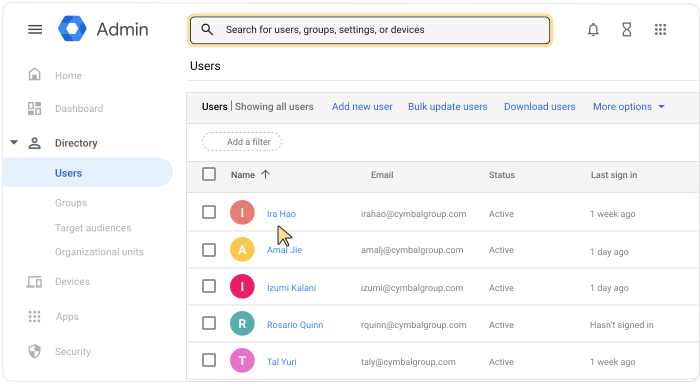
คลิกชื่อของผู้ใช้เพื่อเปิดหน้าบัญชีของผู้ใช้ หรือป้อนชื่อของผู้ใช้ในช่องค้นหาที่ด้านบน แล้วเปิดหน้าบัญชีของผู้ใช้ ดูตัวเลือกเพิ่มเติมได้ที่หัวข้อค้นหาบัญชีผู้ใช้
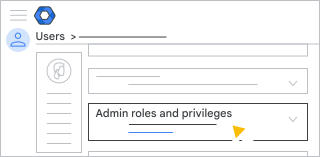
เลื่อนลงแล้วคลิกบทบาทและสิทธิ์ของผู้ดูแลระบบ
ไปที่บทบาทของผู้ดูแลระบบที่กำหนดเองที่คุณสร้างขึ้น ให้คลิกแก้ไข
ในส่วนขอบเขตของบทบาทดำเนินการอย่างใดอย่างหนึ่งต่อไปนี้
- หากต้องการเลือกหน่วยขององค์กร ให้เลือกช่องสำหรับหน่วยขององค์กรนั้น
- หากต้องการยกเลิกการเลือกหน่วยขององค์กร ให้ยกเลิกการเลือกช่องสำหรับหน่วยขององค์กรนั้น
คลิกเสร็จสิ้น
คลิกบันทึก
หากการอนุมัติจากผู้ที่มีสิทธิ์สำหรับการจัดการบทบาท (คอนโซลผู้ดูแลระบบ) เปิดอยู่ คุณจะได้รับข้อความว่าผู้ดูแลระบบรายอื่นต้องอนุมัติการอัปเดตของคุณ หากต้องการส่งคำขอไปยังผู้ดูแลระบบรายอื่น ให้ป้อนข้อความ (ไม่บังคับ) แล้วคลิกส่งคำขอ คำขอของคุณจะหมดอายุหลังจากผ่านไป 3 วัน โปรดดูรายละเอียดที่หัวข้อการอนุมัติจากผู้ที่มีสิทธิ์สำหรับการดำเนินการที่มีความละเอียดอ่อน
จัดการบทบาทของผู้ดูแลระบบที่กำหนดเองโดยใช้ API
แทนที่จะกำหนดบทบาทของผู้ดูแลระบบที่กำหนดเองให้กับผู้ใช้และกลุ่มความปลอดภัยด้วยตัวคุณเองในคอนโซลผู้ดูแลระบบ คุณสามารถให้สิทธิ์เข้าถึงข้อมูลวิเคราะห์ของ Classroom ด้วย API ได้ โดยศึกษาวิธีการจากในคู่มือนักพัฒนาซอฟต์แวร์เกี่ยวกับการทำให้กระบวนการเป็นแบบอัตโนมัติที่คู่มือนักพัฒนาซอฟต์แวร์ - สิทธิ์เข้าถึงข้อมูลวิเคราะห์ของ Classroom
หากการอนุมัติจากผู้ที่มีสิทธิ์สำหรับการจัดการบทบาท (API) เปิดอยู่ คำขอ API จะล้มเหลว ข้อความแสดงข้อผิดพลาดจะมีรายละเอียดเกี่ยวกับการอนุมัติจากผู้ที่มีสิทธิ์และระบุว่าผู้ดูแลระบบขั้นสูงรายอื่นต้องอนุมัติการอัปเดต คำขอของคุณจะหมดอายุหลังจากผ่านไป 3 วัน โปรดดูรายละเอียดที่หัวข้อการอนุมัติจากผู้ที่มีสิทธิ์สำหรับการดำเนินการที่มีความละเอียดอ่อน
จัดการข้อมูลที่ละเอียดอ่อน
คุณสามารถควบคุมสิทธิ์เข้าถึงข้อมูลและทรัพยากรที่ละเอียดอ่อนได้โดยใช้กลุ่มความปลอดภัย โดยสามารถสร้างกลุ่มความปลอดภัยใหม่หรืออัปเดตกลุ่มที่มีอยู่ได้โดยเพิ่มการตั้งค่าความปลอดภัย โปรดดูรายละเอียดที่หัวข้อ ควบคุมสิทธิ์เข้าถึงข้อมูลที่ละเอียดอ่อน ด้วยกลุ่มความปลอดภัย
นำสิทธิ์การเข้าถึงข้อมูลวิเคราะห์ของ Classroom ออก
คุณต้องมีสิทธิ์ในการจัดการผู้ใช้ที่เหมาะสมจึงจะทำขั้นตอนเหล่านี้ได้ หากไม่มีสิทธิ์ที่เหมาะสม คุณจะไม่เห็นการควบคุมที่จำเป็นทั้งหมดในการทำขั้นตอนเหล่านี้ให้เสร็จ-
ในคอนโซลผู้ดูแลระบบของ Google ให้ไปที่เมนู
ไดเรกทอรี
ผู้ใช้ต้องมีสิทธิ์การจัดการผู้ใช้ที่เหมาะสม หากไม่มีสิทธิ์ที่เหมาะสม คุณจะไม่เห็นการควบคุมที่จำเป็นทั้งหมดในการทำขั้นตอนเหล่านี้ให้เสร็จ
- คลิกชื่อของผู้ใช้หรือกลุ่ม บทบาทและ
สิทธิ์ของผู้ดูแลระบบ
- ไปที่บทบาทของผู้ดูแลระบบที่กำหนดเองที่คุณสร้างขึ้น แล้วคลิก
มอบหมายแล้ว
 ในส่วนสถานะที่มอบหมาย
 - คลิกบันทึก
- หากการอนุมัติจากผู้ที่มีสิทธิ์สำหรับการจัดการบทบาท (คอนโซลผู้ดูแลระบบ) เปิดอยู่ คุณจะได้รับข้อความว่าผู้ดูแลระบบรายอื่นต้องอนุมัติการอัปเดตของคุณ หากต้องการส่งคำขอไปยังผู้ดูแลระบบรายอื่น ให้ป้อนข้อความ (ไม่บังคับ) แล้วคลิกส่งคำขอ คำขอของคุณจะหมดอายุหลังจากผ่านไป 3 วัน โปรดดูรายละเอียดที่หัวข้อการอนุมัติจากผู้ที่มีสิทธิ์สำหรับการดำเนินการที่มีความละเอียดอ่อน
หมายเหตุ: หากมอบหมายบทบาทให้กลุ่มความปลอดภัย การนำผู้ใช้ออกจากกลุ่มความปลอดภัยจะเป็นการนำสิทธิ์เข้าถึงของผู้ใช้ดังกล่าวออกด้วย