

এই ফিচারের জন্য সমর্থিত সংস্করণ: এডুকেশন প্লাস। আপনার সংস্করণ তুলনা করুন।
প্রশাসক হিসেবে, আপনি স্কুল প্রশাসক বা সহায়ক কর্মীদের মতো মনোনীত ব্যবহারকারীদেরকে ক্লাসের স্থায়ী শিক্ষক বা শিক্ষার্থী হিসেবে যুক্ত না করেই Classroom-এর ক্লাসগুলো পরিদর্শনের জন্য অস্থায়ী অ্যাক্সেস দিতে পারেন।
শিক্ষকদের সহায়তা করতে, শিক্ষার্থীদের প্রোফাইল দেখতে, ঘোষণা পোস্ট করতে এবং আরও অনেক কিছুর জন্য ক্লাসে অস্থায়ী প্রবেশাধিকার উপযোগী।
অস্থায়ী অ্যাক্সেস সেট আপ করুন
‘ম্যানেজ ক্লাসেস’ প্রিভিলেজ সহ একটি অ্যাডমিন রোল তৈরি করুন এবং এটি নির্দিষ্ট ব্যবহারকারী বা সিকিউরিটি গ্রুপকে বরাদ্দ করুন। এছাড়াও, আপনি অর্গানাইজেশনাল ইউনিট অনুযায়ী ক্লাসগুলিতে অ্যাক্সেস সীমাবদ্ধ করতে পারেন।
ধাপ ১: একটি কাস্টম অ্যাডমিন রোল তৈরি করুন
এই কাজটি করার জন্য আপনাকে অবশ্যই সুপার অ্যাডমিনিস্ট্রেটর হিসেবে সাইন ইন করতে হবে।গুগল অ্যাডমিন কনসোলে, মেনুতে যান


 অ্যাকাউন্ট প্রশাসনিক ভূমিকা ।
এই কাজটি করার জন্য আপনাকে অবশ্যই সুপার অ্যাডমিনিস্ট্রেটর হিসেবে সাইন ইন করতে হবে।
- নতুন ভূমিকা তৈরি করুন -এ ক্লিক করুন।
- পদটির জন্য একটি নাম এবং ঐচ্ছিকভাবে একটি বিবরণ লিখুন এবং 'চালিয়ে যান'- এ ক্লিক করুন।
- প্রিভিলেজ নেম তালিকা থেকে, ক্লাসরুম -এ, ম্যানেজ ক্লাসেস বক্সটি চেক করুন।
- চালিয়ে যান-এ ক্লিক করুন।
ভূমিকা তৈরি করুন -এ ক্লিক করুন।
দ্রষ্টব্য : আপনি এই রোলে অন্যান্য প্রিভিলেজ যোগ করতে পারেন। উদাহরণস্বরূপ, যদি একই ব্যবহারকারীদের ‘ব্যবহারকারী এবং তাদের ক্লাসের জন্য অ্যানালিটিক্স ডেটা দেখুন’ প্রিভিলেজটি অ্যাসাইন করা থাকে, তাহলে আপনি উভয় প্রিভিলেজ একটি কাস্টম অ্যাডমিন রোলে যোগ করতে পারেন।
ব্যবহারকারী বা নিরাপত্তা গ্রুপগুলোকে কাস্টম অ্যাডমিন রোল বরাদ্দ করতে ধাপ ২-এ যান।
ধাপ ২: কোনো ব্যবহারকারী বা নিরাপত্তা গ্রুপকে কাস্টম অ্যাডমিন রোলটি বরাদ্দ করুন।
এই কাজটি করার জন্য আপনাকে অবশ্যই সুপার অ্যাডমিনিস্ট্রেটর হিসেবে সাইন ইন করতে হবে।গুগল অ্যাডমিন কনসোলে, মেনুতে যান
অ্যাকাউন্ট প্রশাসনিক ভূমিকা ।এই কাজটি করার জন্য আপনাকে অবশ্যই সুপার অ্যাডমিনিস্ট্রেটর হিসেবে সাইন ইন করতে হবে।
- আপনার তৈরি করা কাস্টম অ্যাডমিন রোলটিতে ক্লিক করুন। প্রশাসকগণ সদস্যদের দায়িত্ব অর্পণ করুন ।
- ব্যবহারকারী বা নিরাপত্তা গ্রুপের ইমেল ঠিকানার প্রথম কয়েকটি অক্ষর টাইপ করুন এবং তালিকা থেকে ঠিকানাটি নির্বাচন করুন।
(ঐচ্ছিক) কোনো সাংগঠনিক ইউনিটে প্রবেশাধিকার সীমিত করতে, সম্পাদনা-তে ক্লিক করুন।
 একটি সাংগঠনিক ইউনিট নির্বাচন করুন এবং 'সম্পন্ন' বোতামে ক্লিক করুন।
(ঐচ্ছিক) একাধিক সাংগঠনিক ইউনিটে অ্যাক্সেস দেওয়ার জন্য, এই পৃষ্ঠায় থাকা 'একাধিক সাংগঠনিক ইউনিটের জন্য ভূমিকা বরাদ্দ বা বাতিল করুন' অংশের ধাপগুলো অনুসরণ করুন।
ভূমিকা নির্ধারণ করুন-এ ক্লিক করুন।
দ্রষ্টব্য : যখন আপনি কোনো সাংগঠনিক ইউনিটে প্রবেশাধিকার সীমাবদ্ধ করেন, তখন ব্যবহারকারী বা গোষ্ঠী শুধুমাত্র সেই ক্লাসগুলিতেই প্রবেশ করতে পারবে, যেগুলির প্রধান শিক্ষক সেই সাংগঠনিক ইউনিটে রয়েছেন।
কোনো ব্যবহারকারী বা নিরাপত্তা গ্রুপকে কাস্টম অ্যাডমিন রোল বরাদ্দ করার পর, তারা একজন শিক্ষা নেতা বা কর্মী হিসেবে একটি ক্লাস পরিদর্শন করতে পারবে।
একাধিক সাংগঠনিক ইউনিটের জন্য ভূমিকা নির্ধারণ বা বাতিল করুন
কোনো ব্যবহারকারী বা নিরাপত্তা গ্রুপকে একাধিক সাংগঠনিক ইউনিটে অ্যাক্সেস দেওয়ার জন্য, উপরের ধাপ ২-এর পুনরাবৃত্তি করুন এবং প্রতিবার একটি ভিন্ন সাংগঠনিক ইউনিট নির্বাচন করুন।
অ্যাডমিনদের তালিকায়, ব্যবহারকারী বা নিরাপত্তা গ্রুপের নাম তাদের অ্যাক্সেসযোগ্য প্রতিটি সাংগঠনিক ইউনিটের জন্য আলাদাভাবে প্রদর্শিত হয়।
অথবা, আপনি এই ধাপগুলো অনুসরণ করতে পারেন:
এই ধাপগুলো সম্পন্ন করতে আপনার উপযুক্ত ব্যবহারকারী ব্যবস্থাপনা (User management) প্রিভিলেজ প্রয়োজন। সঠিক প্রিভিলেজ ছাড়া, এই ধাপগুলো সম্পন্ন করার জন্য প্রয়োজনীয় সমস্ত কন্ট্রোল আপনি দেখতে পাবেন না।গুগল অ্যাডমিন কনসোলে, মেনুতে যান
 ডিরেক্টরি ব্যবহারকারীরা ।
এর জন্য উপযুক্ত ব্যবহারকারী ব্যবস্থাপনা প্রিভিলেজ থাকা আবশ্যক। সঠিক প্রিভিলেজ ছাড়া, এই ধাপগুলো সম্পন্ন করার জন্য প্রয়োজনীয় সমস্ত কন্ট্রোল আপনি দেখতে পাবেন না।
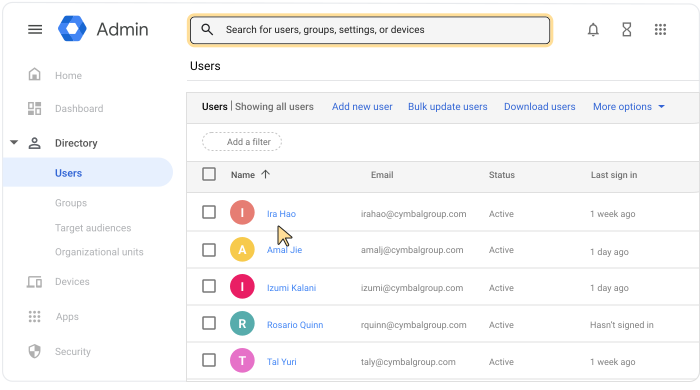
ব্যবহারকারীর অ্যাকাউন্ট পৃষ্ঠা খুলুন: ব্যবহারকারীর নামে ক্লিক করুন। অথবা, উপরে থাকা সার্চ বক্সে ব্যবহারকারীর নাম লিখে তার অ্যাকাউন্ট পৃষ্ঠাটি খুলুন। আরও বিকল্পের জন্য, ‘ব্যবহারকারীর অ্যাকাউন্ট খুঁজুন’ (Find a user account) -এ যান।
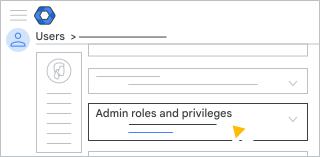
নিচে স্ক্রোল করুন এবং অ্যাডমিন ভূমিকা ও বিশেষাধিকার-এ ক্লিক করুন।
আপনার তৈরি করা কাস্টম অ্যাডমিন রোলের অধীনে, ‘Scope of role’-এর অংশে ‘Edit’-এ ক্লিক করুন।
.নিম্নলিখিতগুলির মধ্যে যেকোনো একটি করুন:
- একটি সাংগঠনিক ইউনিট নির্বাচন করতে, সেই ইউনিটের বক্সে টিক চিহ্ন দিন।
- কোনো সাংগঠনিক ইউনিট অনির্বাচিত করতে, সাংগঠনিক ইউনিটের বক্সটি থেকে টিক চিহ্ন তুলে দিন।
সম্পন্ন ক্লিক করুন।
সংরক্ষণ করুন- এ ক্লিক করুন।
এপিআই ব্যবহার করে কাস্টম অ্যাডমিন রোল পরিচালনা করুন
অ্যাডমিন কনসোলে ব্যবহারকারী এবং নিরাপত্তা গ্রুপগুলিকে ম্যানুয়ালি কাস্টম অ্যাডমিন রোল বরাদ্দ করার পরিবর্তে, আপনি API ব্যবহার করে অস্থায়ী ক্লাস অ্যাক্সেস নির্ধারণ করতে পারেন। এটি করার জন্য, প্রক্রিয়াটি স্বয়ংক্রিয় করার বিষয়ে ডেভেলপার গাইডটি পর্যালোচনা করুন: ডেভেলপার গাইড - অস্থায়ী অ্যাক্সেস প্রদান করুন ।
সংবেদনশীল তথ্য পরিচালনা করুন
আপনি সিকিউরিটি গ্রুপ ব্যবহার করে সংবেদনশীল তথ্য এবং রিসোর্সে অ্যাক্সেস নিয়ন্ত্রণ করতে পারেন। আপনি সিকিউরিটি সেটিং যোগ করে একটি নতুন সিকিউরিটি গ্রুপ তৈরি করতে বা বিদ্যমান গ্রুপ আপডেট করতে পারেন। বিস্তারিত জানতে, ‘সিকিউরিটি গ্রুপের মাধ্যমে সংবেদনশীল ডেটাতে অ্যাক্সেস নিয়ন্ত্রণ’ অংশে যান।
অস্থায়ী ক্লাস অ্যাক্সেস অনুমতিগুলি সরান
এই ধাপগুলো সম্পন্ন করতে আপনার উপযুক্ত ব্যবহারকারী ব্যবস্থাপনা (User management) প্রিভিলেজ প্রয়োজন। সঠিক প্রিভিলেজ ছাড়া, এই ধাপগুলো সম্পন্ন করার জন্য প্রয়োজনীয় সমস্ত কন্ট্রোল আপনি দেখতে পাবেন না।গুগল অ্যাডমিন কনসোলে, মেনুতে যান
ডিরেক্টরি ব্যবহারকারীরা ।এর জন্য উপযুক্ত ব্যবহারকারী ব্যবস্থাপনা প্রিভিলেজ থাকা আবশ্যক। সঠিক প্রিভিলেজ ছাড়া, এই ধাপগুলো সম্পন্ন করার জন্য প্রয়োজনীয় সমস্ত কন্ট্রোল আপনি দেখতে পাবেন না।
- ব্যবহারকারীর নামে ক্লিক করুন প্রশাসকের ভূমিকা ও বিশেষাধিকারসমূহ ।
- আপনার তৈরি করা কাস্টম অ্যাডমিন রোলের ' Assigned state'-এর অধীনে, 'Assigned'-এ ক্লিক করুন।
 .
. - সংরক্ষণ করুন- এ ক্লিক করুন।
দ্রষ্টব্য : যদি রোলটি কোনো সিকিউরিটি গ্রুপে বরাদ্দ করা থাকে, তাহলে সিকিউরিটি গ্রুপ থেকে ব্যবহারকারীদের সরিয়ে দিলে তাদের অ্যাক্সেস পারমিশনও চলে যায়।