

Edisi yang didukung untuk fitur ini: Education Plus. Bandingkan edisi Anda
Sebagai administrator, Anda dapat memberi pengguna yang ditetapkan, seperti administrator sekolah atau staf dukungan, akses sementara untuk mengunjungi kelas di Classroom tanpa ditambahkan sebagai pengajar atau siswa permanen ke kelas.
Akses sementara ke kelas berguna untuk mendukung pendidik, melihat profil siswa, memposting pengumuman, dan banyak lagi.
Menyiapkan akses sementara
Buat peran admin dengan hak istimewa Mengelola kelas dan tetapkan untuk grup keamanan atau pengguna yang ditetapkan. Selain itu, Anda dapat membatasi akses ke kelas berdasarkan unit organisasi.
Langkah 1: Buat peran admin khusus
-
Di konsol Google Admin, buka Menu


 Akun
Peran admin.
Akun
Peran admin.Anda harus login sebagai administrator super untuk melakukan tugas ini.
- Klik Buat peran baru.
- Masukkan nama untuk peran tersebut. Anda juga dapat memasukkan deskripsi bagi peran tersebut. Kemudian, klik Lanjutkan.
- Dari daftar Nama Hak Istimewa, di Classroom, centang kotak Kelola Kelas.
- Klik Lanjutkan.
Klik Buat peran.
Catatan: Anda dapat menambahkan hak istimewa lainnya ke peran ini. Misalnya, jika pengguna yang sama diberi hak istimewa Melihat data analisis untuk pengguna dan kelas mereka, Anda dapat menambahkan kedua hak istimewa tersebut ke satu peran admin khusus.
Lanjutkan ke Langkah 2 untuk menetapkan peran admin khusus untuk pengguna atau grup keamanan.
Langkah 2: Tetapkan peran admin khusus untuk pengguna atau grup keamanan
-
Di konsol Google Admin, buka Menu
Akun
Peran admin.Anda harus login sebagai administrator super untuk melakukan tugas ini.
- Klik peran admin khusus yang Anda buat Admin
Tetapkan anggota.
- Masukkan beberapa huruf pertama dari alamat email pengguna atau grup keamanan, lalu pilih alamat dari daftar.
(Opsional) Untuk membatasi akses ke unit organisasi, klik Edit
 , pilih unit organisasi, lalu klik Selesai.
(Opsional) Untuk memberikan akses ke lebih dari satu unit organisasi, ikuti langkah-langkah di Menetapkan atau membatalkan penetapan peran untuk beberapa unit organisasi di halaman ini.
Klik Tetapkan peran.
Catatan: Jika Anda membatasi akses ke unit organisasi, pengguna atau grup hanya dapat mengakses kelas yang pengajar utamanya berada di unit organisasi tersebut.
Setelah Anda menetapkan peran admin khusus untuk pengguna atau grup keamanan, mereka dapat mengunjungi kelas sebagai staf atau pimpinan pendidikan.
Menetapkan atau membatalkan penetapan peran untuk beberapa unit organisasi
Ulangi Langkah 2 di atas, lalu pilih unit organisasi lain setiap kali memberikan akses ke lebih dari satu unit organisasi untuk pengguna atau grup keamanan.
Di daftar Admin, nama pengguna atau grup keamanan muncul secara terpisah untuk setiap unit organisasi yang dapat diakses.
Atau, Anda dapat mengikuti langkah-langkah berikut:
Untuk menyelesaikan langkah-langkah ini, Anda memerlukan Hak istimewa pengelolaan pengguna yang sesuai. Tanpa hak istimewa yang benar, Anda tidak akan melihat semua kontrol yang diperlukan untuk menyelesaikan langkah-langkah ini.-
Di konsol Google Admin, buka Menu
 Direktori
Pengguna.
Direktori
Pengguna.Anda harus memiliki hak istimewa Pengelolaan pengguna yang sesuai. Tanpa hak istimewa yang benar, Anda tidak akan melihat semua kontrol yang diperlukan untuk menyelesaikan langkah-langkah ini.
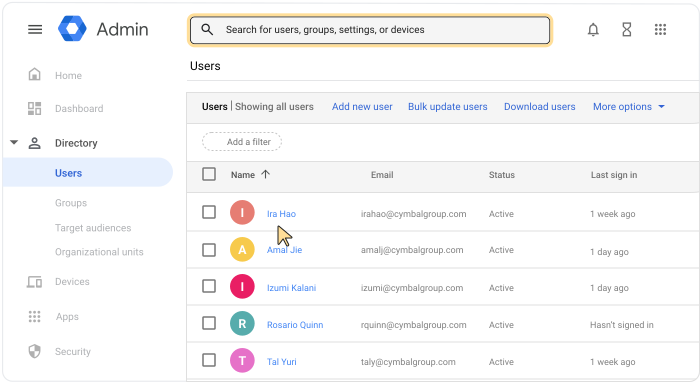
Buka halaman akun pengguna: Klik nama pengguna. Atau, di bagian atas, di kotak penelusuran, masukkan nama pengguna dan buka halaman akunnya. Untuk mengetahui opsi lainnya, buka Menemukan akun pengguna.
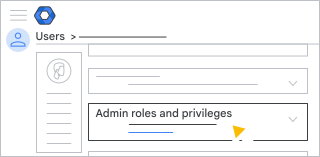
Scroll ke bawah, lalu klik Peran dan hak istimewa admin.
Pada peran admin khusus yang Anda buat, di bagian Cakupan peran, klik Edit
.Lakukan salah satu hal berikut:
- Untuk memilih unit organisasi, centang kotak unit organisasi.
- Untuk membatalkan pilihan unit organisasi, hapus centang pada kotak unit organisasi.
Klik Selesai.
Klik Simpan.
Mengelola peran admin khusus menggunakan API
Daripada menetapkan peran admin khusus untuk pengguna dan grup keamanan secara manual di Konsol Admin, Anda dapat menetapkan akses kelas sementara menggunakan API. Untuk melakukannya, tinjau panduan developer tentang otomatisasi proses: Panduan Developer - Memberikan Akses Sementara.
Mengelola informasi sensitif
Anda dapat mengontrol akses ke resource dan informasi sensitif menggunakan grup keamanan. Anda dapat membuat grup keamanan baru atau memperbarui grup yang ada dengan menambahkan setelan keamanan. Untuk mengetahui detailnya, buka Mengontrol akses ke data sensitif dengan grup keamanan.
Menghapus izin akses kelas sementara
Untuk menyelesaikan langkah-langkah ini, Anda memerlukan Hak istimewa pengelolaan pengguna yang sesuai. Tanpa hak istimewa yang benar, Anda tidak akan melihat semua kontrol yang diperlukan untuk menyelesaikan langkah-langkah ini.-
Di konsol Google Admin, buka Menu
Direktori
Pengguna.Anda harus memiliki hak istimewa Pengelolaan pengguna yang sesuai. Tanpa hak istimewa yang benar, Anda tidak akan melihat semua kontrol yang diperlukan untuk menyelesaikan langkah-langkah ini.
- Klik nama pengguna Peran dan hak istimewa admin.
- Pada peran admin khusus yang Anda buat, di bagian Status ditetapkan, klik
Ditetapkan
 .
. - Klik Simpan.
Catatan: Jika peran ditetapkan untuk grup keamanan, menghapus pengguna dari grup keamanan juga akan menghapus izin akses mereka.