

支持此功能的版本:教育 Plus 版。比较您的版本
作为管理员,您可以向指定用户(例如学校管理员或支持人员)授予访问 Google 课堂课程的临时访问权限,而无需将对方添加为课程的固定教师或学生。
对于向教育工作者提供支持、查看学生个人资料、发布通知等任务,课程临时访问权限非常实用。
设置临时访问权限
创建拥有“管理课程”权限的管理员角色,并将其分配给指定的用户或安全群组。此外,您还可以按组织部门限制对课程的访问权限。
第 1 步:创建自定义管理员角色
-
在 Google 管理控制台中,依次点击“菜单”图标


 账号
管理员角色。
账号
管理员角色。您必须以超级用户身份登录,才能执行此任务。
- 点击创建新角色。
- 输入角色名称,您也可以选择输入角色说明,然后点击继续。
- 对于管理员权限,在权限名称列表中,滚动到 Google 课堂并勾选管理课程复选框。
- 点击继续。
点击创建角色。
注意:您可以为此角色添加其他特权。举例来说,如果您为相同的用户分配了查看用户及其课程的分析数据特权,则可以将这两项特权都添加到一个自定义管理员角色中。
继续执行第 2 步,为用户或安全群组分配自定义管理员角色。
第 2 步:(可选)要求多方审批
您必须以超级用户身份登录,才能执行此任务。您可以为角色管理启用多方审批,要求多位管理员审核并批准对组织角色分配所做的更改。如需了解详情,请参阅敏感操作的多方审批。
-
在 Google 管理控制台中,依次点击“菜单”图标
 安全性
身份验证
多方审批设置。
安全性
身份验证
多方审批设置。您必须以超级用户身份登录,才能执行此任务。
- 点击多方审批设置部分。
- 选中需要多方审批才可执行敏感操作复选框。
- 点击保存。
- 如需在管理控制台中要求多位管理员审核并批准角色分配变更,请执行以下操作:
- 点击适用于角色管理的多方审批机制(管理控制台)。
- 勾选在管理控制台界面中分配角色及更新角色权限复选框。
- 点击保存。
- (可选)如需使用 API 要求多位管理员审核并批准角色分配变更,请执行以下操作:
- 点击适用于角色管理的多方审批机制 (API)。
- 勾选使用 API 分配角色及更新角色权限复选框。
- 点击保存。
第 3 步:向用户或安全群组分配自定义角色
-
在 Google 管理控制台中,依次点击“菜单”图标
账号
管理员角色。您必须以超级用户身份登录,才能执行此任务。
- 依次点击您创建的自定义管理员角色 管理员
分配成员。
- 输入用户或安全群组电子邮件地址的前几个字母,然后从列表中选择地址。
(可选)如要限制对某个组织部门的访问权限,请点击“修改”图标
 ,选择相应组织部门,然后点击完成。
(可选)如要授予对多个组织部门的访问权限,请按照此页面上为多个组织部门分配或取消分配角色中的步骤操作。
点击分配角色。
如果适用于角色管理的多方审批机制(管理控制台)处于开启状态,您会收到一条消息,告知您必须获得另一位管理员的批准才能更新。如需将请求发送给其他管理员,请输入消息(可选),然后点击发送请求。您的请求将在 3 天后过期。如需了解详情,请参阅敏感操作的多方审批。
注意:当您限制对某个组织部门的访问权限后,用户或群组只能访问主讲教师所在的组织部门中的课程。
向用户或安全群组分配自定义管理员角色后,该用户或安全群组就能以教育机构领导或教职员工的身份访问课程了。
为多个组织部门分配或取消分配角色
请重复上述第 2 步,每次都选择一个不同的组织部门,以向用户或安全群组授予对多个组织部门的访问权限。
在“管理员”列表中,用户或安全群组的名称会按照其有权访问的每个组织部门单独显示。
或者,您还可以按照以下步骤操作:
如要完成这些步骤,您需要拥有适当的用户管理权限。如果您没有正确的权限,则无法看到完成这些步骤所需的所有控件。-
在 Google 管理控制台中,依次点击“菜单”图标
 目录
用户。
目录
用户。需要拥有适当的“用户管理”权限。如果您没有正确的权限,则无法看到完成这些步骤所需的所有控件。
如需打开用户的账号页面,请点击相应用户的姓名。或者,在顶部的搜索框中输入用户的姓名,然后打开其账号页面。如需查看更多选项,请参阅查找用户账号。
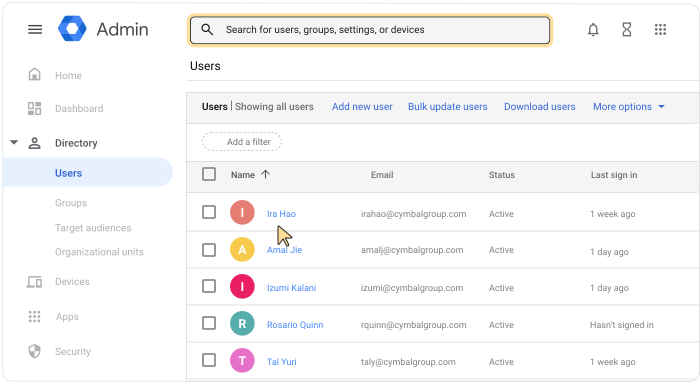
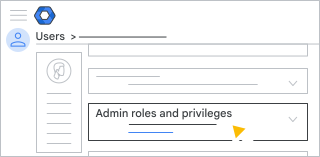
向下滚动,然后点击管理员角色和权限。
在您创建的自定义管理员角色下,点击角色范围下方的“修改”图标
。执行下列其中一项操作:
- 如要选择组织部门,请选中相应组织部门对应的复选框。
- 如要取消选择组织部门,请取消选中相应组织部门对应的复选框。
点击完成。
点击保存。
如果适用于角色管理的多方审批机制(管理控制台)处于开启状态,您会收到一条消息,告知您必须获得另一位管理员的批准才能更新。如需将请求发送给其他管理员,请输入消息(可选),然后点击发送请求。您的请求将在 3 天后过期。如需了解详情,请参阅敏感操作的多方审批。
使用 API 管理自定义管理员角色
您可以使用 API 授予课程临时访问权限,而无需在管理控制台中手动向用户和安全群组分配自定义管理员角色。为此,请参阅有关流程自动化的开发者指南:开发者指南 - 提供临时访问权限。
如果适用于角色管理的多方审批机制 (API) 处于启用状态,则 API 请求将失败。失败消息包含有关多方审批的详细信息,并指明必须由另一位超级用户批准更新。您的请求将在 3 天后过期。如需了解详情,请参阅“敏感操作的多方审批”。如需了解详情,请参阅敏感操作的多方审批。
管理敏感信息
您可以使用安全群组来控制对敏感信息和资源的访问。您可以添加安全设置,以创建新的安全群组或更新现有群组。有关详情,请参阅通过安全群组控制对敏感数据的访问。
移除课程临时访问权限
如要完成这些步骤,您需要拥有适当的用户管理权限。如果您没有正确的权限,则无法看到完成这些步骤所需的所有控件。-
在 Google 管理控制台中,依次点击“菜单”图标
目录
用户。需要拥有适当的“用户管理”权限。如果您没有正确的权限,则无法看到完成这些步骤所需的所有控件。
- 依次点击用户的名称 管理员角色和权限。
- 在您创建的自定义管理员角色下,点击分配状态下方的“已分配”图标
 。
。 - 点击保存。
- 如果适用于角色管理的多方审批机制(管理控制台)处于开启状态,您会收到一条消息,告知您必须获得另一位管理员的批准才能更新。如需将请求发送给其他管理员,请输入消息(可选),然后点击发送请求。您的请求将在 3 天后过期。如需了解详情,请参阅敏感操作的多方审批。
注意:如果向安全群组分配了角色,则从安全群组中移除用户也会移除用户的访问权限。