

Ta funkcja jest dostępna w wersji Education Plus. Porównanie wersji
Jako administrator możesz przyznać wybranym użytkownikom (na przykład szkolnym administratorom lub personelowi pomocniczemu) tymczasowy dostęp do zajęć w usłudze Classroom bez dodawania ich do tych zajęć jako stałych nauczycieli lub uczniów.
Dzięki tymczasowemu dostępowi do zajęć będą oni mogli na przykład zapewnić pomoc nauczycielom, wyświetlać profile uczniów oraz publikować ogłoszenia.
Konfigurowanie tymczasowego dostępu
Utwórz rolę administratora z uprawnieniem Zarządzanie zajęciami i przypisz ją do wybranych użytkowników lub grup zabezpieczeń. Możesz też ograniczyć dostęp do zajęć według jednostek organizacyjnych.
Krok 1. Utwórz niestandardową rolę administratora
-
W konsoli administracyjnej Google otwórz Menu


 Konto
Role administratora.
Konto
Role administratora.Aby wykonać te czynności, musisz zalogować się na konto superadministratora.
- Kliknij Utwórz nową rolę.
- Wpisz nazwę i opcjonalnie opis roli, a następnie kliknij Dalej.
- W sekcji Uprawnienia administratora na liście Nazwa uprawnienia przewiń do pozycji Classroom i zaznacz pole Zarządzanie zajęciami.
- Kliknij Dalej.
Kliknij Utwórz rolę.
Uwaga: do tej roli możesz dodać inne uprawnienia. Jeśli na przykład tym samym użytkownikom przypisano uprawnienie Wyświetlanie danych analitycznych o użytkownikach i ich zajęciach, możesz dodać oba te uprawnienia do jednej niestandardowej roli administratora.
Przejdź do kroku 2, aby przypisać niestandardową rolę administratora użytkownikom lub grupom zabezpieczeń.
Krok 2. (Opcjonalnie) Wymagaj zatwierdzenia przez wiele osób
Aby wykonać te czynności, musisz zalogować się na konto superadministratora.Możesz wymagać, aby więcej niż 1 administrator sprawdzał i zatwierdzał zmiany w przypisaniach ról w Twojej organizacji. W tym celu włącz funkcję Zatwierdzenie przez wiele osób w przypadku zarządzania rolami. Więcej informacji znajdziesz w artykule Zatwierdzenie przez wiele osób działań związanych z poufnymi danymi.
-
W konsoli administracyjnej Google otwórz Menu
 Bezpieczeństwo
Uwierzytelnianie
Ustawienia zatwierdzenia przez wiele osób.
Bezpieczeństwo
Uwierzytelnianie
Ustawienia zatwierdzenia przez wiele osób.Aby wykonać te czynności, musisz zalogować się na konto superadministratora.
- Kliknij sekcję Ustawienia zatwierdzenia przez wiele osób.
- Zaznacz pole Wymagaj zatwierdzania przez wiele osób działań administratorów związanych z danymi poufnymi.
- Kliknij Zapisz.
- Aby wymagać, aby więcej niż 1 administrator sprawdzał i zatwierdzał zmiany w przypisaniach ról w konsoli administracyjnej:
- Kliknij Zatwierdzenie przez wiele osób w przypadku zarządzania rolami (konsola administracyjna).
- Zaznacz pole Przypisywanie ról i aktualizowanie uprawnień ról w interfejsie konsoli administracyjnej.
- Kliknij Zapisz.
- (Opcjonalnie) Aby wymagać, aby więcej niż 1 administrator sprawdzał i zatwierdzał zmiany w przypisaniach ról za pomocą interfejsu API:
- Kliknij Zatwierdzenie przez wiele osób w przypadku zarządzania rolami (interfejs API).
- Zaznacz pole Przypisywanie ról i aktualizacja uprawnień roli w interfejsie API.
- Kliknij Zapisz.
Krok 3. Przypisz rolę niestandardową użytkownikowi lub grupie zabezpieczeń
-
W konsoli administracyjnej Google otwórz Menu
Konto
Role administratora.Aby wykonać te czynności, musisz zalogować się na konto superadministratora.
- Kliknij utworzoną niestandardową rolę administratora Administratorzy
Przypisz użytkowników.
- Wpisz kilka pierwszych liter adresu e-mail użytkownika lub grupy zabezpieczeń, a następnie wybierz adres z listy.
(Opcjonalnie) Aby ograniczyć dostęp do jednostki organizacyjnej, kliknij Edytuj
 , wybierz jednostkę organizacyjną i kliknij Gotowe.
(Opcjonalnie) Aby przyznać dostęp więcej niż 1 jednostce organizacyjnej, wykonaj czynności opisane na tej stronie w sekcji Przypisywanie roli wielu jednostkom organizacyjnym lub anulowanie jej przypisania.
Kliknij Przypisz rolę.
Jeśli włączona jest funkcja Zatwierdzenie przez wiele osób w przypadku zarządzania rolami (konsola administracyjna) , zobaczysz komunikat informujący, że Twoja aktualizacja musi zostać zatwierdzona przez innego administratora. Aby wysłać prośbę do innego administratora, wpisz wiadomość (opcjonalnie) i kliknij Wyślij prośbę. Twoja prośba wygaśnie po 3 dniach. Więcej informacji znajdziesz w artykule Zatwierdzenie przez wiele osób działań związanych z poufnymi danymi.
Uwaga: jeśli ograniczysz dostęp do jednostki organizacyjnej, użytkownik lub grupa będzie mieć dostęp tylko do zajęć, w przypadku których nauczyciel główny jest w tej jednostce organizacyjnej.
Przypisanie niestandardowej roli administratora użytkownikowi lub grupie zabezpieczeń umożliwia im wzięcie udziału w zajęciach jako lider bądź przedstawiciel edukacyjny.
Przypisywanie roli wielu jednostkom organizacyjnych lub anulowanie jej przypisania
Powtórz krok 2 opisany powyżej i wybierz za każdym razem inną jednostkę organizacyjną, aby przyznać użytkownikowi lub grupie zabezpieczeń dostęp do więcej niż jednej jednostki organizacyjnej.
Na liście Administratorzy nazwa użytkownika lub grupy zabezpieczeń jest wyświetlana oddzielnie w przypadku każdej jednostki organizacyjnej, do której ma dostęp.
Możesz też wykonać te czynności:
Do wykonania tych czynności potrzebujesz odpowiedniego uprawnienia Zarządzanie użytkownikami. Bez odpowiedniego uprawnienia nie zobaczysz wszystkich opcji wymaganych do wykonania tych czynności.-
W konsoli administracyjnej Google otwórz Menu
 Katalog
Użytkownicy.
Katalog
Użytkownicy.Wymagane jest tu odpowiednie uprawnienie Zarządzanie użytkownikami. Bez odpowiedniego uprawnienia nie zobaczysz wszystkich opcji wymaganych do wykonania tych czynności.
Aby otworzyć stronę konta użytkownika, kliknij jego nazwę. Możesz też u góry w polu wyszukiwania wpisać nazwę użytkownika i otworzyć jego stronę konta. Więcej opcji znajdziesz w artykule Znajdowanie konta użytkownika.
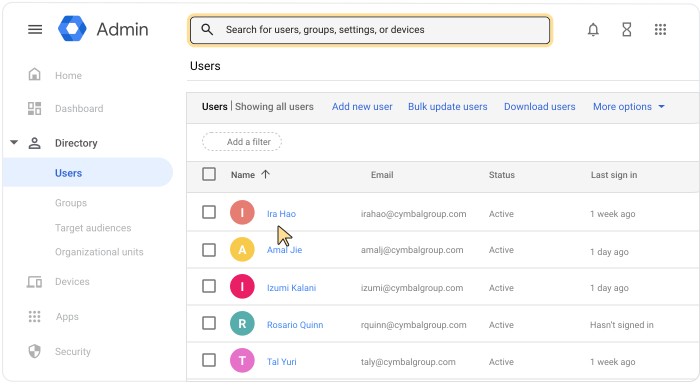
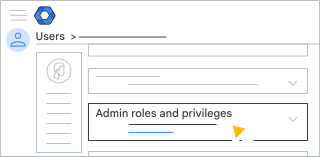
Przewiń stronę w dół i kliknij Role i uprawnienia administratora.
W utworzonej niestandardowej roli administratora w sekcji Zakres roli kliknij Edytuj
.Wykonaj jedną z tych czynności:
- Aby wybrać jednostkę organizacyjną, zaznacz jej pole.
- Aby usunąć wybór jednostki organizacyjnej, odznacz jej pole.
Kliknij Gotowe.
Kliknij Zapisz.
Jeśli włączona jest funkcja Zatwierdzenie przez wiele osób w przypadku zarządzania rolami (konsola administracyjna) , zobaczysz komunikat informujący, że Twoja aktualizacja musi zostać zatwierdzona przez innego administratora. Aby wysłać prośbę do innego administratora, wpisz wiadomość (opcjonalnie) i kliknij Wyślij prośbę. Twoja prośba wygaśnie po 3 dniach. Więcej informacji znajdziesz w artykule Zatwierdzenie przez wiele osób działań związanych z poufnymi danymi.
Zarządzanie niestandardową rolą administratora za pomocą interfejsów API
Zamiast ręcznie przypisywać niestandardową rolę administratora użytkownikom i grupom zabezpieczeń możesz wyznaczyć tymczasowy dostęp do zajęć przy użyciu interfejsów API. W tym celu zapoznaj się z przewodnikiem dla programistów dotyczącym automatyzacji procesu: Przewodnik dla programistów dotyczący przyznawania tymczasowego dostępu.
Jeśli włączona jest funkcja Zatwierdzenie przez wiele osób w przypadku zarządzania rolami (interfejs API), żądanie do interfejsu API zakończy się niepowodzeniem. Komunikat o niepowodzeniu zawiera szczegółowe informacje o zatwierdzeniu przez wiele osób i wskazuje, że aktualizacja musi zostać zatwierdzona przez innego superadministratora. Twoja prośba wygaśnie po 3 dniach. Więcej informacji znajdziesz w artykule Zatwierdzenie przez wiele osób działań związanych z poufnymi danymi. Więcej informacji znajdziesz w artykule Zatwierdzenie przez wiele osób działań związanych z poufnymi danymi.
Zarządzanie informacjami poufnymi
Za pomocą grup zabezpieczeń możesz kontrolować dostęp do zasobów i informacji poufnych. Możesz utworzyć nową grupę zabezpieczeń lub zaktualizować istniejącą, dodając ustawienie zabezpieczeń. Więcej informacji znajdziesz w artykule Kontrolowanie dostępu do danych wrażliwych za pomocą grup zabezpieczeń.
Usuwanie tymczasowych uprawnień dostępu do zajęć
Do wykonania tych czynności potrzebujesz odpowiedniego uprawnienia Zarządzanie użytkownikami. Bez odpowiedniego uprawnienia nie zobaczysz wszystkich opcji wymaganych do wykonania tych czynności.-
W konsoli administracyjnej Google otwórz Menu
Katalog
Użytkownicy.Wymagane jest tu odpowiednie uprawnienie Zarządzanie użytkownikami. Bez odpowiedniego uprawnienia nie zobaczysz wszystkich opcji wymaganych do wykonania tych czynności.
- Kliknij nazwę użytkownika Role i uprawnienia administratora.
- W utworzonej niestandardowej roli administratora w sekcji Stan przypisania kliknij
Przypisane
 .
. - Kliknij Zapisz.
- Jeśli włączona jest funkcja Zatwierdzenie przez wiele osób w przypadku zarządzania rolami (konsola administracyjna) , zobaczysz komunikat informujący, że Twoja aktualizacja musi zostać zatwierdzona przez innego administratora. Aby wysłać prośbę do innego administratora, wpisz wiadomość (opcjonalnie) i kliknij Wyślij prośbę. Twoja prośba wygaśnie po 3 dniach. Więcej informacji znajdziesz w artykule Zatwierdzenie przez wiele osób działań związanych z poufnymi danymi.
Uwaga: jeśli rola została przypisana do grupy zabezpieczeń, usunięcie użytkowników z tej grupy spowoduje też usunięcie ich uprawnień dostępu.