

الإصدارات المتوافقة مع هذه الميزة: Education Plus. مقارنة إصدارك
يمكن للمشرف منح مستخدمين معيّنين إذن الوصول المؤقت إلى الصفوف في Classroom بدون إضافتهم كطلاب أو معلّمين دائمين إلى الصف، ويشمل ذلك مثلاً مشرفي المؤسسات التعليمية أو فريق الدعم.
يكون الوصول المؤقت إلى الصفوف مفيدًا لدعم المعلِّمين والاطّلاع على الملفات الشخصية للطلاب ونشر الإشعارات وغير ذلك.
إعداد إذن الوصول المؤقت
يمكنك إنشاء دور مشرف يملك الامتياز "إدارة الصفوف" ومنحه لـ مستخدمين محدَّدين أو مجموعات أمان. ويمكنك أيضًا حظر الوصول إلى الصفوف حسب الوحدة التنظيمية.
الخطوة 1: إنشاء دور مخصَّص للمشرف
-
في "وحدة تحكّم المشرف في Google"، انتقِل إلى "القائمة"


 الحساب
أدوار المشرف.
الحساب
أدوار المشرف.عليك تسجيل الدخول بصفتك مشرفًا متميزًا لهذه المَهمة.
- انقر على إنشاء دور جديد.
- أدخِل اسمًا للدور، ويمكنك إدخال وصف له، ثم انقر على متابعة.
- من قائمة اسم الامتياز ، ضمن Classroom ، ضَع علامة في المربّع إدارة الصفوف.
- انقر على متابعة.
انقر على إنشاء دور.
ملاحظة: يمكنك إضافة امتيازات أخرى إلى هذا الدور. على سبيل المثال، إذا كان لديك نفس المستخدمين الذين تم منحهم امتياز عرض بيانات الإحصاءات الخاصة بالمستخدمين وبصفوفهم، يمكنك إضافة كلا الامتيازين إلى دور واحد مخصَّص للمشرف.
يمكنك المتابعة إلى الخطوة 2 لمنح المستخدمين أو مجموعات الأمان الدور المخصَّص للمشرف.
الخطوة 2: منح الدور المخصَّص للمشرف لمستخدم أو مجموعة أمان
-
في "وحدة تحكّم المشرف في Google"، انتقِل إلى "القائمة"
الحساب
أدوار المشرف.عليك تسجيل الدخول بصفتك مشرفًا متميزًا لهذه المَهمة.
- انقر على الدور المخصَّص للمشرف الذي أنشأته المشرفون
تحديد مهام الأعضاء.
- أدخِل الأحرف القليلة الأولى من عنوان البريد الإلكتروني للمستخدم أو مجموعة الأمان، ثم اختَر العنوان من القائمة.
(اختياري) لكي تكون إمكانية الوصول محصورة بوحدة تنظيمية، انقر على "تعديل"
 ، واختَر وحدة تنظيمية، ثم انقر على تم.
(اختياري) لمنح الإذن بالوصول إلى أكثر من وحدة تنظيمية واحدة، اتّبِع الـ خطوات الواردة في منح الدور أو إلغاء منحه لوحدات تنظيمية متعددة في هذه الصفحة.
انقر على تخصيص الدور.
ملاحظة: عند حظر الوصول إلى وحدة تنظيمية، يمكن للمستخدم أو المجموعة الوصول فقط إلى الصفوف التي يكون معلّمها الأساسي في تلك الوحدة التنظيمية.
منح الدور أو إلغاء منحه إلى وحدات تنظيمية متعددة
كرِّر الخطوة 2 أعلاه واختَر وحدة تنظيمية مختلفة في كل مرة لمنح مستخدم أو مجموعة أمان إمكانية الوصول إلى أكثر من وحدة تنظيمية.
في قائمة "المشرفون"، يظهر اسم المستخدم أو مجموعة الأمان بشكل منفصل لكل وحدة تنظيمية يمكن الوصول إليها.
يمكنك بدلاً من ذلك اتّباع الخطوات التالية:
لإكمال هذه الخطوات، يجب أن يكون لديك امتياز إدارة المستخدمين المناسب. بدون الامتياز الصحيح، لن تتمكّن من رؤية كل عناصر التحكّم اللازمة لإكمال هذه الخطوات.-
في "وحدة تحكّم المشرف في Google"، انتقِل إلى "القائمة"
 الدليل
المستخدمون.
الدليل
المستخدمون.يتطلب ذلك الحصول على امتياز إدارة المستخدمين المناسب. بدون الامتياز الصحيح، لن تتمكّن من رؤية كل عناصر التحكّم اللازمة لإكمال هذه الخطوات.
يُرجى فتح صفحة حساب المستخدم: بالنقر على اسم المستخدم. أو في أعلى الصفحة، يمكنك إدخال اسم المستخدم في مربّع البحث وفتح صفحة حسابه. لمزيد من الخيارات، يُرجى الانتقال إلى العثور على حساب مستخدم.
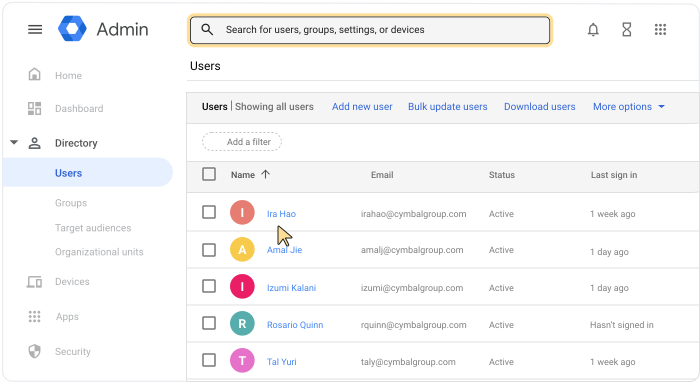
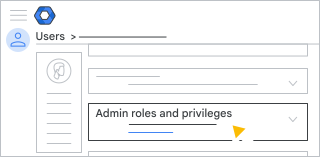
مرِّر للأسفل وانقر على أدوار المشرف وامتيازاته.
في الدور المخصّص للمشرف الذي أنشأته، انقر على "تعديل"
ضمن نطاق الدور.نفّذ أيًا مما يلي:
- لاختيار وحدة تنظيمية، ضَع علامة في المربّع بجانبها.
- لإلغاء اختيار وحدة تنظيمية، أزِِل العلامة من المربّع بجانبها.
انقر على تم.
انقر على حفظ.
إدارة الدور المخصّص للمشرف باستخدام واجهات برمجة التطبيقات
بدلاً من منح الدور المخصَّص للمشرف إلى المستخدمين ومجموعات الأمان يدويًا في "وحدة تحكّم المشرف"، يمكنك منح إذن بالوصول المؤقت إلى الصف باستخدام واجهات برمجة التطبيقات. ولإجراء ذلك، يُرجى مراجعة دليل المطوِّر حول التشغيل الآلي للعملية: دليل المطوِّر - توفير إذن وصول مؤقت.
إدارة المعلومات الحسّاسة
يمكنك التحكّم في الوصول إلى الموارد والمعلومات الحسّاسة باستخدام مجموعات الأمان. ويمكنك إنشاء مجموعة أمان جديدة أو تعديل مجموعة حالية من خلال إضافة إعدادات الأمان. لمعرفة التفاصيل، يُرجى الانتقال إلى مقالة التحكّم في الوصول إلى البيانات الحسّاسة باستخدام مجموعات الأمان.
إزالة أذونات الوصول المؤقت إلى الصف
لإكمال هذه الخطوات، يجب أن يكون لديك امتياز إدارة المستخدمين المناسب. بدون الامتياز الصحيح، لن تتمكّن من رؤية كل عناصر التحكّم اللازمة لإكمال هذه الخطوات.-
في "وحدة تحكّم المشرف في Google"، انتقِل إلى "القائمة"
الدليل
المستخدمون.يتطلب ذلك الحصول على امتياز إدارة المستخدمين المناسب. بدون الامتياز الصحيح، لن تتمكّن من رؤية كل عناصر التحكّم اللازمة لإكمال هذه الخطوات.
- انقر على اسم المستخدم أدوار المشرف وامتيازاته.
- في الدور المخصّص للمشرف الذي أنشأته، انقر على
معيّن
 ضمن حالة منح الدور.
 - انقر على حفظ.
ملاحظة: إذا تم منح الدور إلى مجموعة أمان، ستؤدي إزالة المستخدمين من مجموعة الأمان إلى إزالة أذونات وصولهم أيضًا.