

Versioni supportate per questa funzionalità: Education Plus. Confronta la tua versione
In qualità di amministratore, puoi assegnare a utenti designati, ad esempio agli amministratori scolastici o al personale di assistenza, l'accesso temporaneo per partecipare ai corsi in Classroom senza che vengano aggiunti come insegnanti o studenti permanenti.
L'accesso temporaneo ai corsi è utile per sostenere gli insegnanti, visualizzare i profili degli studenti, pubblicare annunci e altro ancora.
Configurare l'accesso temporaneo
Crea un ruolo amministrativo con il privilegio per gestire i corsi e assegnalo a utenti o gruppi di sicurezza. Inoltre, puoi limitare l'accesso ai corsi in base all'unità organizzativa.
Passaggio 1: crea un ruolo amministrativo personalizzato
-
Nella Console di amministrazione Google, vai a Menu


 Account
Ruoli amministrativi.
Account
Ruoli amministrativi.Per questa attività, devi aver eseguito l'accesso come super amministratore.
- Fai clic su Crea nuovo ruolo.
- Inserisci un nome e, facoltativamente, una descrizione per il ruolo e fai clic su Continua.
- Nell'elenco Nome privilegio, in Classroom, seleziona la casella Gestire i corsi.
- Fai clic su Continua.
Fai clic su Crea ruolo.
Nota: puoi aggiungere altri privilegi a questo ruolo. Ad esempio, se agli stessi utenti è stato assegnato il privilegio Visualizza i dati di analisi per gli utenti e i loro corsi, puoi aggiungere entrambi i privilegi a un unico ruolo amministrativo personalizzato.
Vai al passaggio 2 per assegnare il ruolo amministrativo personalizzato a utenti o gruppi di sicurezza.
Passaggio 2: assegna il ruolo amministrativo personalizzato a un utente o a un gruppo di sicurezza
-
Nella Console di amministrazione Google, vai a Menu
Account
Ruoli amministrativi.Per questa attività, devi aver eseguito l'accesso come super amministratore.
- Fai clic sul ruolo amministrativo personalizzato che hai creato Amministratori
Assegna membri.
- Inserisci le prime lettere dell'indirizzo email dell'utente o del gruppo di sicurezza e seleziona l'indirizzo dall'elenco.
(Facoltativo) Per limitare l'accesso a un'unità organizzativa, fai clic su Modifica
 , seleziona un'unità organizzativa e fai clic su Fine.
(Facoltativo) Per concedere l'accesso a più unità organizzative, segui i passaggi descritti in Assegnare o annullare l'assegnazione del ruolo per più unità organizzative in questa pagina.
Fai clic su Assegna ruolo.
Nota: quando limiti l'accesso a un'unità organizzativa, l'utente o il gruppo può accedere solo ai corsi il cui insegnante principale si trova in quell'unità organizzativa.
Dopo che hai assegnato il ruolo di amministratore personalizzato a un utente o a un gruppo di sicurezza, questi ultimi potranno visitare un corso come responsabile o staff scolastico.
Assegnare o annullare l'assegnazione del ruolo per più unità organizzative
Ripeti il passaggio 2 qui sopra e seleziona ogni volta un'unità organizzativa diversa per concedere a un utente o a un gruppo di sicurezza l'accesso a più di un'unità organizzativa.
Nell'elenco Amministratori, il nome dell'utente o del gruppo di sicurezza è visualizzato separatamente per ciascuna unità organizzativa a cui può accedere.
Puoi anche procedere come descritto di seguito:
Per completare questi passaggi, ti servirà il privilegio per la gestione utenti appropriato . Senza il privilegio corretto, non vedrai tutti i controlli necessari per completare questi passaggi.-
Nella Console di amministrazione Google, vai a Menu
 Directory
Utenti.
Directory
Utenti.È necessario disporre del privilegio Gestione utenti appropriato. Senza il privilegio corretto, non vedrai tutti i controlli necessari per completare questi passaggi.
Apri la pagina dell'account dell'utente: fai clic sul nome dell'utente. In alternativa, in alto, nella casella di ricerca, inserisci il nome dell'utente e apri la pagina del suo account. Per altre opzioni, vai a Trova un account utente.
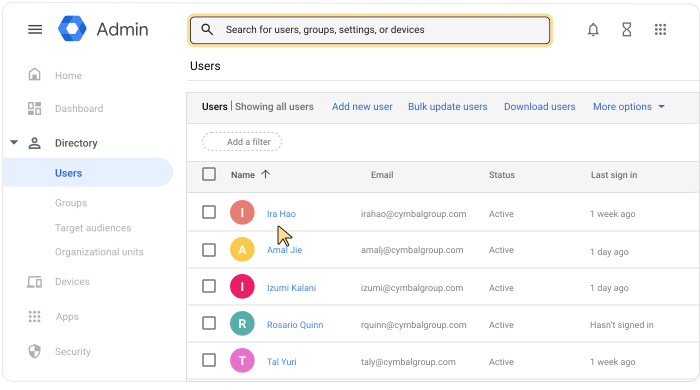
Scorri verso il basso e fai clic su Ruoli e privilegi di amministratore.
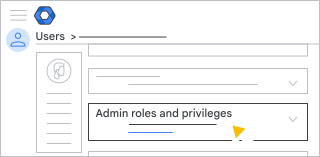
Nel ruolo amministrativo personalizzato che hai creato, fai clic su Modifica
in Ambito del ruolo.Esegui una delle seguenti operazioni:
- Per selezionare un'unità organizzativa, seleziona la casella corrispondente.
- Per deselezionare un'unità organizzativa, deseleziona la casella corrispondente.
Fai clic su Fine.
Fai clic su Salva.
Gestire il ruolo amministrativo personalizzato mediante le API
Invece di assegnare manualmente il ruolo amministrativo personalizzato a utenti e gruppi di sicurezza nella Console di amministrazione, puoi designare l'accesso temporaneo ai corsi con queste API. A questo scopo, consulta la guida per gli sviluppatori relativa all'automazione del processo: Guida per gli sviluppatori - Fornire accesso temporaneo Access.
Gestire le informazioni sensibili
Puoi controllare l'accesso a informazioni e risorse sensibili utilizzando i gruppi di sicurezza. Puoi creare un nuovo gruppo di sicurezza o aggiornarne uno esistente aggiungendo l'impostazione di sicurezza. Per maggiori dettagli, vedi Controllare l'accesso ai dati sensibili con i gruppi di sicurezza.
Rimuovere le autorizzazioni di accesso temporaneo al corso
Per completare questi passaggi, ti servirà il privilegio per la gestione utenti appropriato . Senza il privilegio corretto, non vedrai tutti i controlli necessari per completare questi passaggi.-
Nella Console di amministrazione Google, vai a Menu
Directory
Utenti.È necessario disporre del privilegio Gestione utenti appropriato. Senza il privilegio corretto, non vedrai tutti i controlli necessari per completare questi passaggi.
- Fai clic sul nome dell'utente Ruoli e privilegi di amministratore.
- Nel ruolo amministrativo personalizzato che hai creato, fai clic su
Assegnato
 in Stato assegnazione.
 - Fai clic su Salva.
Nota: se il ruolo è stato assegnato a un gruppo di sicurezza, la rimozione degli utenti dal gruppo di sicurezza comporta anche la rimozione delle relative autorizzazioni di accesso.