

Bu özelliğin desteklendiği sürümler: Education Plus. Sürümünüzü karşılaştırın.
Yönetici olarak, okul yöneticileri veya destek personeli gibi belirli kullanıcıların, sınıfa kalıcı öğretmen veya öğrenci olarak eklenmeden Classroom'daki sınıfları ziyaret etmesine geçici olarak izin verebilirsiniz.
Sınıflara geçici olarak erişebilmek; eğitimcileri desteklemek, öğrenci profillerini görüntülemek ve duyuru yayınlamak gibi birçok işlem için kullanışlıdır.
Geçici erişimi ayarlama
Sınıfları yönetme ayrıcalığıyla bir yönetici rolü oluşturun ve bunu belirlenen kullanıcılara veya güvenlik gruplarına atayın. Sınıflara erişimi kuruluş birimine göre de kısıtlayabilirsiniz.
1. Adım: Özel yönetici rolü oluşturun
-
Google Yönetici Konsolu'nda Menü


 Hesap
Yönetici rolleri'ne gidin.
Hesap
Yönetici rolleri'ne gidin.Bu görev için süper yönetici olarak oturum açmanız gerekir.
- Yeni rol oluştur'u tıklayın.
- Rol için bir ad ve isteğe bağlı olarak bir açıklama girip Devam'ı tıklayın.
- Yönetici Ayrıcalıkları için Ayrıcalık Adı listesinde Classroom'a gidin ve Sınıfları Yönet kutusunu işaretleyin.
- Devam'ı tıklayın.
Rol oluştur'u tıklayın.
Not: Bu role başka ayrıcalıklar ekleyebilirsiniz. Örneğin, aynı kullanıcılara Kullanıcılara ve sınıflarına dair analiz verilerini görüntüleme ayrıcalığı atandıysa her iki ayrıcalığı da tek bir özel yönetici rolüne ekleyebilirsiniz.
Özel yönetici rolünü kullanıcılara veya güvenlik gruplarına atamak için 2. adıma geçin.
2. adım: (İsteğe bağlı) Çok taraflı onay gerektir
Bu görev için süper yönetici olarak oturum açmanız gerekir.Rol yönetimi için çok taraflı onayı etkinleştirerek kuruluşunuzun rol atamalarındaki değişikliklerin birden fazla yönetici tarafından incelenmesini ve onaylanmasını zorunlu kılabilirsiniz. Daha fazla bilgi için Hassas işlemler için çok taraflı onay başlıklı makaleyi inceleyin.
-
Google Yönetici Konsolu'nda Menü
 Güvenlik
Kimlik doğrulama
Çok taraflı onay ayarları'na gidin.
Güvenlik
Kimlik doğrulama
Çok taraflı onay ayarları'na gidin.Bu görev için süper yönetici olarak oturum açmanız gerekir.
- Çok taraflı onay ayarları bölümünü tıklayın.
- Hassas işlemler için çok taraflı onayı gerekli kıl kutusunu işaretleyin.
- Kaydet'i tıklayın.
- Yönetici Konsolu'nda rol atamalarındaki değişikliklerin birden fazla yönetici tarafından incelenip onaylanmasını zorunlu kılmak için:
- Rol yönetimi için çok taraflı onay (Yönetici Konsolu)'nu tıklayın.
- Yönetici Konsolu kullanıcı arayüzünde rol atama ve rol ayrıcalığını güncelleme kutusunu işaretleyin.
- Kaydet'i tıklayın.
- (İsteğe bağlı) Bir API kullanılarak yapılan rol atamalarındaki değişikliklerin birden fazla yönetici tarafından incelenmesini ve onaylanmasını zorunlu kılmak için:
- Rol yönetimi için çok taraflı onay (API)'yi tıklayın.
- API'de rol atama ve rol ayrıcalığını güncelleme kutusunu işaretleyin.
- Kaydet'i tıklayın.
3. adım: Özel rolü bir kullanıcıya veya güvenlik grubuna atayın
-
Google Yönetici Konsolu'nda Menü
Hesap
Yönetici rolleri'ne gidin.Bu görev için süper yönetici olarak oturum açmanız gerekir.
- Oluşturduğunuz özel yönetici rolü Yöneticiler
Üye atayın'ı tıklayın.
- Kullanıcının veya güvenlik grubunun e-posta adresinin ilk birkaç harfini girin ve listeden adresi seçin.
(İsteğe bağlı) Bir kuruluş birimine erişimi sınırlamak için Düzenle'yi
 tıklayın, bir kuruluş birimi seçin ve Bitti'yi tıklayın.
(İsteğe bağlı) Birden fazla kuruluş birimine erişim izni vermek istiyorsanız bu sayfadaki Birden fazla kuruluş birimi için rol atama veya rol atamasını kaldırma bölümündeki adımları uygulayın.
Rol ata'yı tıklayın.
Rol yönetimi için çok taraflı onay (Yönetici Konsolu) açıksa güncellemenizin başka bir yönetici tarafından onaylanması gerektiği mesajını alırsınız. İsteğinizi başka bir yöneticiye göndermek için bir mesaj girin (isteğe bağlı) ve İsteği gönder'i tıklayın. İsteğinizin süresi 3 gün sonra sona erer. Ayrıntılar için Hassas işlemler için çok taraflı onay başlıklı makaleyi inceleyin.
Not: Bir kuruluş birimine erişimi kısıtladığınızda kullanıcı veya grup yalnızca birincil öğretmeni söz konusu kuruluş biriminde olan sınıflara erişebilir.
Bir kullanıcıya veya güvenlik grubuna özel yönetici rolü atadıktan sonra, ilgili kullanıcı sınıfları eğitim kurumu yöneticisi veya destek personeli olarak ziyaret edebilir.
Birden fazla kuruluş birimi için rol atama veya rol atamasını kaldırma
Yukarıda açıklanan 2. adımı tekrarlayın ve bir kullanıcıya veya güvenlik grubuna birden fazla kuruluş birimine erişim izni vermek için her seferinde farklı bir kuruluş birimi seçin.
Yöneticiler listesinde, kullanıcı veya güvenlik grubu adı, erişebilecekleri her kuruluş birimi için ayrı olarak görünür.
Alternatif olarak aşağıdaki adımları da uygulayabilirsiniz:
Bu adımları tamamlamak için uygun Kullanıcı yönetimi ayrıcalığına sahip olmanız gerekir. Doğru ayrıcalığa sahip değilseniz bu adımları tamamlamak için gereken tüm kontrolleri göremezsiniz.-
Google Yönetici Konsolu'nda Menü
 Dizin
Kullanıcılar'a gidin.
Dizin
Kullanıcılar'a gidin.Uygun Kullanıcı yönetimi ayrıcalığını gerektirir. Doğru ayrıcalığa sahip değilseniz bu adımları tamamlamak için gereken tüm kontrolleri göremezsiniz.
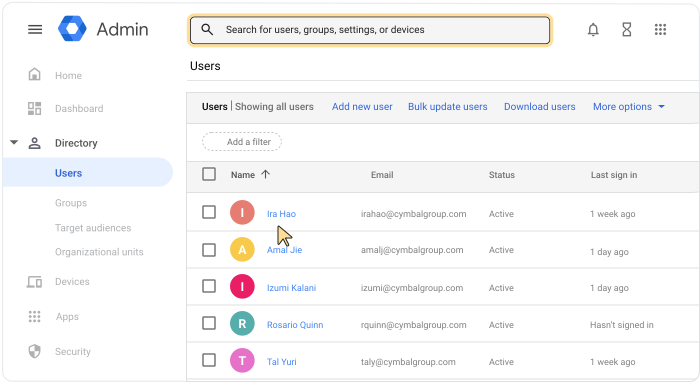
Kullanıcının hesap sayfasını açmak için kullanıcının adını tıklayın. Dilerseniz en üstteki arama kutusuna kullanıcının adını girip hesap sayfasını da açabilirsiniz. Daha fazla seçenek için Kullanıcı hesabı bulma başlıklı makaleyi inceleyin.
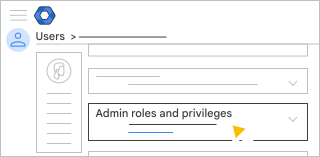
Aşağı kaydırın ve Yönetici rolleri ve ayrıcalıkları'nı tıklayın.
Oluşturduğunuz özel yönetici rolünde, Rolün kapsamı için Düzenle'yi
tıklayın.Aşağıdakilerden birini yapın:
- Bir kuruluş birimi seçmek için kuruluş biriminin kutusunu işaretleyin.
- Bir kuruluş biriminin seçimini kaldırmak için kuruluş birimi kutusunun işaretini kaldırın.
Bitti'yi tıklayın.
Kaydet'i tıklayın.
Rol yönetimi için çok taraflı onay (Yönetici Konsolu) açıksa güncellemenizin başka bir yönetici tarafından onaylanması gerektiği mesajını alırsınız. İsteğinizi başka bir yöneticiye göndermek için bir mesaj girin (isteğe bağlı) ve İsteği gönder'i tıklayın. İsteğinizin süresi 3 gün sonra sona erer. Ayrıntılar için Hassas işlemler için çok taraflı onay başlıklı makaleyi inceleyin.
Özel yönetici rolünü API'leri kullanarak yönetme
Yönetici Konsolu'nda kullanıcılara ve güvenlik gruplarına manuel olarak özel yönetici rolü atamak yerine API'leri kullanarak geçici sınıf erişimi atayabilirsiniz. Bunu yapmak için süreci otomatikleştirmeyle ilgili geliştirici kılavuzunu inceleyin: Geliştirici Kılavuzu - Geçici Erişim Sağlama.
Rol yönetimi için çok taraflı onay (API) etkinse API isteği başarısız olur. Hata mesajında çok taraflı onay hakkında ayrıntılar yer alır ve güncellemenin başka bir süper yönetici tarafından onaylanması gerektiği belirtilir. İsteğinizin süresi 3 gün sonra sona erer. Ayrıntılar için Hassas işlemler için çok taraflı onay başlıklı makaleyi inceleyin. Ayrıntılar için Hassas işlemler için çok taraflı onay başlıklı makaleyi inceleyin.
Hassas bilgileri yönetme
Güvenlik gruplarını kullanarak hassas bilgilere ve kaynaklara erişimi kontrol edebilirsiniz. Güvenlik ayarını ekleyerek yeni bir güvenlik grubu oluşturabilir veya mevcut bir grubu güncelleyebilirsiniz. Ayrıntılar için Güvenlik gruplarıyla hassas verilere erişimi kontrol etme başlıklı makaleyi inceleyin.
Geçici sınıf erişimi izinlerini kaldırma
Bu adımları tamamlamak için uygun Kullanıcı yönetimi ayrıcalığına sahip olmanız gerekir. Doğru ayrıcalığa sahip değilseniz bu adımları tamamlamak için gereken tüm kontrolleri göremezsiniz.-
Google Yönetici Konsolu'nda Menü
Dizin
Kullanıcılar'a gidin.Uygun Kullanıcı yönetimi ayrıcalığını gerektirir. Doğru ayrıcalığa sahip değilseniz bu adımları tamamlamak için gereken tüm kontrolleri göremezsiniz.
- Kullanıcının adı Yönetici rolleri ve ayrıcalıkları'nı tıklayın.
- Oluşturduğunuz özel yönetici rolünün Atanma durumu bölümünde Atandı'yı
 tıklayın.
 - Kaydet'i tıklayın.
- Rol yönetimi için çok taraflı onay (Yönetici Konsolu) açıksa güncellemenizin başka bir yönetici tarafından onaylanması gerektiği mesajını alırsınız. İsteğinizi başka bir yöneticiye göndermek için bir mesaj girin (isteğe bağlı) ve İsteği gönder'i tıklayın. İsteğinizin süresi 3 gün sonra sona erer. Ayrıntılar için Hassas işlemler için çok taraflı onay başlıklı makaleyi inceleyin.
Not: Rol bir güvenlik grubuna atandıysa kullanıcıları güvenlik grubundan kaldırdığınızda erişim izinleri de kaldırılır.