

Este artículo es para administradores que administran la cuenta de Google Workspace o Cloud Identity de su organización.
Para administrar la configuración de un usuario, ve a la página de su cuenta en la Consola del administrador de Google. Allí puedes cambiar la contraseña de un usuario, asignarle otra dirección de correo electrónico y mucho más. Hay varias formas de encontrar la página de la cuenta de Google Workspace o Cloud Identity de un usuario.
Para completar estos pasos, necesitas el privilegio adecuado Administración de usuarios. Sin el privilegio correcto, no verás todos los controles necesarios para completar estos pasos.Contenido de esta página
- Cómo abrir la página de la cuenta de un usuario desde la lista Usuarios
- Cómo filtrar la lista Usuarios
- Cómo buscar la página de la cuenta de un usuario
- Cómo limitar tu búsqueda con operadores de búsqueda
- Cómo combinar operadores de búsqueda
Cómo abrir la página de la cuenta de un usuario desde la lista Usuarios
-
En la Consola del administrador de Google, ve a Menú


 Directorio
Usuarios.
Directorio
Usuarios.Requiere tener el privilegio adecuado Administración de usuarios. Sin el privilegio correcto, no verás todos los controles necesarios para completar estos pasos.
Ubica al usuario en la lista y haz clic en el nombre para abrir la página de su cuenta.

Nota: Si los usuarios están agrupados en unidades organizativas, puedes encontrarlos más rápido si primero seleccionas la unidad organizativa a la que pertenecen. Es posible que debas hacer clic en Abrir
 en la esquina superior izquierda para ver las unidades organizativas.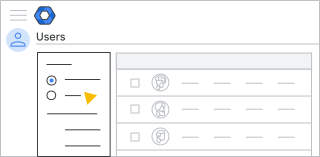

Cómo filtrar la lista Usuarios
-
En la Consola del administrador de Google, ve a Menú
Directorio
Usuarios.Requiere tener el privilegio adecuado Administración de usuarios. Sin el privilegio correcto, no verás todos los controles necesarios para completar estos pasos.
Sobre la lista de Usuarios, haz clic en Agregar un filtro.

Elige una opción:
- Selecciona una categoría para filtrar la lista, como Nombre, Apellido , Correo electrónico, etcétera. Selecciona una opción o ingresa el texto del filtro y haz clic en Aplicar.
- Comienza a escribir caracteres para el filtro que deseas usar, como un nombre, un apellido o un nombre de usuario. Cuando veas el filtro que deseas, selecciónalo.
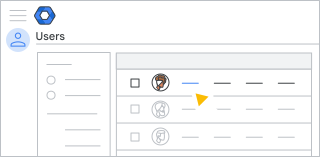
En los resultados del filtro, haz clic en el nombre para abrir la página de su cuenta.
Cómo buscar la página de la cuenta de un usuario
-
Accede a la Consola del administrador de Google con una cuenta de administrador.
Si no usas una cuenta de administrador, no podrás acceder a la Consola del administrador de Google.
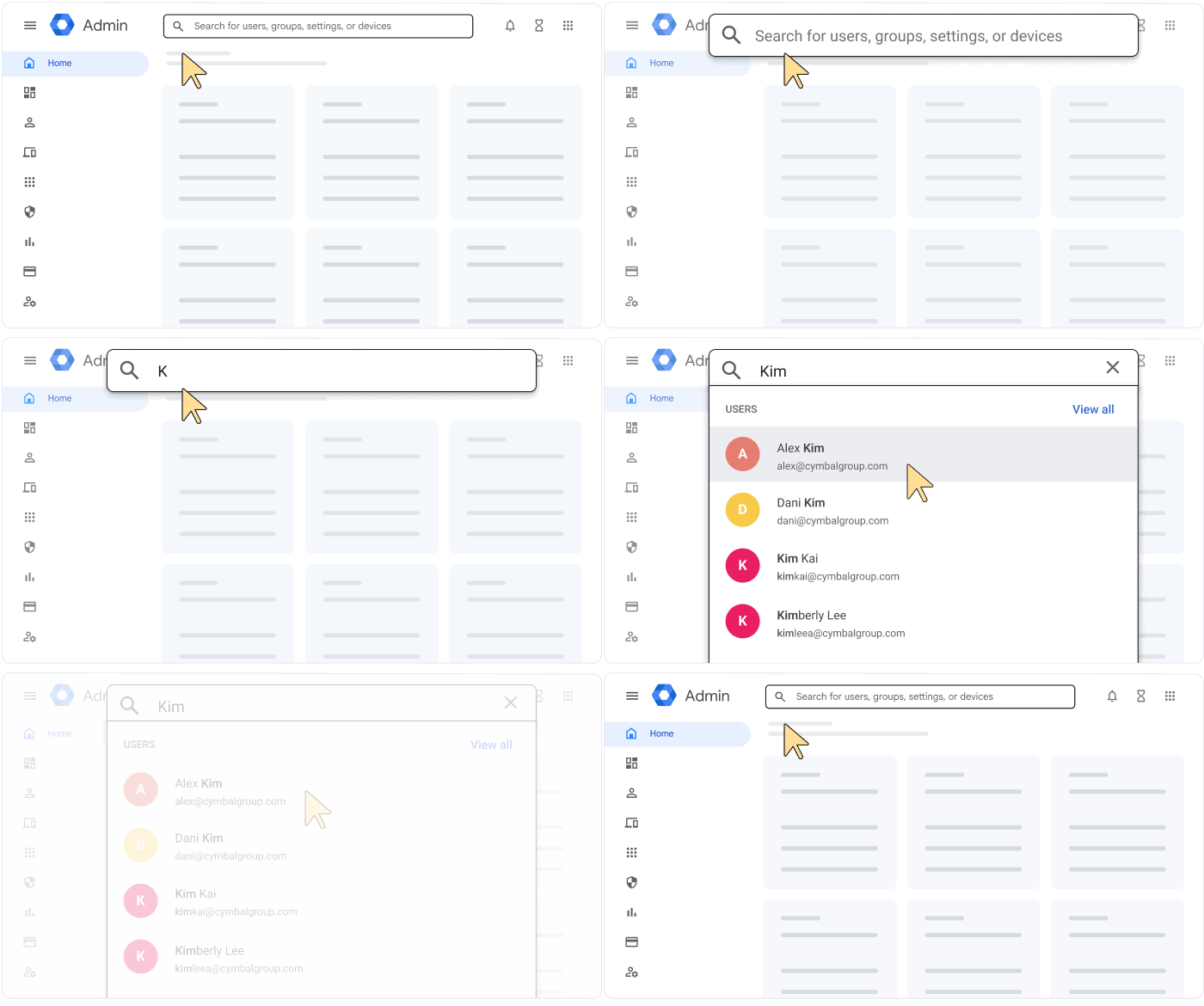
- En la parte superior, en el cuadro de búsqueda, escribe el nombre o la dirección de correo electrónico del usuario.
- En la lista de cuentas coincidentes que aparece, haz clic en una cuenta para ir a su página.
La búsqueda busca direcciones y nombres y apellidos que comiencen con el texto de búsqueda. No busca texto en el medio ni al final de una palabra.
Por ejemplo, si buscas bert, obtendrás resultados para Bert y Bertrand, pero no para Robert.
Cómo encontrar la configuración de un usuario cuando realizas una búsqueda:
Cómo limitar tu búsqueda con operadores de búsqueda
Limita tu búsqueda de cuentas de usuario de Google Workspace o Cloud Identity con estos operadores. En la parte superior de la Consola del administrador, en la barra Buscar , ingresa el operador, el signo igual (=) y el texto de búsqueda.
Nota: Si el signo igual (=) no funciona, intenta usar dos puntos.
| Operador | Busca usuarios… | Ejemplos |
|---|---|---|
| dominio | En un dominio específico | domain=example.com |
| correo electrónico | Cuyas direcciones de correo electrónico coincidan con el texto de búsqueda | email=rob@example.com |
| givenName | Cuyos nombres coincidan con el texto de búsqueda | givenName=rob |
| familyName | Cuyos apellidos coincidan con el texto de búsqueda | familyName=smith |
Nota: Las búsquedas también pueden mostrar cuentas de grupo. Sin embargo, si usas operadores de búsqueda, debes incluir el operador email para mostrar los resultados del grupo, como en email=marketing.
Ver todos los operadores de búsqueda.
Cómo combinar operadores de búsqueda
Ingresa dos o más operadores de búsqueda para limitar aún más tu búsqueda.
Nota: Si el signo igual (=) no funciona, intenta usar dos puntos.
| Ejemplo | Busca usuarios… |
|---|---|
| domain=example.com email=rob | En example.com cuyas direcciones de correo electrónico comiencen con rob |
| domain=example.com givenName=rob | En example.com cuyos nombres comiencen con rob |
| givenName=rob familyName=smith | Cuyos nombres comiencen con rob y cuyos apellidos comiencen con smith |
| domain=example.com email=rob givenName=bob | En example.com cuyas direcciones de correo electrónico comiencen con rob y cuyos nombres comiencen con bob. |