

Como administrador, puedes convertir a otro usuario en administrador para que te ayude a administrar las tareas de tu organización.
Importante
- Asegúrate de compartir la administración de la cuenta de tu organización únicamente con personas de confianza.
- Puedes exigir que otro administrador avanzado revise los cambios en los privilegios de administrador de un usuario activando la aprobación de varias partes para la administración de roles. Para obtener más información, consulta Aprobación de varias partes para acciones sensibles.
- Los administradores que trabajan al mismo tiempo en la configuración de la Consola del administrador de Google pueden sobrescribirse entre sí sin previo aviso. Asegúrate de que todos los administradores actualicen las páginas antes y después de realizar cambios. Por ejemplo, si ingresas información para la configuración de Gmail con un mapa de direcciones de destinatarios y otro administrador agrega información y la guarda, es posible que se pierdan tus actualizaciones.
Agrega un administrador
Los pasos para agregar un administrador dependen de cómo tu organización o equipo se registró en Google Workspace:
- Verificación del dominio : Verificaste la propiedad del dominio de tu organización.
- Verificación por correo electrónico : Verificaste tu dirección de correo electrónico empresarial.
Verificado por el dominio
Si eres administrador avanzado de una cuenta de Google Workspace verificada por el dominio, puedes convertir a otra persona de tu organización en administrador para que te ayude a realizar tareas de administración. De esa forma, si tienes otras ocupaciones o estás de vacaciones, alguien más puede ayudarte con ciertas tareas, como restablecer contraseñas y agregar o eliminar cuentas de usuario.
Una cuenta de administrador (o administrador) es una cuenta de Google Workspace que tiene acceso a la Consola del administrador de Google. Cuando un usuario con un rol de administrador accede a su Cuenta de Google, tiene acceso a controles adicionales de administración, donde puede realizar acciones como agregar usuarios a tu cuenta y administrar sus servicios. Lo que puede administrar exactamente depende de los roles o privilegios que le otorgues.
Importante: Asegúrate de compartir la administración de la cuenta de tu organización únicamente con personas de confianza.
Convierte a un usuario en administrador avanzado
Antes de comenzar: Si usas la aprobación de varias partes para la administración de roles, otro administrador avanzado debe aprobar tu cambio. Si solo hay un administrador avanzado en tu organización, desactiva la opción Aprobación de varias partes para la administración de roles (Consola del administrador). Para obtener más información, consulta Aprobación de varias partes para acciones sensibles.
Sigue estos pasos para otorgarle a un usuario acceso completo a la Consola del administrador:
Debes acceder como administrador avanzado para realizar esta tarea.-
En la Consola del administrador de Google, ve a Menú


 Directorio
Usuarios.
Directorio
Usuarios.Requiere tener el privilegio de Administración de usuarios adecuado. Sin el privilegio correcto, no verás todos los controles necesarios para completar estos pasos.
- Para abrir la página de la cuenta del usuario, haz clic en su nombre. O bien, en la parte superior, en el cuadro de búsqueda, ingresa el nombre del usuario y abre la página de su cuenta. Para obtener más opciones, consulta Cómo buscar una cuenta de usuario.
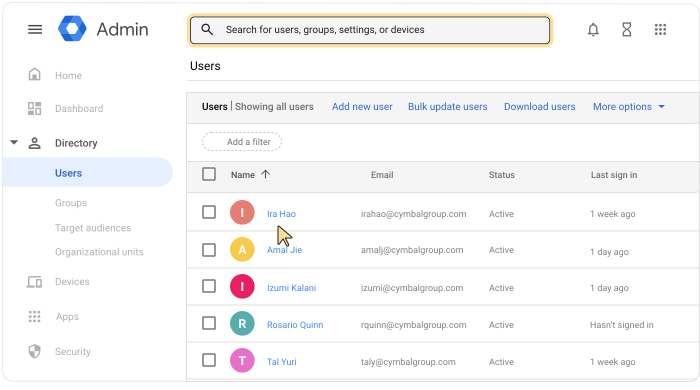
- Desplázate hacia abajo y haz clic en Roles y privilegios de administrador.
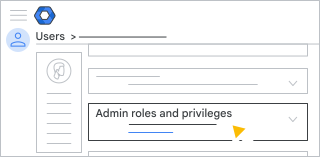
- Haz clic en el rol Administrador avanzado.
Aparecerá un control deslizante junto a cada rol.
- Junto al rol de Administrador avanzado, haz clic en el control deslizante para marcarlo como Asignado
 .
. - Haz clic en Guardar.
Sugerencia: En la sección Privilegios , que se encuentra a continuación, puedes ver todos los privilegios del usuario.
- Si la opción Aprobación de varias partes para la administración de roles (Consola del administrador) está activada, recibirás un mensaje que indica que otro administrador debe aprobar tu actualización. Para enviar tu solicitud a otro administrador, ingresa un mensaje (opcional) y haz clic en Enviar solicitud. Tu solicitud vencerá después de 3 días. Para obtener más información, consulta Aprobación de varias partes para acciones sensibles.
Importante: Haz que el nuevo administrador agregue opciones de recuperación a su cuenta.
Generalmente, el usuario se convierte en administrador en cuestión de minutos. Sin embargo, es posible que demore hasta 24 horas.
Cuando un administrador con el rol Administrador avanzado accede a su cuenta, llega a la página principal de la Consola del administrador. Aquí, puede revisar todos los controles para administrar las cuentas de usuario y los servicios de tu organización.
Asigna roles de administrador específicos
Si no quieres otorgar acceso total a un usuario en la Consola del administrador de Google, puedes permitir que realice únicamente un subconjunto de tareas administrativas. Por ejemplo, es posible que quieras que un administrador gestione las cuentas de usuario, pero no la configuración de seguridad.
Obtén más información en Asigna roles de administrador específicos a los usuarios.
Cambia tu administrador avanzado
Debes acceder como administrador avanzado para realizar esta tarea.Si eres el único administrador avanzado de tu organización, puedes transferir ese rol a otro usuario.
Nota: Si sigues estos pasos, también transferirás la propiedad de la organización al nuevo administrador avanzado.
- Asigna el rol al nuevo administrador. Sigue los pasos que se indican en Convierte a un usuario en administrador avanzado.
- Haz que el nuevo administrador avanzado quite el rol del administrador original. Ve a Quita los privilegios de administrador de Google Workspace.
Estos pasos garantizan que tu organización siempre tenga al menos un administrador avanzado.
Con verificación por correo electrónico
Si eres administrador de un equipo de un servicio de Google verificado por correo electrónico , como Google Workspace Business o Essentials, o Chrome Enterprise, puedes permitir que otro usuario administre los servicios de tu equipo otorgándole también un rol de administrador. Cuando un usuario con un rol de administrador de equipo accede a su Cuenta de Google, tendrá acceso a controles adicionales de administración.
Convierte a un miembro del equipo en administrador
-
En la Consola del administrador de Google, ve a Menú
Directorio
Usuarios.Requiere tener el privilegio de Administración de usuarios adecuado. Sin el privilegio correcto, no verás todos los controles necesarios para completar estos pasos.
- En la lista Usuarios, busca el usuario. Si necesitas ayuda, consulta Cómo buscar una cuenta de usuario.
- Haz clic en el nombre del usuario para abrir la página de su cuenta.
- Haz clic en Roles y privilegios de administrador.
- Junto al rol Administrador avanzado (verificado por correo electrónico), haz clic en el control deslizante para marcarlo como Asignado .
- Haz clic en Guardar.
- (Opcional) Para volver a la página de la cuenta del usuario, haz clic en la flecha hacia arriba
 en la esquina superior derecha.
Importante: Haz que cada administrador agregue opciones de recuperación a su cuenta.
Generalmente, el usuario obtiene sus nuevos privilegios en cuestión de minutos. Sin embargo, es posible que demore hasta 24 horas. Cuando accede a su cuenta, llega a la página principal de la Consola del administrador. Aquí, puede ver los controles permitidos por sus privilegios.
Cambia tu administrador
Si eres el único administrador de tu equipo, sigue estos pasos para transferir ese rol a otro miembro del equipo:
- Asigna el rol al nuevo administrador como se mostró anteriormente.
- Haz que el nuevo administrador quite el rol del administrador original. Ve a Quita los privilegios de administrador de Google Workspace.
Estos pasos garantizan que tu organización siempre tenga al menos un administrador.