

Als Administrator können Sie einen anderen Nutzer zum Administrator machen, damit er Sie bei der Verwaltung von Aufgaben für Ihre Organisation unterstützen kann.
Wichtig
- Sie sollten die Verwaltung des Kontos Ihrer Organisation nur mit Personen teilen, denen Sie vertrauen.
- Sie können festlegen, dass ein anderer Super Admin Änderungen an den Administratorberechtigungen eines Nutzers überprüfen muss. Aktivieren Sie dazu die Genehmigung durch mehrere Parteien für die Rollenverwaltung. Weitere Informationen finden Sie unter Genehmigung durch mehrere Parteien für sensible Aktionen.
- Wenn mehrere Administratoren gleichzeitig an Einstellungen in der Admin-Konsole arbeiten, können sich ihre Änderungen gegenseitig überschreiben, ohne dass sie eine Warnung erhalten. Alle Administratoren sollten die Seiten vor und nach Änderungen aktualisieren. Wenn Sie beispielsweise Informationen für Gmail-Einstellungen über eine Adressenzuordnung für Empfänger eingeben und ein anderer Administrator Informationen hinzufügt und speichert, gehen Ihre Änderungen möglicherweise verloren.
Administrator hinzufügen
Die Schritte zum Hinzufügen eines Administrators hängen davon ab, wie sich Ihre Organisation oder Ihr Team für Google Workspace registriert hat:
- Mit bestätigter Domain : Sie haben die Inhaberschaft der Domain Ihrer Organisation bestätigt.
- Mit bestätigter E-Mail-Adresse : Sie haben Ihre geschäftliche E-Mail-Adresse bestätigt.
Mit bestätigter Domain
Wenn Sie der Super Admin eines mit Domainbestätigung versehenen Google Workspace-Kontos sind, können Sie eine andere Person in Ihrer Organisation zum Administrator machen, damit sie Sie bei Verwaltungsaufgaben unterstützt. Er kann dann beispielsweise für Sie Passwörter zurücksetzen und Nutzerkonten hinzufügen oder löschen, etwa wenn Sie beschäftigt oder verreist sind.
Ein Administrator-Konto (oder Admin-Konto) ist ein Google Workspace-Konto mit Zugriff auf die Admin-Konsole. Wenn sich ein Nutzer mit Administratorrolle in seinem Google-Konto anmeldet, hat er Zugriff auf zusätzliche Verwaltungsfunktionen. Er kann dann beispielsweise Nutzer zu Ihrem Konto hinzufügen und ihre Dienste verwalten. Was genau er verwalten kann, hängt von den Rollen oder Berechtigungen ab, die Sie ihm zuweisen.
Wichtig: Sie sollten die Verwaltung des Kontos Ihrer Organisation nur mit Personen teilen, denen Sie vertrauen.
Einen Nutzer zum Super Admin machen
Vorbereitung:Wenn Sie die Genehmigung durch mehrere Parteien für die Rollenverwaltung verwenden, muss ein anderer Super Admin Ihre Änderung genehmigen. Wenn es in Ihrer Organisation nur einen Super Admin gibt, deaktivieren Sie die Option Genehmigung durch mehrere Parteien für die Rollenverwaltung (Admin-Konsole). Weitere Informationen finden Sie unter Genehmigung durch mehrere Parteien für sensible Aktionen.
So gewähren Sie einem Nutzer vollständigen Zugriff auf Ihre Admin-Konsole:
Für diese Aufgabe müssen Sie als Super Admin angemeldet sein.-
Öffnen Sie in der Admin-Konsole das Dreistrich-Menü


 Verzeichnis
Nutzer.
Verzeichnis
Nutzer.Hierfür ist die Berechtigung Nutzerverwaltung erforderlich. Andernfalls sehen Sie möglicherweise nicht alle Steuerelemente, die für diese Schritte nötig sind.
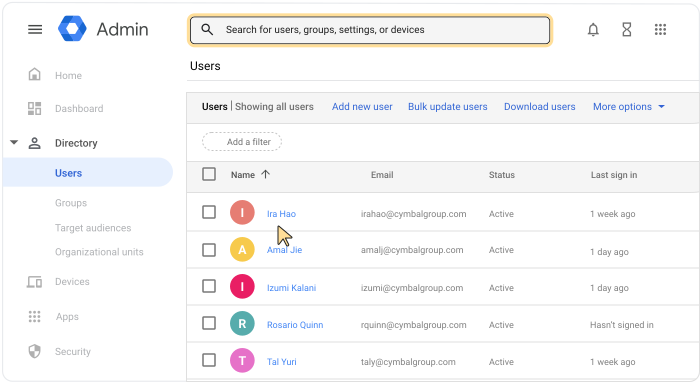
- Klicken Sie auf den Namen des Nutzers, um die Kontoseite des Nutzers zu öffnen. Alternativ können Sie oben im Suchfeld den Namen des Nutzers eingeben und die Kontoseite des Nutzers öffnen. Weitere Optionen finden Sie unter Nutzerkonten finden.
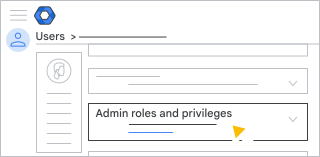
- Scrollen Sie nach unten und klicken Sie auf Administratorrollen und -berechtigungen.
- Klicken Sie auf die Rolle Super Admin.
Daraufhin wird ein Schieberegler neben jeder Rolle angezeigt.
- Bewegen Sie den Schieberegler neben der Rolle Super Admin auf Zugewiesen
 .
. - Klicken Sie auf Speichern.
Tipp:Im Abschnitt Berechtigungen weiter unten sehen Sie alle Berechtigungen des Nutzers.
- Wenn die Option Genehmigung durch mehrere Parteien für die Rollenverwaltung (Admin-Konsole) aktiviert ist, erhalten Sie eine Nachricht, dass ein anderer Administrator Ihre Aktualisierung genehmigen muss. Wenn Sie Ihre Anfrage an einen anderen Administrator senden möchten, geben Sie eine Nachricht ein (optional) und klicken Sie auf Anfrage senden. Ihre Anfrage läuft nach 3 Tagen ab. Weitere Informationen finden Sie unter Genehmigung durch mehrere Parteien für sensible Aktionen.
Wichtig: Bitten Sie den neuen Administrator, seinem Konto Wiederherstellungsoptionen hinzuzufügen.
Der Nutzer erhält seine Admin-Berechtigungen in der Regel innerhalb weniger Minuten. In Einzelfällen kann es jedoch bis zu 24 Stunden dauern.
Wenn sich ein Administrator mit der Rolle Super Admin in seinem Konto anmeldet, sieht er die Startseite der Admin-Konsole. Hier kann er alle Steuerelemente zur Verwaltung der Nutzerkonten und Dienste Ihrer Organisation einsehen.
Bestimmte Administratorrollen zuweisen
Wenn Sie einem Nutzer keinen uneingeschränkten Zugriff auf die Admin-Konsole gewähren möchten, können Sie ihm erlauben, nur einen Teil der Administrationsaufgaben auszuführen. Sie möchten beispielsweise, dass ein Administrator Nutzerkonten verwaltet, aber keine Sicherheitseinstellungen.
Weitere Informationen unter Zuweisen bestimmter Administratorrollen zu Benutzern.
Super Admin ändern
Für diese Aufgabe müssen Sie als Super Admin angemeldet sein.Wenn Sie der einzige Super Admin Ihrer Organisation sind, können Sie die Rolle auf einen anderen Nutzer übertragen.
Hinweis: Wenn Sie diese Schritte ausführen, übertragen Sie auch die Inhaberschaft der Organisation auf den neuen Super Admin.
- Weisen Sie die Rolle dem neuen Administrator zu. Folgen Sie der Anleitung unter Einen Nutzer zum Super Admin machen.
- Bitten Sie den neuen Super Admin, die Rolle vom ursprünglichen Administrator zu entfernen. Weitere Informationen finden Sie unter Google Workspace-Administratorberechtigungen entfernen.
Damit sorgen Sie dafür, dass Sie für Ihre Organisation immer mindestens einen Super Admin haben.
Mit bestätigter E-Mail-Adresse
Wenn Sie Teamadministrator eines Google-Dienstes mit bestätigter E‑Mail-Adresse sind, z. B. Google Workspace Business oder Essentials oder Chrome Enterprise, können Sie einem anderen Nutzer die Verwaltung der Dienste Ihres Teams übertragen, indem Sie ihm ebenfalls eine Administratorrolle zuweisen. Wenn sich ein Nutzer mit der Rolle „Teamadministrator“ in seinem Google-Konto anmeldet, hat er Zugriff auf zusätzliche Verwaltungsfunktionen.
Ein Teammitglied zum Administrator machen
-
Öffnen Sie in der Admin-Konsole das Dreistrich-Menü
Verzeichnis
Nutzer.Hierfür ist die Berechtigung Nutzerverwaltung erforderlich. Andernfalls sehen Sie möglicherweise nicht alle Steuerelemente, die für diese Schritte nötig sind.
- Suchen Sie in der Liste Nutzer nach dem gewünschten Namen. Weitere Informationen erhalten Sie im Hilfeartikel Nutzerkonten finden.
- Klicken Sie auf den Namen des Nutzers, um die Kontoseite des Nutzers zu öffnen.
- Klicken Sie auf Administratorrollen und -berechtigungen.
- Bewegen Sie den Schieberegler neben der Rolle Super Admin (E-Mail-Adresse bestätigt) auf Zugewiesen .
- Klicken Sie auf Speichern.
- Optional: Um zur Kontoseite des Nutzers zurückzukehren, klicken Sie rechts oben auf den Aufwärtspfeil
 .
.
Wichtig: Bitten Sie jeden Administrator, seinem Konto Wiederherstellungsoptionen hinzuzufügen.
Der Nutzer erhält seine neuen Berechtigungen normalerweise innerhalb weniger Minuten. Die Zuweisung kann jedoch in Einzelfällen auch bis zu 24 Stunden dauern. Wenn sich der Nutzer anschließend in seinem Konto anmeldet, wird ihm die Startseite der Admin-Konsole angezeigt. Hier sieht er die Steuerelemente, auf die er im Rahmen seiner Berechtigungen zugreifen kann.
Administrator ändern
Wenn Sie der einzige Administrator Ihres Teams sind, können Sie die Rolle wie hier beschrieben auf ein anderes Teammitglied übertragen:
- Weisen Sie die Rolle dem neuen Administrator wie oben beschrieben zu.
- Bitten Sie den neuen Administrator, die Rolle vom ursprünglichen Administrator zu entfernen. Weitere Informationen finden Sie unter Google Workspace-Administratorberechtigungen entfernen.
Damit sorgen Sie dafür, dass Sie für Ihre Organisation immer mindestens einen Administrator haben.