

Als beheerder kunt u een andere gebruiker beheerder maken, zodat die taken voor je organisatie kan beheren.
Belangrijk
- Deel het beheer van het account van uw organisatie alleen met mensen die u vertrouwt.
- U kunt instellen dat een andere hoofdbeheerder wijzigingen in de beheerdersrechten van een gebruiker moet beoordelen door goedkeuring door meerdere partijen aan te zetten voor rolbeheer. Ga naar Goedkeuring door meerdere partijen voor gevoelige acties voor meer informatie.
- Beheerders die tegelijkertijd aan instellingen in de Google Beheerdersconsole werken, kunnen elkaars wijzigingen overschrijven zonder waarschuwing. Zorg dat alle beheerders pagina's vernieuwen vóór en na het aanbrengen van wijzigingen. Als u bijvoorbeeld informatie invoert voor Gmail-instellingen met een toewijzing voor het adres van de ontvanger en een andere beheerder informatie toevoegt en opslaat, kunnen uw updates verloren gaan.
Een beheerder toevoegen
De stappen om een beheerder toe te voegen, hangen af van hoe uw organisatie of team zich heeft aangemeld voor Google Workspace:
- Domein geverifieerd: U heeft het eigendom van het domein van uw organisatie laten verifiëren.
- E-mailadres geverifieerd: U heeft uw zakelijke e-mailadres laten verifiëren.
Domeingeverifieerd
Als u hoofdbeheerder bent van een domeingeverifieerd Google Workspace-account, kunt u iemand anders in uw organisatie beheerder maken om u te helpen beheertaken uit te voeren. Als u het dan druk heeft of op vakantie bent, kan deze persoon u helpen met taken als wachtwoorden resetten en gebruikersaccounts toevoegen of verwijderen.
Een beheerdersaccount is een Google Workspace-account met toegang tot de Google Beheerdersconsole. Als gebruikers met een beheerdersrol inloggen op hun Google-account, hebben ze toegang tot extra beheerfuncties waarmee ze bijvoorbeeld gebruikers aan uw account kunnen toevoegen en hun services kunnen beheren. Wat ze precies kunnen beheren, hangt af van de rollen of rechten die u ze geeft.
Belangrijk: Deel het beheer van het account van uw organisatie alleen met mensen die u vertrouwt.
Een gebruiker hoofdbeheerder maken
Voordat u begint: Als u goedkeuring door meerdere partijen gebruikt voor rolbeheer, moet een andere hoofdbeheerder uw wijziging goedkeuren. Als er maar één hoofdbeheerder in uw organisatie is, zet u Goedkeuring door meerdere partijen voor rollenbeheer (Beheerdersconsole) uit. Ga naar Goedkeuring door meerdere partijen voor gevoelige acties voor meer informatie.
Ga zo te werk om een gebruiker volledige toegang te geven tot de Beheerdersconsole:
U moet zijn ingelogd als hoofdbeheerder om deze taak te kunnen uitvoeren.-
Ga in de Google Beheerdersconsole naar Menu


 Directory
Gebruikers.
Directory
Gebruikers.Hiervoor is het juiste recht voor User Management vereist. Als u dit recht niet heeft, ziet u niet alle bedieningselementen die u nodig heeft.
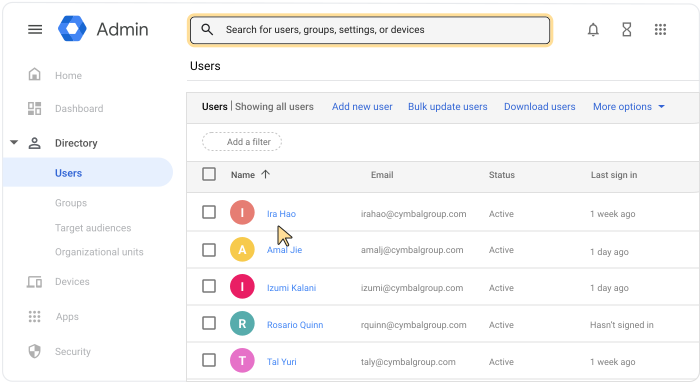
- Klik op de naam van de gebruiker om de accountpagina van de gebruiker te openen. U kunt ook bovenaan in het zoekvak de naam van de gebruiker invoeren en hun accountpagina openen. Ga naar Een gebruikersaccount zoeken voor meer opties.
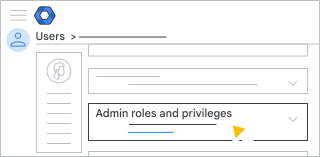
- Scroll omlaag en klik op Beheerdersrollen en -rechten.
- Klik op de rol Hoofdgebruiker.
Er verschijnt een schuifregelaar naast elke rol.
- Klik naast de rol Hoofdbeheerder op de schuifregelaar zodat deze wordt gemarkeerd als Toegewezen
 .
. - Klik op Opslaan.
Tip: In het gedeelte Rechten hieronder ziet u alle gebruikersrechten.
- Als Goedkeuring door meerdere partijen voor rollenbeheer (Beheerdersconsole) aanstaat, krijgt u een bericht dat een andere beheerder uw update moet goedkeuren. Als u uw verzoek naar een andere beheerder wilt sturen, voert u een bericht in (optioneel) en klikt u op Verzoek sturen. Het verzoek verloopt na 3 dagen. Ga naar Goedkeuring door meerdere partijen voor gevoelige acties voor meer informatie.
Belangrijk: Vraag nieuwe beheerders herstelopties toe te voegen aan hun account.
Gebruikers worden meestal binnen enkele minuten beheerder. In sommige gevallen kan dit echter 24 uur duren.
Als een beheerder met de rol Hoofdbeheerder inlogt op het account, komt deze op de homepage van de Beheerdersconsole. Hier kunnen ze alle functies controleren om de gebruikersaccounts en services van uw organisatie te beheren.
Specifieke beheerdersrollen toewijzen
Als u een gebruiker geen volledige toegang tot de Google Beheerdersconsole wilt geven, kunt u deze gebruiker toestaan slechts een deel van de beheertaken uit te voeren. U wilt bijvoorbeeld dat een beheerder gebruikersaccounts kan beheren, maar geen beveiligingsinstellingen.
Ga naar Specifieke beheerdersrollen toewijzen aan gebruikers voor meer informatie.
De hoofdbeheerder wijzigen
U moet zijn ingelogd als hoofdbeheerder om deze taak te kunnen uitvoeren.Als u de enige hoofdbeheerder van uw organisatie bent, kunt u die rol overdragen aan een andere gebruiker.
Opmerking: Als u deze stappen uitvoert, draagt u ook het eigendom van de organisatie over aan de nieuwe hoofdbeheerder.
- Wijs de rol toe aan de nieuwe beheerder. Volg de stappen bij Een gebruiker hoofdbeheerder maken.
- Laat de nieuwe hoofdbeheerder de rol van de oorspronkelijke beheerder verwijderen. Ga naar Google Workspace-beheerdersrechten verwijderen.
Als u deze stappen volgt, heeft uw organisatie altijd minstens één hoofdbeheerder.
E-mailgeverifieerd
Als u teambeheerder bent van een e-mailgeverifieerde Google-service, zoals Google Workspace Business, Essentials of Chrome Enterprise, kunt u een andere gebruiker de services van uw team laten beheren door die gebruiker ook een beheerdersrol te geven. Als gebruikers met een teambeheerdersrol inloggen op hun Google-account, hebben ze toegang tot meer beheerfuncties.
Een teamlid beheerder maken
-
Ga in de Google Beheerdersconsole naar Menu
Directory
Gebruikers.Hiervoor is het juiste recht voor User Management vereist. Als u dit recht niet heeft, ziet u niet alle bedieningselementen die u nodig heeft.
- Zoek de gebruiker in de lijst Gebruikers. Zie Een gebruikersaccount zoeken als u hulp nodig heeft.
- Klik op de naam van de gebruiker om de accountpagina te openen.
- Klik op Beheerdersrollen en -rechten.
- Klik naast de rol Hoofdbeheerder (e-mailverificatie) op de schuifregelaar zodat deze wordt gemarkeerd als Toegewezen .
- Klik op Opslaan.
- (Optioneel) Klik rechtsboven op de pijl-omhoog
 om terug te gaan naar de accountpagina van de gebruiker.
Belangrijk: Vraag alle beheerders herstelopties toe te voegen aan hun account.
De gebruiker krijgt de nieuwe rechten meestal binnen enkele minuten. In sommige gevallen kan dit echter 24 uur duren. Wanneer de gebruiker inlogt op het account, komt hij op de homepage van de beheerdersconsole. Hier ziet de gebruiker de functies die bij de toegewezen rechten horen.
De beheerder wijzigen
Als u de enige beheerder van uw team bent, volgt u deze stappen om die rol over te dragen aan een ander teamlid:
- Wijs de rol toe aan de nieuwe beheerder, zoals hierboven beschreven.
- Laat de nieuwe beheerder de rol van de oorspronkelijke beheerder verwijderen. Ga naar Google Workspace-beheerdersrechten verwijderen.
Als u deze stappen volgt, heeft uw organisatie altijd minstens één beheerder.