

Informationen zu den verschiedenen Arten von Nutzerkonten und zum Hinzufügen von E‑Mail-Adressen in einer Organisation
Über Google Workspace-Konten
Google unterstützt zwei Arten von Konten: ein Google Workspace-Konto für Google Workspace (juan@cymbalgroup.com) und ein privates Gmail-Konto (juan@gmail.com). Google Workspace-Konten werden von einem Google Workspace-Administrator erstellt und verwaltet. Private gmail.com-Konten werden von Einzelpersonen erstellt und sind deren Eigentum, wenn sie sich für Gmail registrieren.
Wenn Ihr Unternehmen oder Ihre Bildungseinrichtung Google Workspace verwendet, erhält jeder Nutzer eine eindeutige E-Mail-Adresse in Ihrer Organisation. Juan hat beispielsweise die Adresse juan@cymbalgroup.com und Emily die Adresse emily@cymbalgroup.com. Mit dieser Adresse melden sich die Nutzer in ihrem Google Workspace-Konto an und verwenden Google-Dienste. Als Google Workspace-Administrator verwalten Sie Nutzerkonten über die Admin-Konsole.
Viele Nutzer haben auch eine private Gmail-Adresse, die auf „gmail.com“ endet (juan@gmail.com). Diese Adresse ist ein separates Konto, das die Person selbst erstellt hat, indem sie sich unter www.gmail.com für Gmail registriert hat. Ein Google Workspace-Administrator hat keine Kontrolle über ein privates @gmail.com-Konto.
Wenn Nutzer E‑Mail in Ihrer Organisation verwenden möchten, sollten sie sich in ihrem Google Workspace-Konto anmelden, nicht in ihrem privaten @gmail.com-Konto.
Unterschiede zwischen E-Mail-Alias und delegierter E-Mail-Adresse
Manchmal benötigt ein Nutzer in Ihrer Organisation mehr als eine E‑Mail-Adresse oder er muss E‑Mails im Namen eines anderen Nutzers lesen und senden. In diesen Fällen können Sie entweder eine alternative E‑Mail-Adresse (auch als E‑Mail-Alias bezeichnet) erstellen oder E‑Mails delegieren. Die folgende Tabelle kann Ihnen bei der Entscheidung helfen, welche Lösung für Sie am besten geeignet ist.
|
Alternative E‑Mail-Adresse (E‑Mail-Alias)
|
E‑Mail-Bevollmächtigung
|
|
| Geeignet für |
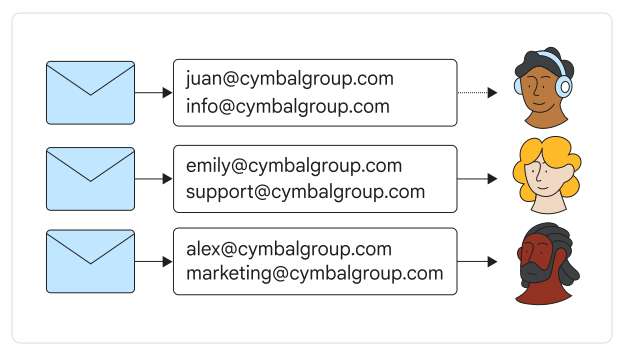
Nützlich für kleine Organisationen, in denen Nutzer mehrere Rollen haben. Ein Nutzer kann E-Mails über eine andere E-Mail-Adresse senden und empfangen, ohne seinen bestehenden Posteingang zu verlassen. |
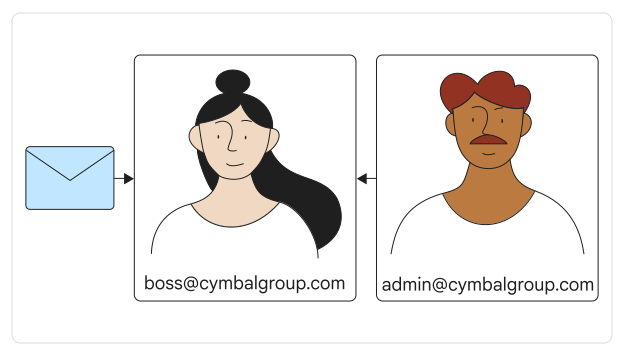
Nützlich für mittelgroße bis große Organisationen, in denen ein Nutzer eine Antwort von einem anderen Nutzer auf seine E‑Mails benötigt. Verwenden Sie die Delegierung, um einem oder mehreren Nutzern (Bevollmächtigten), z. B. einem Manager, Zugriff auf das Konto einer anderen Person zu gewähren. Bevollmächtigte können Nachrichten für das bevollmächtigte Konto lesen, senden und löschen. |
|---|---|---|
| Beispiel |
Juan führt ein Einzelunternehmen und benötigt eine separate E‑Mail-Adresse für geschäftliche Anfragen. In der Admin-Konsole fügt er seinem Konto juan@cymbalgroup.com die alternative E‑Mail-Adresse info@cymbalgroup.com hinzu. Juan kann jetzt E‑Mails für beide Adressen in seinem Posteingangjuan@cymbalgroup.com lesen und senden. |
Eine Vorgesetzte wünscht, dass ihre Verwaltungsassistentin E-Mails in ihrem Namen versendet. Die Vorgesetzte bevollmächtigt ihre Assistentin admin@cymbalgroup.com mit dem Zugriff auf ihr Konto vorgesetzte@cymbalgroup.com. |
| Hinweis |
|
|
| Abrechnung | Sie können bis zu 30 Aliasse pro Nutzer hinzufügen – ohne Zusatzkosten. |
Sie können einem einzelnen Nutzerkonto bis zu 1.000 Bevollmächtigte hinzufügen,ohne dass zusätzliche Kosten anfallen. Für eine optimale Leistung empfehlen wir maximal 40 Bevollmächtigte pro Konto. |
| Hinweise | Alternative E-Mail-Adresse (E-Mail-Alias) hinzufügen oder löschen | E-Mail-Adresse eines Nutzers delegieren |
Hinweis: Wenn mehrere Nutzer E‑Mails über dieselbe E‑Mail-Adresse senden und empfangen möchten, können sie Google Groups verwenden.