

Dowiedz się więcej o różnych typach kont użytkowników i o tym, jak dodawać adresy e-mail w organizacji.
Informacje o kontach Google Workspace
Google obsługuje 2 rodzaje kont: konta Google Workspace w przypadku Google Workspace (jan@cymbalgroup.com) i osobiste konta gmail.com (jan@gmail.com). Konta Google Workspace są tworzone i kontrolowane przez administratora Google Workspace. Osobiste konta gmail.com należą do osób, które je utworzyły podczas rejestracji w Gmailu.
Gdy Twoja firma lub szkoła korzysta z Google Workspace, każdy użytkownik otrzymuje unikalny adres e-mail w organizacji. Na przykład Jan ma adres jan@cymbalgroup.com a Ewa – ewa@cymbalgroup.com. Za pomocą tych adresów użytkownicy logują się na swoje konta Google Workspace, aby korzystać z usług Google. Jako administrator Google Workspace możesz zarządzać kontami użytkowników w konsoli administracyjnej Google.
Wiele osób ma też osobisty adres Gmail kończący się na gmail.com (jan@gmail.com). Jest to oddzielne konto, które użytkownik utworzył, rejestrując się w Gmailu na stronie www.gmail.com. Administrator Google Workspace nie ma kontroli nad osobistymi kontami gmail.com.
Aby używać poczty e-mail w swojej organizacji, użytkownicy powinni logować się na konta Google Workspace, a nie na osobiste konta gmail.com.
Różnice między aliasami e-mail a przekazywaniem dostępu do poczty
Czasami użytkownik w Twojej organizacji potrzebuje więcej niż jednego adresu e-mail lub musi czytać i wysyłać e-maile w imieniu innego użytkownika. W takich sytuacjach możesz utworzyć dodatkowy adres e-mail (nazywany też aliasem e-mail) lub przekazać dostęp do poczty. Poniższa tabela pomoże Ci zdecydować, które rozwiązanie będzie dla Ciebie najlepsze.
|
Dodatkowy adres e-mail (alias e-mail)
|
Przekazywanie dostępu do poczty
|
|
| Kiedy go używać |
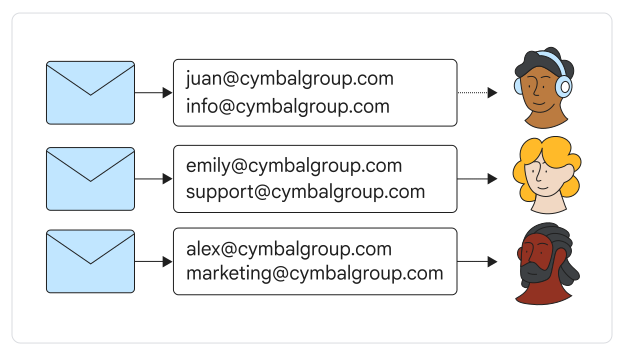
Przydaje się w małych organizacjach , w których użytkownicy mają więcej niż jedną rolę. Użytkownik może wysyłać i odbierać e-maile przy użyciu innego adresu e-mail w dotychczasowej skrzynce odbiorczej. |
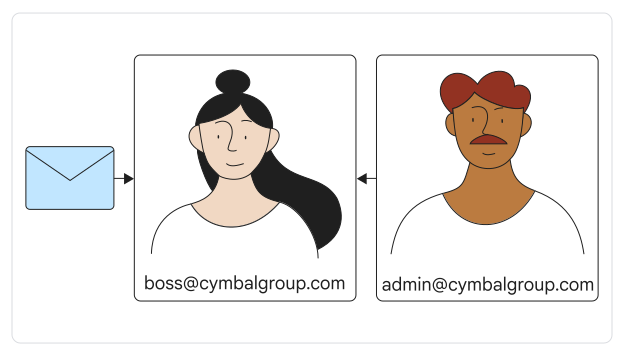
Przydaje się w średnich i dużych organizacjach , w których użytkownicy potrzebują odpowiedzi na swoje e-maile. Osoby z przekazanym dostępem (przedstawiciele) mogą korzystać z konta innej osoby, na przykład menedżera. Przedstawiciele mogą czytać, wysyłać i usuwać wiadomości na takim koncie. |
|---|---|---|
| Przykład |
Jan prowadzi jednoosobową działalność i potrzebuje osobnego adresu e-mail do obsługi zapytań biznesowych. W konsoli administracyjnej dodaje dodatkowy adres e-mail info@cymbalgroup.com do swojego konta jan@cymbalgroup.com. Jan może teraz czytać i wysyłać e-maile z obu adresów w swojej skrzynce odbiorczej juan@cymbalgroup.com . |
Dyrektorka chce, aby jej asystent administracyjny mógł wysyłać e-maile w jej imieniu. Przekazuje asystentowi z adresem admin@cymbalgroup.com, dostęp do swojego konta boss@cymbalgroup.com account. |
| Zanim zaczniesz |
|
|
| Rozliczenia | Dla każdego użytkownika możesz utworzyć do 30 aliasów – bez dodatkowych kosztów. |
Do konta użytkownika możesz dodać maksymalnie 1000 przedstawicieli,nie ponosząc dodatkowych kosztów. Aby zapewnić optymalną wydajność konta, zalecamy, aby na każdym koncie nie było więcej niż 40 użytkowników z przekazanym dostępem. |
| Instrukcje | Dodawanie i usuwanie dodatkowego adresu e-mail (aliasu e-mail) | Przekazywanie dostępu do adresu e-mail użytkownika |
Uwaga: jeśli kilku użytkowników chce wysyłać i odbierać e-maile z tego samego adresu e-mail, mogą używać Grup Google.