

Läs mer om de olika typerna av användarkonton och hur du lägger till e-postadresser i en organisation.
Om Google Workspace-konton
Google har stöd för två typer av konton: ett Google Workspace-konto för Google Workspace (juan@solarmora.com) och ett personligt gmail.com-konto (juan@gmail.com). Google Workspace-konton skapas och styrs av en Google Workspace-administratör. Personliga gmail.com-konton skapas och ägs av enskilda personer när de registrerar sig för Gmail.
När ditt företag eller din skola använder Google Workspace får varje användare en unik e-postadress i organisationen. Juan har till exempel juan@cymbalgroup.com och Emily har emily@cymbalgroup.com. Användarna använder den här adressen för att logga in på sitt Google Workspace-konto och använda Googles tjänster. Som Google Workspace-administratör hanterar du användarkonton från Googles administratörskonsol.
Många har även en personlig Gmail-adress som slutar på gmail.com (juan@gmail.com). Adressen är ett separat konto som personen skapade själv genom att registrera sig för Gmail på www.gmail.com. En Google Workspace-administratör har ingen kontroll över ett personligt gmail.com-konto.
Om du vill använda e-post med organisationen ska du logga in på ditt Google Workspace-konto, inte ditt personliga gmail.com-konto.
Skillnader mellan e-postalias och delegerad e-post
Ibland behöver en användare i organisationen mer än en e-postadress eller så behöver hen läsa och skicka e-post åt en annan användare. I sådana situationer kan du antingen skapa en alternativ e-postadress (även kallad e-postalias) eller delegera e-post. I tabellen nedan kan du se vilken lösning som passar dig bäst.
|
Alternativ e-postadress (e-postalias)
|
Delegera e-post
|
|
| Använd i de här fallen |
Användbart för små organisationer där användarna delar mer än en roll. En användare kan skicka och ta emot e-post med en annan e-postadress direkt från sin befintliga inkorg. |
Användbart för medelstora till stora organisationer där en användare behöver en annan användare för att svara på sina e-postmeddelanden. Använd delegering för att ge en eller flera personer (ombud) åtkomst till någon annans konto, till exempel en chef. Ombud kan läsa, skicka och radera meddelanden för det delegerade kontot. |
|---|---|---|
| Exempel |
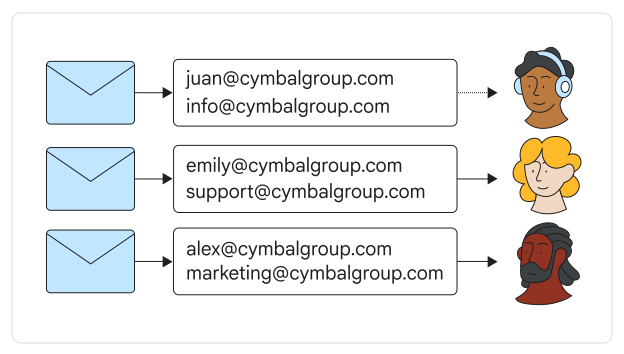
Juan driver ett enmansföretag och behöver en separat e-postadress för affärsförfrågningar. I administratörskonsolen lägger han till den alternativa e-postadressen info@solarmora.com i sitt konto juan@solarmora.com. Juan kan nu läsa och skicka e-post för båda adresserna från inkorgenjuan@cymbalgroup.com . |
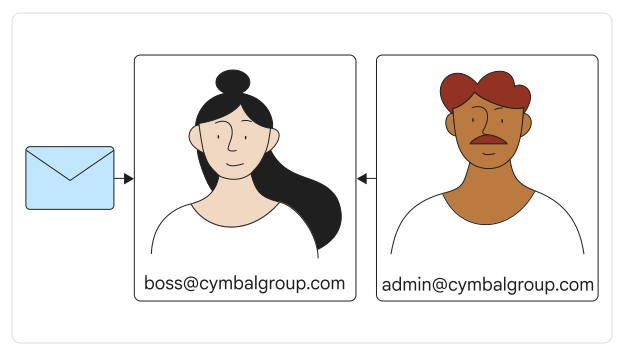
En regissör vill att en administrativ assistent ska kunna skicka e-post i regissörens namn. Regissören delegerar sin assistent, admin@solarmora.com, åtkomst till sitt konto boss@solarmora.com. |
| Innan du börjar |
|
|
| Fakturering | Du kan lägga till upp till 30 alias per användare utan extra kostnad. |
Du kan lägga till upp till 1 000 ombud i ett användarkonto utan extra kostnad. För att få bästa möjliga kontoresultat rekommenderar vi att du inte har fler än 40 delegerade användare per konto. |
| Anvisningar | Lägga till eller ta bort en alternativ e-postadress (e-postalias) | Delegera en användares e-postadress |
Obs! Om flera användare vill skicka och ta emot e-post från samma e-postadress kan de använda Google Grupper.