

Leer meer over de verschillende soorten gebruikersaccounts en hoe u e-mailadressen kunt toevoegen aan een organisatie.
Over Google Workspace-accounts
Google ondersteunt twee soorten accounts: een Google Workspace-account voor Google Workspace ( juan@cymbalgroup.com ) en een persoonlijk gmail.com-account ( juan@gmail.com ). Google Workspace-accounts worden aangemaakt en beheerd door een Google Workspace-beheerder. Persoonlijke gmail.com-accounts worden aangemaakt en beheerd door individuen wanneer ze zich aanmelden voor Gmail.
Wanneer uw bedrijf of school Google Workspace gebruikt, krijgt elke gebruiker een uniek e-mailadres binnen uw organisatie. Juan heeft bijvoorbeeld juan@cymbalgroup.com en Emily heeft emily@cymbalgroup.com . Mensen gebruiken dit adres om in te loggen op hun Google Workspace-account en Google-services te gebruiken. Als beheerder van Google Workspace beheert u de gebruikersaccounts vanuit uw Google-beheerconsole.
Veel mensen hebben ook een persoonlijk Gmail-adres dat eindigt op gmail.com ( bijvoorbeeld juan@gmail.com ). Dit adres is een apart account dat de persoon zelf heeft aangemaakt door zich te registreren voor Gmail op www.gmail.com. Een Google Workspace-beheerder heeft geen controle over een persoonlijk gmail.com-account.
Om e-mail te gebruiken binnen uw organisatie, moeten mensen inloggen op hun Google Workspace-account, niet op hun persoonlijke gmail.com-account.
Verschillen tussen e-mailalias en gedelegeerde e-mail
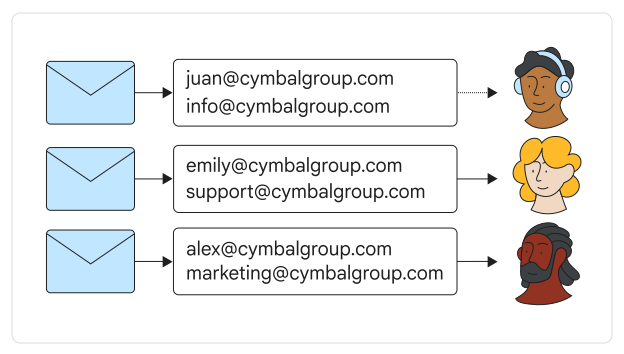
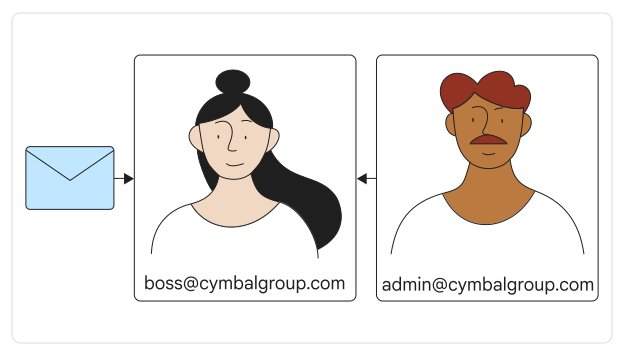
Soms heeft een gebruiker binnen uw organisatie meer dan één e-mailadres nodig, of moet hij of zij namens een andere gebruiker e-mails kunnen lezen en verzenden. In dergelijke situaties kunt u een alternatief e-mailadres aanmaken (ook wel een e-mailalias genoemd) of e-mail delegeren . De volgende tabel kan u helpen bepalen welke oplossing het beste bij u past.
Alternatief e-mailadres (e-mailalias)
| E-mailadres van de afgevaardigde
| |
| Wanneer te gebruiken | Handig voor kleine organisaties waar gebruikers meerdere rollen delen. Een gebruiker kan e-mails verzenden en ontvangen met een ander e-mailadres, allemaal vanuit zijn of haar bestaande inbox. | Handig voor middelgrote tot grote organisaties waar een gebruiker een andere gebruiker nodig heeft om op zijn of haar e-mails te reageren. Gebruik delegatie om een of meer personen ( gedelegeerden ) toegang te geven tot het account van iemand anders, bijvoorbeeld een manager. Gedelegeerden kunnen berichten lezen, verzenden en verwijderen voor het gedelegeerde account. |
|---|---|---|
| Voorbeeld | Juan runt een eenmanszaak en heeft een apart e-mailadres nodig voor zakelijke vragen. In de beheerdersconsole voegt hij het alternatieve e-mailadres info@cymbalgroup.com toe aan zijn account juan@cymbalgroup.com. Juan kan nu e-mails voor beide adressen lezen en verzenden vanuit zijn inbox juan@cymbalgroup.com. | Een directeur heeft haar administratief medewerker nodig om namens haar e-mails te versturen. De directeur geeft haar assistent, admin@cymbalgroup.com, toegang tot haar boss@cymbalgroup.com-account . |
| Voordat je begint |
|
|
| Facturering | Je kunt per gebruiker tot 30 aliassen toevoegen zonder extra kosten. | Je kunt tot 1.000 deelnemers aan één gebruikersaccount toevoegen zonder extra kosten. Voor optimale accountprestaties raden we aan om niet meer dan 40 gedelegeerde gebruikers per account te hebben. |
| Instructies | Een alternatief e-mailadres (e-mailalias) toevoegen of verwijderen | Delegeer het e-mailadres van een gebruiker |
Opmerking : Als meerdere gebruikers e-mails willen verzenden en ontvangen vanaf hetzelfde e-mailadres, kunnen ze Google Groepen gebruiken.