

ดูข้อมูลเกี่ยวกับบัญชีผู้ใช้ประเภทต่างๆ และวิธีเพิ่มอีเมลในองค์กร
เกี่ยวกับบัญชี Google Workspace
Google รองรับบัญชี 2 ประเภท ได้แก่ บัญชี Google Workspace สำหรับ Google Workspace (juan@cymbalgroup.com) และบัญชี gmail.com ส่วนตัว (juan@gmail.com) ผู้ดูแลระบบ Google Workspace จะเป็นผู้สร้างและจัดการบัญชี Google Workspace แต่ละคนจะมีโอกาสได้สร้างและเป็นเจ้าของบัญชี gmail.com เมื่อลงชื่อสมัครใช้ Gmail
เมื่อบริษัทหรือโรงเรียนของคุณใช้ Google Workspace ผู้ใช้ทุกคนจะได้รับอีเมลที่ไม่ซ้ำกันในองค์กร เช่น Juan มี juan@cymbalgroup.com และ Emily มี emily@cymbalgroup.com ผู้คนจะใช้อีเมลนี้เพื่อลงชื่อเข้าใช้บัญชี Google Workspace และใช้บริการของ Google ในฐานะผู้ดูแลระบบ Google Workspace คุณจะจัดการบัญชีผู้ใช้จากคอนโซลผู้ดูแลระบบของ Google ได้
หลายคนยังมีอีเมล Gmail ส่วนตัวที่ลงท้ายด้วย gmail.com (juan@gmail.com) โดยอีเมลนี้จะเป็นบัญชีแยกต่างหากที่บุคคลนั้นสร้างขึ้นเองโดยลงชื่อสมัครใช้ Gmail ที่ www.gmail.com ทั้งนี้ผู้ดูแลระบบ Google Workspace จะไม่มีสิทธิ์ควบคุมบัญชี gmail.com ส่วนตัว
หากต้องการใช้อีเมลกับองค์กรของคุณ บุคลากรควรลงชื่อเข้าใช้บัญชี Google Workspace ไม่ใช่บัญชี gmail.com ส่วนตัว
ความแตกต่างระหว่างอีเมลแทนและอีเมลที่ได้รับสิทธิ์
บางครั้งผู้ใช้ในองค์กรของคุณอาจต้องการอีเมลมากกว่า 1 รายการ หรือต้องการอ่านและส่งอีเมลในนามของผู้ใช้รายอื่น ในสถานการณ์เหล่านี้ คุณสามารถใช้วิธีสร้าง อีเมลอื่น (หรือที่เรียกว่าอีเมลแทน) หรือ อีเมลที่ได้รับสิทธิ์ ตารางต่อไปนี้จะช่วยคุณตัดสินใจว่าโซลูชันใดเหมาะกับคุณที่สุด
|
อีเมลอื่น (อีเมลแทน)
|
อีเมลที่ได้รับสิทธิ์
|
|
| ควรใช้เมื่อใด |
มีประโยชน์สําหรับองค์กรขนาดเล็ก ที่ผู้ใช้แชร์บทบาทร่วมกันมากกว่า 1 บทบาท ผู้ใช้จะสามารถรับและส่งอีเมลโดยใช้อีเมลอื่นได้ทั้งหมดจากกล่องจดหมายที่มีอยู่ |
มีประโยชน์สําหรับองค์กรขนาดกลางถึงขนาดใหญ่ ที่ผู้ใช้รายหนึ่งต้องการให้ผู้ใช้อีกรายหนึ่งตอบกลับอีเมลให้ตนเอง ใช้การมอบสิทธิ์เพื่อให้สิทธิ์บุคคลหนึ่งรายขึ้นไป (ผู้รับมอบสิทธิ์) ในการเข้าถึงบัญชีของผู้อื่น เช่น ผู้จัดการ ผู้รับมอบสิทธิ์สามารถอ่าน ส่ง และลบข้อความสําหรับบัญชีที่ได้รับมอบสิทธิ์ |
|---|---|---|
| ตัวอย่าง |
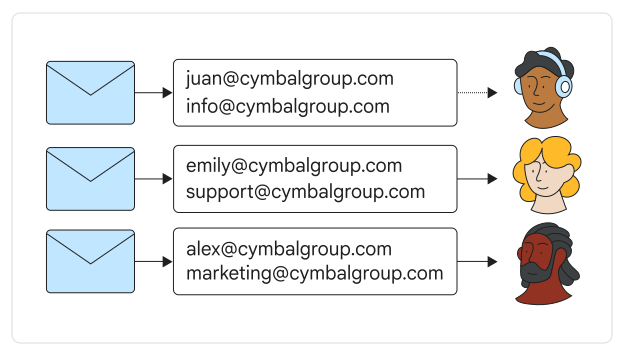
Juan ทำธุรกิจแบบ 1 คนและต้องการใช้อีเมลแยกต่างหากสำหรับการสอบถามธุรกิจ Juan จึงเพิ่มอีเมลอื่น info@cymbalgroup.com ลงในบัญชี juan@cymbalgroup.com ของตนในคอนโซลผู้ดูแลระบบ ตอนนี้ Juan สามารถอ่านและส่งอีเมลสำหรับทั้ง 2 อีเมลจากกล่องจดหมาย juan@cymbalgroup.com ของตนได้แล้ว |
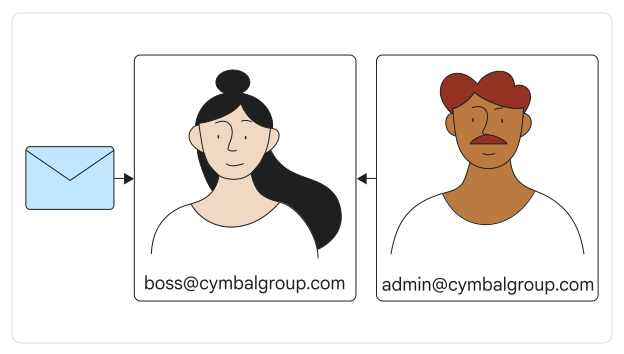
ผู้อำนวยการต้องการให้ผู้ช่วยผู้บริหารส่งอีเมลในนามของตนเอง ผู้อำนวยการจึงมอบสิทธิ์ให้ผู้ช่วย ซึ่งก็คือ admin@cymbalgroup.com ให้เข้าถึงบัญชี boss@cymbalgroup.com ของตนเอง |
| ข้อควรทราบก่อนที่จะเริ่มต้น |
|
|
| การเรียกเก็บเงิน | คุณสามารถเพิ่มชื่อแทนให้กับผู้ใช้ได้สูงสุดถึง 30 รายการต่อคนโดยไม่มีค่าใช้จ่ายเพิ่มเติม |
คุณสามารถเพิ่มผู้ที่ได้รับมอบสิทธิ์ไปยังบัญชีผู้ใช้ 1 บัญชีได้ถึง 1,000 รายโดยไม่เสียค่าใช้จ่ายเพิ่มเติม เราขอแนะนำให้มีผู้ใช้ที่ได้รับมอบสิทธิ์ไม่เกิน 40 รายต่อบัญชีเพื่อให้บัญชีทำงานได้อย่างมีประสิทธิภาพสูงสุด |
| วิธีการ | เพิ่มหรือลบอีเมลอื่น (อีเมลแทน) | มอบสิทธิ์อีเมลของผู้ใช้ |
หมายเหตุ: หากผู้ใช้หลายรายต้องการส่งและรับอีเมลจากอีเมลเดียวกัน ผู้ใช้เหล่านั้นสามารถใช้ Google Groups ได้