Overzicht: de naam of het e-mailadres van een gebruiker in de directory wijzigen

Deze pagina is bedoeld voor beheerders die accounts van anderen beheren. Als u de naam voor een persoonlijk gmail.com-account wilt wijzigen, gaat u hierheen. 

U kunt de naam of het e-mailadres van het werkprofiel van een gebruiker of gast wijzigen zonder dat de gegevens verloren gaan. Als de naam van Jane Smith bijvoorbeeld verandert in Jane Doe, kunt u in de Google Beheerdersconsole de profielnaam en het e-mailadres wijzigen van JaneSmith@example.com in JaneDoe@example.com. Jane blijft e-mails krijgen die naar haar nieuwe en oude e-mailadres zijn gestuurd. Kies de optie die je wilt wijzigen voor meer informatie.

Wat wilt u wijzigen?


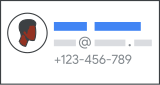
De (voor- en achter)naam van een gebruikers- of gastprofiel

  • Wordt getoond in e-mails die ze sturen, in de doorzoekbare directory en in Google-services.
  • Als u de voor- of achternaam wijzigt, heeft dit geen invloed op het e-mailadres of de inlognaam van de gebruiker of gast.

Bekijk de stappen: De profielnaam van een gebruiker wijzigen


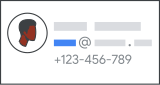
Het eerste deel van het e-mailadres van een gebruiker (gebruiker@)

Kies wat u wilt doen:

Optie 1: Een gebruikersnaam wijzigen

Het volgende geldt daarna voor de gebruiker:

  • De gebruiker begint e-mails te krijgen die naar het nieuwe adres zijn gestuurd
  • Log in op het account met het nieuwe adres (het oude e-mailadres werkt niet).
  • Blijven e-mails krijgen die naar hun oude adres worden gestuurd. Dit wordt een e-mailalias.
  • De gebruiker houdt toegang tot e-mails, bestanden en gegevens die aan het oude adres zijn gekoppeld
  • E-mails die naar het nieuwe e-mailadres en het oude (alias)adres worden gestuurd, worden bezorgd in dezelfde inbox van de gebruiker.

Bekijk de stappen: Het eerste deel van het e-mailadres van een gebruiker wijzigen

Optie 2: Een gebruiker een andere e-mailalias geven

Bekijk de stappen: Een gebruiker een aanvullend aliasadres geven (verkoop@)


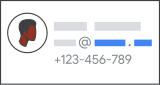
Het laatste gedeelte van het e-mailadres (@example)

Kies wat u wilt doen (u moet de eigenaar zijn van het andere domein):

Optie 1: Eén gebruiker verplaatsen naar het nieuwe domein

Het volgende geldt daarna voor de gebruiker:

  • De gebruiker begint e-mails te krijgen die naar het nieuwe adres zijn gestuurd
  • Log in op het account met het nieuwe adres (het oude e-mailadres werkt niet).
  • Blijven e-mails krijgen die naar hun oude adres worden gestuurd. Dit wordt een e-mailalias.
  • De gebruiker houdt toegang tot e-mails, bestanden en gegevens die aan het oude adres zijn gekoppeld
  • E-mails die naar het nieuwe e-mailadres en het oude (alias)adres worden gestuurd, worden bezorgd in dezelfde inbox van de gebruiker.

Bekijk de stappen: Het laatste gedeelte van het e-mailadres van een gebruiker wijzigen

Optie 2: Alle gebruikers een aanvullend e-mailadres geven in het nieuwe domein

Het volgende geldt daarna voor alle gebruikers:

  • Ze blijven e-mails ontvangen op hun huidige adres. 
  • Ze blijven inloggen met hun huidige adres (de inlognaam wordt niet gewijzigd).
  • Ze krijgen ook e-mails op het adres met de nieuwe domeinnaam. Het nieuwe adres wordt een e-mailalias voor de gebruikers.
  • E-mails die naar beide adressen worden gestuurd, worden bezorgd in dezelfde inbox van de gebruiker.

Ga naar de stappen voor Een domeinalias toevoegen.

Optie 3: Alle e-mailadressen van gebruikers overzetten naar het nieuwe domein

Bekijk de stappen: Uw hoofddomein wijzigen