

作为目录管理员,您可以在目录中存储组织中用户和访客的个人资料信息、电子邮件地址和群组地址,以及共享的外部联系人。这些信息有助于用户相互查找和沟通,并了解自己在组织中的角色。您可以在 Google 通讯录和其他 Google 服务中添加用户和访客信息,并控制这些信息的公开范围。
启用目录后:
- 用户在 Google 服务(如 Gmail、Google 文档和云端硬盘)中输入个人和群组的地址时,系统会自动补全相应信息。
- 日历会根据邀请对象的位置和数量智能地推荐会议室(需要设置日历)
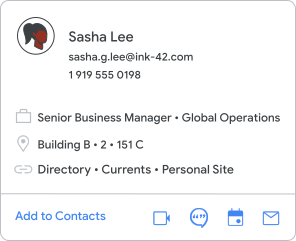
用户可以在 Google 通讯录和其他 Google 服务中查找个人资料信息。 例如,当用户将光标指向或点按某个人的个人资料照片时,系统会打开此人的信息卡或表格。
首次设置目录或排查问题时,您可以停用目录。
设置目录
首先,目录可能只包含姓名和电子邮件地址。向用户个人资料添加信息。
其他一些设置选项:
- 向目录添加自定义字段。了解详情
- 允许用户更改部分个人资料信息或完全禁止更改。了解详情
- 设置要在目录中显示的电子邮件地址(别名、辅助、网域)。 了解详情
- 将共享的外部联系人添加到目录。了解详情
- 允许第三方应用访问目录数据了解详情
为团队或群组自定义目录
默认情况下,贵组织中的用户可以查看其他所有人的个人资料信息。如需让组织中的部分用户只能找到组织中的部分用户,请为这些用户分配自定义目录。
- 与所有人共享 - 如果您所在的是小型组织,并且组织中的每个人都需要与其他人联系,则可以选择此选项。
- 共享自定义目录:您可能想仅允许某个组织部门中的用户查找特定群组的成员,而允许其他组织部门中的用户查找所有人。如果您所在的是大型组织,并且希望限制部分人员对某些联系人的访问权限,则可以选择此选项。例如,您可以允许全职员工查找目录中的所有人,但只允许实习生查找其团队中的人员。
了解如何创建自定义目录。
使用户信息保持最新状态
当人员的个人资料信息或情况发生变化时,请使用管理控制台、Admin SDK Directory API 或 Google Cloud Directory Sync 来更新目录。
相关主题
培训单位中的用户使用通讯录
您对目录的设置会影响用户可以在通讯录中查找的联系人的范围。如需帮助组织中的用户了解如何使用“通讯录”,请与他们分享这些培训资源。
当用户将 Google 通讯录用于工作或学校时,可以允许其他用户管理其联系人。