

Als Verzeichnisadministrator können Sie Profilinformationen für Nutzer und Gäste in Ihrer Organisation, E-Mail- und Gruppenadressen sowie freigegebene externe Kontakte im Verzeichnis speichern. Diese Informationen helfen Ihren Nutzern, einander zu finden und zu kommunizieren und ihre Rollen in der Organisation zu verstehen. Sie können Nutzer- und Gastinformationen hinzufügen und ihre Sichtbarkeit in Google Kontakte und anderen Google-Diensten steuern.
Wenn das Verzeichnis aktiviert ist:
- Wenn Nutzer in Google-Diensten wie Gmail, Google Docs und Google Drive Adressen von Einzelpersonen oder Gruppen eingeben, werden die Profilinformationen automatisch vervollständigt.
- In Google Kalender werden Konferenzräume je nach Ort und Anzahl der Gäste vorgeschlagen (hierfür müssen Sie Gebäude, Ausstattung und andere Ressourcen erstellen).
Nutzer haben über Google Kontakte und andere Dienste Zugriff auf Profilinformationen. Wenn sie den Mauszeiger auf das Profilbild einer Person bewegen oder darauf tippen, wird eine Karte mit Informationen angezeigt.
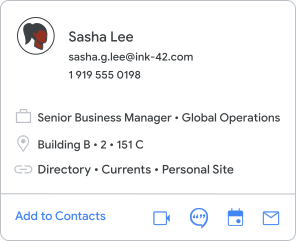
Für die erstmalige Einrichtung oder um einen Fehler zu beheben, können Sie das Verzeichnis deaktivieren.
Verzeichnis einrichten
Zu Beginn enthält das Verzeichnis möglicherweise nur Namen und E-Mail-Adressen. Fügen Sie dem Profil eines Nutzers Informationen hinzu.
Weitere Einrichtungsmöglichkeiten:
- Dem Verzeichnis benutzerdefinierte Felder hinzufügen. Weitere Informationen
- Festlegen, dass Personen nur manche oder gar keine ihrer Profilinformationen ändern dürfen. Weitere Informationen
- Einstellen, welche E-Mail-Adressen (Alias, sekundäre oder Domainadresse) im Verzeichnis angezeigt werden sollen. Weitere Informationen
- Dem Verzeichnis freigegebene externe Kontakte hinzufügen. Weitere Informationen
- Apps von Drittanbietern den Zugriff auf Verzeichnisdaten erlauben. Weitere Informationen
Verzeichnisse für Teams oder Gruppen anpassen
Standardmäßig können Personen in Ihrer Organisation die Profilinformationen aller anderen Mitglieder sehen. Wenn einige Nutzer in Ihrer Organisation nur eine Teilmenge der Nutzer in Ihrer Organisation finden sollen, weisen Sie ihnen ein benutzerdefiniertes Verzeichnis zu.
- Alle freigeben: Wählen Sie diese Option aus, wenn Sie eine kleine Organisation sind, in der alle mit allen in Kontakt treten müssen.
- Benutzerdefiniertes Verzeichnis freigeben: Wenn Sie möchten, dass Personen in einer Organisationseinheit nur Mitglieder bestimmter Gruppen finden können, während andere Organisationseinheiten keine Einschränkungen haben, verwenden Sie diese Einstellung. Wählen Sie diese Option aus, wenn Sie eine große Organisation sind und den Zugriff auf einige Kontakte für bestimmte Personen einschränken möchten. So lässt sich z. B. angeben, dass Praktikanten nur die Mitglieder ihres Teams finden können, während Vollzeitkräfte Zugriff auf das gesamte Verzeichnis haben.
Informationen zum Erstellen benutzerdefinierter Verzeichnisse
Nutzerinformationen auf dem neuesten Stand halten
Mit der Admin-Konsole, der Verzeichnis-API der Admin SDK oder Google Cloud Directory Sync können Sie das Verzeichnis aktualisieren, wenn sich an den Daten einer Person etwas geändert hat.
Weitere Informationen
- Nutzer umbenennen oder die E-Mail-Adresse eines Nutzers ändern
- Dem Profil eines Nutzers Informationen hinzufügen
- Nutzer aus dem Verzeichnis ausblenden
Nutzer Ihrer Organisation im Umgang mit Google Kontakte schulen
Bei der Einrichtung des Verzeichnisses legen Sie fest, wen Nutzer in Google Kontakte finden können. Machen Sie die Mitglieder Ihrer Organisation auf diese Schulungsmaterialienaufmerksam, um ihnen den Einstieg in Google Kontakte zu erleichtern.
Personen, die Google Kontakte für berufliche oder schulische Zwecke verwenden, können anderen Nutzern Zugriff auf ihre Kontakte gewähren.