

আপনি যদি আপনার প্রতিষ্ঠানের গুগল ওয়ার্কস্পেস বা ক্লাউড আইডেন্টিটি অ্যাকাউন্টের অ্যাডমিনিস্ট্রেটর হন এবং আপনার পাসওয়ার্ড ভুলে যান, অথবা আপনি একজন ব্যবহারকারী এবং আপনার অ্যাডমিনিস্ট্রেটরের সাথে যোগাযোগ করা সম্ভব না হয়, তাহলে আপনার অ্যাকাউন্টে প্রবেশ করার জন্য আপনি যা করতে পারেন তা এখানে দেওয়া হলো।
স্বয়ংক্রিয় পুনরুদ্ধার ব্যবহার করে প্রশাসক অ্যাক্সেস পুনরুদ্ধার করুন।
আপনি যদি আপনার পাসওয়ার্ড বা ইউজারনেম ভুলে গিয়ে থাকেন, তাহলে আপনার অ্যাডমিনিস্ট্রেটর অ্যাকাউন্টে কোনো রিকভারি ফোন নম্বর বা ইমেল অ্যাড্রেস যোগ করেছেন কিনা, তার ওপর নির্ভর করে নিচের বিকল্পগুলো থেকে একটি বেছে নিন। আপনি যদি নিশ্চিত না হন, তাহলে বিকল্প ১ দিয়ে শুরু করুন।
বিকল্প ১: যদি আপনি ইমেল বা ফোন পুনরুদ্ধারের তথ্য সেট আপ করেন
আপনার পাসওয়ার্ড ভুলে গেছেন?
- https://accounts.google.com/signin/recovery- এ যান এবং আপনার অ্যাডমিনিস্ট্রেটর অ্যাকাউন্টে সাইন ইন করতে ব্যবহৃত ইমেল ঠিকানাটি প্রবেশ করান।
- পরবর্তী ক্লিক করুন
 অন্য কোনো উপায় চেষ্টা করুন ।
আপনার অ্যাকাউন্টের জন্য যদি কোনো রিকভারি ইমেল বা ফোন নম্বর সেট করা থাকে, তাহলে গুগল আপনাকে একটি ভেরিফিকেশন কোড পাঠাবে। আপনার পাসওয়ার্ড রিসেট করতে নির্দেশাবলী অনুসরণ করুন। অথবা, আপনি একটি ইমেল ঠিকানা দেওয়ার জন্য একটি বার্তা পেতে পারেন, যাতে সাপোর্ট টিম পরবর্তীতে আপনার সাথে যোগাযোগ করতে পারে।
সাইন ইন করতে ব্যবহৃত ইমেল ঠিকানাটি ভুলে গেছেন?
- https://accounts.google.com/signin/recovery- এ যান
- ইমেল ভুলে গেছেন? ক্লিক করুন
- আপনার রিকভারি ইমেল অ্যাড্রেস বা ফোন নম্বর লিখুন, তারপর নেক্সট-এ ক্লিক করুন।
- আপনার অ্যাকাউন্টে সম্পূর্ণ নামটি লিখুন।
আপনার অ্যাকাউন্টে যদি কোনো রিকভারি ইমেল বা ফোন নম্বর সেট করা থাকে, তাহলে গুগল আপনাকে একটি ভেরিফিকেশন কোড পাঠাবে। আপনার পাসওয়ার্ড রিসেট করতে নির্দেশাবলী অনুসরণ করুন।
আপনার রিকভারি ইমেল বা ফোন অপশন না থাকার কারণগুলো
- আপনি আপনার অ্যাডমিন অ্যাকাউন্টে পুনরুদ্ধার তথ্য যোগ করেননি। নিচের বিকল্প ২ চেষ্টা করুন।
- আপনার সংস্থা অ্যাডমিনদের নিজেদের পাসওয়ার্ড রিসেট করার অনুমতি দেয় না। বিস্তারিত জানতে ‘সুপার অ্যাডমিনিস্ট্রেটরদের তাদের পাসওয়ার্ড পুনরুদ্ধার করার অনুমতি দিন ’ অংশে যান।
বিকল্প ২: যদি আপনি ইমেল বা ফোন পুনরুদ্ধারের তথ্য সেট আপ না করে থাকেন
আপনার যদি রিকভারি অপশন সেট আপ করা না থাকে, তাহলে রিকভারি উইজার্ড আপনাকে আপনার ডোমেইন যাচাই করতে বলবে। আপনি যদি ডোমেইন ব্যবস্থাপনায় পরিচিত হন, তবে এই অপশনটি সবচেয়ে ভালোভাবে কাজ করে।
- https://accounts.google.com/signin/recovery- এ যান এবং আপনার অ্যাডমিনিস্ট্রেটর অ্যাকাউন্টে সাইন ইন করতে ব্যবহৃত ইমেল ঠিকানাটি প্রবেশ করান।
- পরবর্তী ক্লিক করুন এই স্ক্রিনে না পৌঁছানো পর্যন্ত অন্য কোনো উপায়ে চেষ্টা করুন :
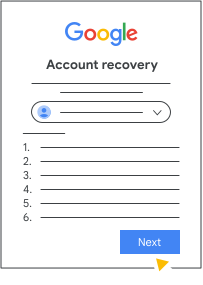
- আপনার ডোমেইনের DNS সেটিংসে একটি CNAME রেকর্ড যোগ করতে নির্দেশাবলী অনুসরণ করুন। বিস্তারিত জানতে, “Recover your Google Workspace password with a CNAME record” অংশে যান।
যদি আপনার হোস্টিং প্রোভাইডার আপনার ডোমেইন রেজিস্ট্রার থেকে আলাদা হয়, তাহলে নিশ্চিত করুন যে আপনি আপনার হোস্টিং প্রোভাইডারের মাধ্যমেই CNAME রেকর্ডটি পরিবর্তন করছেন। - CNAME রেকর্ডটি যোগ করার পর, Next বাটনে ক্লিক করার আগে কয়েক মিনিট অপেক্ষা করুন। এতে গুগলের নতুন রেকর্ডটি খুঁজে পাওয়ার এবং আপনাকে অবিলম্বে পাসওয়ার্ড রিসেট করার সুযোগ দেওয়ার সম্ভাবনা বেড়ে যায়।
- রিকভারি উইজার্ডে ফিরে যান এবং Next-এ ক্লিক করুন। যদি Google নতুন CNAME রেকর্ডটি খুঁজে পায়, তাহলে Create Password স্ক্রিনটি প্রদর্শিত হবে।
- একটি নতুন পাসওয়ার্ড তৈরি করুন এবং আপনার অ্যাকাউন্টে সাইন ইন করুন।
যদি CNAME রেকর্ডটি খুঁজে না পাওয়া যায়, তাহলে নিম্নলিখিত ধাপগুলো অনুসরণ করুন ।
- একটি ইমেল ঠিকানা দিন যেখানে আমরা আপনার সাথে যোগাযোগ করতে পারি, তারপর 'পরবর্তী' (Next) বোতামে ক্লিক করুন। আপনার লক করা অ্যাকাউন্টের ইমেল ঠিকানাটি দেবেন না। গুগল আপনার দেওয়া ইমেল ঠিকানায় একটি যাচাইকরণ কোড পাঠাবে।
- আপনার পাওয়া ভেরিফিকেশন কোডটি প্রবেশ করান, তারপর 'Next'-এ ক্লিক করুন। Google নতুন CNAME রেকর্ডটি যাচাই করার পর, আপনি একটি পাসওয়ার্ড রিসেট লিঙ্কসহ একটি ইমেল পাবেন।
- আপনার পাসওয়ার্ড রিসেট করতে এবং অ্যাকাউন্টে সাইন ইন করতে পাসওয়ার্ড রিসেট লিঙ্কটি ব্যবহার করুন।
- আপনার গুগল ওয়ার্কস্পেস অ্যাকাউন্ট সম্পর্কিত প্রশ্নগুলোর উত্তর দিন। এটি যে আপনারই অ্যাকাউন্ট, তা যাচাই করার জন্য সব প্রশ্নের সঠিক উত্তর দেওয়ার প্রয়োজন নেই। উত্তর দিতে সমস্যা হলে, অ্যাকাউন্ট পুনরুদ্ধারের ধাপগুলো সম্পন্ন করতে ‘টিপস’ বিভাগে যান।
৪৮ ঘন্টার মধ্যে CNAME খুঁজে না পাওয়া গেলে, পাসওয়ার্ড পুনরুদ্ধার অসফল হওয়ায় আপনাকে একটি ইমেল পাঠানো হবে।
আপনি যদি এখনও আপনার অ্যাডমিনিস্ট্রেটর পাসওয়ার্ড রিসেট করতে না পারেন
- আপনার প্রতিষ্ঠানের সুপার অ্যাডমিন সুবিধা সম্পন্ন অন্য কোনো অ্যাডমিনকে গুগল অ্যাডমিন কনসোল ব্যবহার করে আপনার পাসওয়ার্ড রিসেট করতে বলুন।
- আপনি যদি কোনো গুগল রিসেলারের কাছ থেকে আপনার গুগল পরিষেবা কিনে থাকেন, তাহলে আপনার গুগল রিসেলারের সাথে যোগাযোগ করুন- এ যান।
- রিকভারি উইজার্ডে সাপোর্টের সহায়তায় রিকভারি প্রক্রিয়া শুরু করার একটি অপশন থাকতে পারে। যদি থাকে, তাহলে ‘Contact support’-এ ক্লিক করুন এবং নিচের ধাপগুলো অনুসরণ করুন।
সাপোর্ট-সহায়তায় পুনরুদ্ধার পদ্ধতি ব্যবহার করে অ্যাডমিনিস্ট্রেটর অ্যাক্সেস পুনরুদ্ধার করুন।
যদি আপনি উপরে বর্ণিত স্বয়ংক্রিয় স্ব-পুনরুদ্ধার প্রক্রিয়ার মাধ্যমে আপনার অ্যাডমিনিস্ট্রেটর অ্যাকাউন্ট পুনরুদ্ধার করতে না পারেন, তবে আপনি সহায়তাপ্রাপ্ত পুনরুদ্ধার পদ্ধতি ব্যবহার করতে পারেন। এর জন্য আপনাকে ডোমেইন নেম এবং ডোমেইনের ভেতরের ডেটার মালিকানার প্রমাণ দিতে হবে।
শুরু করার আগে
- আপনাকে প্রথমে স্বয়ংক্রিয় পুনরুদ্ধার চেষ্টা করতে হবে, যা আপনার সমস্যার সমাধান করতে পারে। স্বয়ংক্রিয় পুনরুদ্ধার ব্যবহার করে অ্যাডমিনিস্ট্রেটর অ্যাক্সেস পুনরুদ্ধার করতে উপরের ধাপগুলো অনুসরণ করুন।
- সাপোর্টে যোগাযোগ করার আগে, অ্যাকাউন্টের তথ্যগুলো পর্যালোচনা করুন, যা সাপোর্টকে যাচাই করতে সাহায্য করবে যে আপনিই অ্যাকাউন্টের মালিক। সহায়তার জন্য 'অ্যাকাউন্ট পুনরুদ্ধার তথ্য' এবং অ্যাকাউন্ট পুনরুদ্ধারের ধাপগুলো সম্পন্ন করার জন্য 'টিপস'- এ যান।
সহায়তা-সহায়তায় পুনরুদ্ধার ব্যবহার করুন
স্বয়ংক্রিয়-পুনরুদ্ধার প্রক্রিয়াটি সম্পন্ন করার পর, এই স্ক্রিনে 'Contact support'- এ ক্লিক করুন:
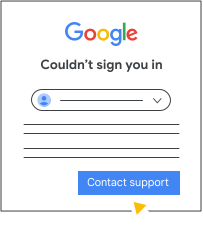
আপনাকে অ্যাপস অ্যাডমিন টুলবক্সে নিয়ে যাওয়া হচ্ছে।
একটি ইমেল ঠিকানা দিন যেখানে আমরা আপনার সাথে যোগাযোগ করতে পারি, তারপর 'চালিয়ে যান' (Continue) বোতামে ক্লিক করুন। আপনার লক করা অ্যাকাউন্টের ইমেল ঠিকানাটি দেবেন না। গুগল একটি সাপোর্ট রেফারেন্স নম্বর তৈরি করে আপনার দেওয়া ইমেল ঠিকানায় পাঠিয়ে দেবে।
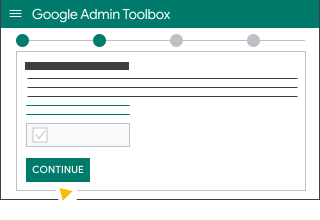
আপনি যে ডোমেইনটির মালিক, তা যাচাই করতে আমাদের সাহায্য করার জন্য নির্দেশাবলী অনুসরণ করুন। আপনাকে আপনার ডোমেইন হোস্টের DNS রেকর্ডে একটি CNAME রেকর্ড বা TXT রেকর্ড যোগ করতে হবে। আপনার ডোমেইন হোস্ট কে, সে সম্পর্কে আপনি নিশ্চিত না হলে, 'আপনার ডোমেইন হোস্ট শনাক্ত করুন' বিভাগে যান।
CNAME বা TXT রেকর্ড যোগ করার পর, ' আবার যাচাই করুন' (Check Again ) বোতামে ক্লিক করুন।
ডিএনএস রেকর্ডটি প্রোপাগেট হতে ২৪ ঘণ্টা পর্যন্ত সময় লাগতে পারে। ডিএনএস রেকর্ডটি প্রোপাগেট হয়েছে কিনা, তা আপনি নিম্নলিখিত উপায়গুলোর যেকোনো একটি ব্যবহার করে যাচাই করতে পারেন:- https://toolbox.googleapps.com/apps/dig/#CNAME/{reference_number}.{your_domain}
- https://toolbox.googleapps.com/apps/dig/#TXT/{your_domain}
- https://toolbox.googleapps.com/apps/dig/#CNAME/{reference_number}.{your_domain}
আপনার ডিএনএস রেকর্ড সফলভাবে আপডেট হয়ে গেলে, আপনার অনুরোধটি সম্পূর্ণ করতে ফর্মে ফিরে যান।
পাসওয়ার্ড রিসেটের জন্য অনুরোধ (প্রস্তাবিত) নির্বাচন করুন, এবং তারপরে অনুরোধ জমা দিন-এ ক্লিক করুন।
আপনার অনুরোধ জমা দেওয়ার পর, পরবর্তী পদক্ষেপের জন্য সাপোর্ট টিম আপনার সাথে যোগাযোগ করবে। কিছু ক্ষেত্রে, অ্যাকাউন্টের শুধুমাত্র প্রকৃত মালিককেই যেন অ্যাক্সেস দেওয়া হয়, তা নিশ্চিত করার জন্য আপনাকে অতিরিক্ত যাচাইকরণ করতে হতে পারে।
আপনি যদি একজন ব্যবহারকারী হন এবং আপনার প্রশাসকের সাথে যোগাযোগ করতে না পারেন
আপনার গুগল ওয়ার্কস্পেস বা ক্লাউড আইডেন্টিটি অ্যাকাউন্টের অ্যাডমিনিস্ট্রেটরের সাথে যোগাযোগ করতে সমস্যা হলে, ডোমেইনের মালিকানার প্রমাণ দেখিয়ে আপনার ইউজার অ্যাকাউন্টটিকে সুপার অ্যাডমিনিস্ট্রেটর পদে উন্নীত করা যেতে পারে।
- আপনার গুগল অ্যাকাউন্টে সাইন ইন করুন (যদি সম্প্রতি সাইন ইন না করে থাকেন)। শুধুমাত্র সক্রিয় অ্যাকাউন্টগুলোকেই অ্যাডমিনিস্ট্রেটর পদে উন্নীত করা যাবে। আপনি যদি সাইন ইন করতে না পারেন, তাহলে আপনাকে আপনার গুগল অ্যাকাউন্ট পুনরুদ্ধার করতে হবে।
https://toolbox.googleapps.com/apps/recovery/form- এ যান এবং আপনার অ্যাকাউন্টের জন্য ব্যবহৃত ডোমেইন নামটি লিখুন।
ডোমেইন নেম হলো সেই অনন্য নামটি যা আপনার ইমেল অ্যাড্রেসে @ চিহ্নের পরে থাকে। উদাহরণস্বরূপ, যদি আপনার ইমেল অ্যাড্রেস alice@solarmora.com হয়, তাহলে ডোমেইন নেম হবে solarmora.com ।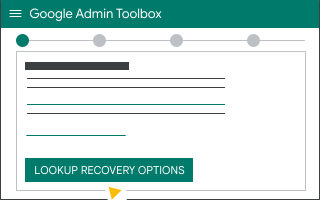
লুকআপ রিকভারি অপশন-এ ক্লিক করুন।
‘আমি একজন ব্যবহারকারী এবং আমার প্রশাসকের সাথে যোগাযোগ করতে পারছি না’ নির্বাচন করুন, তারপর ‘ চালিয়ে যান’ ক্লিক করুন।
আপনার বিবরণ নিশ্চিত করুন, তারপর 'চালিয়ে যান'-এ ক্লিক করুন।
গুগল একটি সাপোর্ট রেফারেন্স নম্বর তৈরি করে আপনার ইমেল ঠিকানায় পাঠিয়ে দেয়।আপনি যে ডোমেইনটির মালিক, তা যাচাই করতে আমাদের সাহায্য করার জন্য নির্দেশাবলী অনুসরণ করুন। আপনাকে আপনার ডোমেইন হোস্টের DNS রেকর্ডে একটি CNAME রেকর্ড বা TXT রেকর্ড যোগ করতে হবে। আপনার ডোমেইন হোস্ট কে, সে সম্পর্কে আপনি নিশ্চিত না হলে, 'আপনার ডোমেইন হোস্ট শনাক্ত করুন' বিভাগে যান।
CNAME বা TXT রেকর্ড যোগ করার পর, ' আবার যাচাই করুন' (Check Again ) বোতামে ক্লিক করুন।
ডিএনএস রেকর্ডটি প্রোপাগেট হতে ২৪ ঘণ্টা পর্যন্ত সময় লাগতে পারে। ডিএনএস রেকর্ডটি প্রোপাগেট হয়েছে কিনা, তা আপনি নিম্নলিখিত উপায়গুলোর যেকোনো একটি ব্যবহার করে যাচাই করতে পারেন:- https://toolbox.googleapps.com/apps/dig/#CNAME/{reference_number}.{your_domain}
- https://toolbox.googleapps.com/apps/dig/#TXT/{your_domain}
- https://toolbox.googleapps.com/apps/dig/#CNAME/{reference_number}.{your_domain}
আপনার ডিএনএস রেকর্ড সফলভাবে আপডেট হয়ে গেলে, আপনার অনুরোধটি সম্পূর্ণ করতে ফর্মে ফিরে যান।
ব্যবহারকারী পদোন্নতির অনুরোধ (প্রস্তাবিত) নির্বাচন করুন, তারপর অনুরোধ জমা দিন-এ ক্লিক করুন।
গুগল বর্তমান প্রশাসকদের সাথে যোগাযোগ করবে।
- প্রশাসকরা নিষ্ক্রিয় ও সাড়াহীন থাকলে, গুগল আপনার ব্যবহারকারী অ্যাকাউন্টকে অগ্রাধিকার দেবে।
- বিকল্পভাবে, আপনার কাছে এই বিকল্পটি থাকবে যে আপনি গুগলকে বর্তমান প্রশাসকদের কাছে আপনার যোগাযোগের তথ্য সরবরাহ করতে বলতে পারেন।