

Se você for o administrador da conta do Google Workspace ou do Cloud Identity da sua organização e tiver esquecido a senha ou for um usuário e o administrador estiver inacessível, saiba o que pode fazer para acessar a conta.
Recuperar o acesso de administrador usando a recuperação automatizada
Se você esqueceu a senha ou o nome de usuário, escolha uma opção abaixo, dependendo se adicionou um número de telefone de recuperação ou um endereço de e-mail à sua conta de administrador. Se você não tiver certeza, comece com a Opção 1.
Opção 1: se você configurou as informações de e-mail ou telefone de recuperação
Esqueceu a senha
- Acesse https://accounts.google.com/signin/recovery e digite o endereço de e-mail usado para fazer login na sua conta de administrador.
- Clique em Próxima
 Tentar outra maneira.
Se você tiver configurado um e-mail ou um número de telefone de recuperação, o Google vai enviar um código de verificação. Siga as instruções para redefinir a senha. Você também pode receber uma mensagem solicitando a digitação de um endereço de e-mail para o suporte entrar em contato.
Esqueceu o endereço de e-mail usado para fazer login
- Acesse https://accounts.google.com/signin/recovery
- Clique em Esqueceu seu e-mail?.
- Digite seu endereço de e-mail ou número de telefone de recuperação e clique em Próxima.
- Insira o nome completo na sua conta.
Se você tiver configurado um e-mail ou um número de telefone de recuperação, o Google vai enviar um código de verificação. Siga as instruções para redefinir a senha.
Possíveis motivos para você não ter opções de e-mail ou telefone de recuperação
- Você não adicionou informações de recuperação à sua conta de administrador. Tente a opção 2 abaixo.
- Sua organização não permite que os administradores redefinam as próprias senhas. Veja mais detalhes em Permitir que os superadministradores recuperem a senha.
Opção 2: se você não configurou as informações de e-mail ou telefone de recuperação
Caso você não tenha configurado opções de recuperação, o assistente de recuperação vai solicitar que você verifique seu domínio. Essa opção funciona melhor se você conhece bem o gerenciamento de domínios.
- Acesse https://accounts.google.com/signin/recovery e digite o endereço de e-mail usado para fazer login na sua conta de administrador.
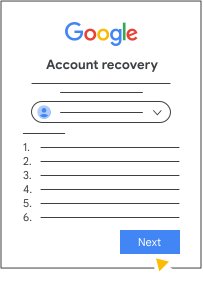
- Clique em Próxima Tentar outra maneira até chegar a esta tela:
- Siga as instruções para adicionar um registro CNAME às configurações DNS do seu domínio. Para mais detalhes, acesse Recuperar sua senha do Google Workspace com um registro CNAME.
Se o provedor de hospedagem não for o registrador do domínio, modifique o registro CNAME do provedor de hospedagem. - Após adicionar o registro CNAME, aguarde alguns minutos e clique em Próxima. Isso aumenta a probabilidade de o Google encontrar o novo registro e permite que você redefina sua senha imediatamente.
- Retorne ao assistente de recuperação e clique em Próxima. Se o Google encontrar o novo registro CNAME, a tela Criar senha será exibida.
- Crie uma nova senha e faça login na sua conta.
Se o registro CNAME não for encontrado, siga as próximas etapas.
- Informe um endereço de e-mail para contato e clique em Próxima. Não insira o endereço de e-mail da sua conta bloqueada. O Google vai enviar um código de verificação para o endereço de e-mail informado.
- Digite o código de verificação que você recebeu e clique em Próxima. Depois que o Google verificar o novo registro CNAME, você receberá um e-mail com um link de redefinição de senha.
- Use o link de redefinição de senha para redefinir sua senha e fazer login na conta.
- Responda às perguntas sobre sua conta do Google Workspace. Não é necessário responder a todas as perguntas corretamente para confirmar que a conta é sua. Se você tiver dificuldade para responder às perguntas, acesse Dicas para concluir as etapas de recuperação de conta.
Se o CNAME não for encontrado em 48 horas, você vai receber um e-mail informando que a recuperação de senha não foi bem-sucedida.
Se você ainda não conseguir redefinir sua senha de administrador
- Solicite que outro administrador da organização com privilégios de superadministrador redefina sua senha no Google Admin Console.
- Se você tiver comprado o serviço de um revendedor do Google, acesse Entrar em contato com o revendedor do Google.
- O assistente de recuperação pode trazer uma opção para iniciar um fluxo de recuperação assistida. Se isso acontecer, clique em Entrar em contato com o suporte e siga as etapas abaixo.
Recuperar o acesso de administrador usando a recuperação assistida
Se não conseguir recuperar sua conta de administrador usando o fluxo de recuperação automatizada descrito, talvez seja possível usar a recuperação assistida. Será necessário comprovar a propriedade do nome de domínio e dos dados no domínio.
Antes de começar
- Tente usar a recuperação automatizada primeiro, o que poderá resolver o problema. Siga as etapas acima em Recuperar o acesso de administrador usando a recuperação automatizada.
- Antes de entrar em contato com o suporte, revise as informações da conta que vão ajudar o suporte a confirmar que você é o proprietário da conta. Acesse Informações de recuperação de conta para receber suporte e Dicas para concluir as etapas de recuperação de conta.
Usar a recuperação assistida
Após o fluxo de recuperação automatizada, clique em Entrar em contato com o suporte nesta tela:
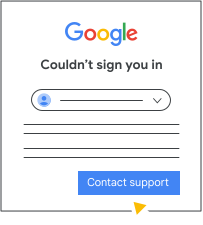
Você vai ser direcionado para o Admin Toolbox dos apps.
Informe um endereço de e-mail para contato e clique em Continuar. Não insira o endereço de e-mail da sua conta bloqueada. O Google gera um número de referência de suporte e o envia para o endereço de e-mail informado.
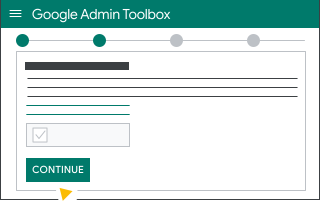
Siga as instruções para nos ajudar a verificar a propriedade do domínio. Será necessário adicionar um registro CNAME ou registro TXT ao seu registro DNS no host de domínio. Se você não souber qual é o host de domínio, acesse Identificar seu host de domínio.
Após adicionar o registro CNAME ou TXT, clique em Verificar novamente.
A propagação do registro DNS pode levar até 24 horas. Verifique se o registro DNS foi propagado usando uma destas opções:- https://toolbox.googleapps.com/apps/dig/#CNAME/{reference_number}.{your_domain}
- https://toolbox.googleapps.com/apps/dig/#TXT/{your_domain}
- https://toolbox.googleapps.com/apps/dig/#CNAME/{reference_number}.{your_domain}
Depois que o registro DNS for atualizado, retorne ao formulário para concluir a solicitação.
Selecione Solicitação de redefinição de senha (recomendado) e clique em Enviar solicitação.
Depois de enviar a solicitação, a equipe de suporte vai entrar em contato com você para as próximas etapas. Em alguns casos, talvez seja necessário fornecer mais informações para garantir que o acesso seja concedido apenas ao proprietário legítimo da conta.
Se você for um usuário e não conseguir entrar em contato com seu administrador
Se você estiver com dificuldade para entrar em contato com o administrador da sua conta do Google Workspace ou do Cloud Identity, sua conta de usuário poderá ser promovida à função de super administrador com um comprovante de propriedade do domínio.
- Faça login na sua Conta do Google (se você não fez login recentemente). Somente contas ativas podem ser promovidas a contas de administrador. Se não for possível fazer login, você vai precisar Recuperar sua Conta do Google.
Acesse https://toolbox.googleapps.com/apps/recovery/form e digite o nome de domínio que você usa na sua conta.
O nome de domínio é o nome exclusivo que aparece após o @ no seu endereço de e-mail. Por exemplo, se o endereço de e-mail for alice@solarmora.com, o nome de domínio será solarmora.com.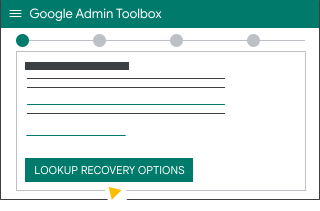
Clique em Procurar opções de recuperação.
Selecione Sou um usuário e não consigo entrar em contato com meu administrador e clique em Continuar.
Confirme seus detalhes e clique em Continuar.
O Google gera um número de referência de suporte e o envia para seu endereço de e-mail.Siga as instruções para nos ajudar a verificar a propriedade do domínio. Será necessário adicionar um registro CNAME ou registro TXT ao seu registro DNS no host de domínio. Se você não souber qual é o host de domínio, acesse Identificar seu host de domínio.
Após adicionar o registro CNAME ou TXT, clique em Verificar novamente.
A propagação do registro DNS pode levar até 24 horas. Verifique se o registro DNS foi propagado usando uma destas opções:- https://toolbox.googleapps.com/apps/dig/#CNAME/{reference_number}.{your_domain}
- https://toolbox.googleapps.com/apps/dig/#TXT/{your_domain}
- https://toolbox.googleapps.com/apps/dig/#CNAME/{reference_number}.{your_domain}
Depois que o registro DNS for atualizado, retorne ao formulário para concluir a solicitação.
Selecione Solicitar promoção de usuário (recomendado) e clique em Enviar solicitação.
O Google entrará em contato com os administradores.
- Se eles estiverem inativos e não responderem, o Google promoverá sua conta de usuário.
- Você também pode solicitar que o Google forneça seus dados de contato aos administradores.