

Este documento está dirigido a los administradores. Para restablecer tu cuenta de gmail.com, consulta información sobre las cuentas inhabilitadas_.
Como administrador del servicio de Google Workspace o Cloud Identity de tu organización, puedes restablecer cuentas de usuario o de invitado suspendidas que cumplan con alguna de las siguientes condiciones:
- Tú o algún otro administrador suspendieron su acceso para bloquearlo temporalmente.
- Los sistemas de Google las suspenden automáticamente por estar en riesgo.
- Se restringió temporalmente el uso de la cuenta de Gmail por superar los límites de la cuenta (solo para Google Workspace)
- Se suspendió automáticamente tu cuenta de Gmail por posible abuso de spam (solo para Google Workspace)
Una vez que se restablezcan, los usuarios y los invitados podrán acceder a todos sus servicios y datos.
Importante: No puedes restablecer una cuenta suspendida por abuso o por incumplimiento de las Condiciones del Servicio de Google Workspace o Cloud Identity.
Cómo encontrar una cuenta suspendida
Puedes encontrar las cuentas suspendidas con uno de estos métodos:
- Informes de usuarios de búsqueda: Ve al menú
 Informes
 Informes Informes de usuarios
Seguridad:
Informes Informes de usuarios
Seguridad:
- Desplázate por la columna Estado de la cuenta de usuario para buscar cuentas suspendidas.
- Filtrar denuncias de usuarios Haz clic en Agregar un filtro
 ,
selecciona Estado de la cuenta de usuario Suspendida y, luego, haz clic en
Aplicar.
,
selecciona Estado de la cuenta de usuario Suspendida y, luego, haz clic en
Aplicar.
- Cómo realizar búsquedas con la herramienta de investigación de seguridad: Ve a Seguridad
Centro de seguridad Herramienta de investigación.
En Fuente de datos, selecciona Usuarios. Haz clic en Agregar condición y selecciona ID suspendido. Usa el Creador de condiciones para agregar el operador is y la condición True, y, luego, realiza la búsqueda.
Cómo restablecer una cuenta de usuario individual
Para completar estos pasos, necesitas el privilegio de administración de usuarios adecuado. Sin el privilegio correcto, no verás todos los controles necesarios para completar estos pasos.-
En la Consola del administrador de Google, ve a Menú
 Directorio
Usuarios.
Directorio
Usuarios.Es necesario tener el privilegio de administración de usuarios adecuado. Sin el privilegio correcto, no verás todos los controles necesarios para completar estos pasos.
Haz clic en Agregar un filtro
y elige Estado del usuario.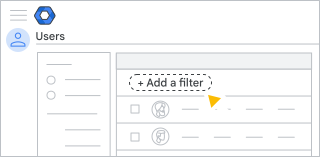
Marca la casilla Suspendido y haz clic en Aplicar.
En la lista Usuarios, en la fila del usuario suspendido que deseas restablecer, haz clic en Más opciones
Reactivar.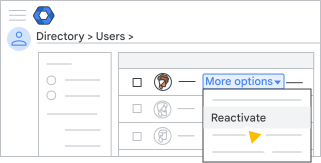
Nota: También puedes encontrar esta opción en la página de la cuenta del usuario.
Para confirmar, haz clic en Reactivar.
Si la opción Reactivar no está disponible, consulta Motivos de la suspensión y opciones de recuperación más adelante en este documento.
Restablece usuarios de forma masiva
Puedes restablecer cuentas de usuario suspendidas de forma masiva con un archivo CSV o las APIs del SDK de Admin.
Cómo usar un archivo CSV
Para restablecer varias cuentas de usuario con un archivo CSV, sigue las instrucciones que se indican en Cómo agregar varios usuarios a la vez.
En la plantilla CSV descargada, en la columna New Status [Upload Only], ingresa Active.
Usa las APIs del SDK de Admin
Para restablecer varios usuarios con las APIs del SDK de Admin, sigue las instrucciones de la página Usuarios: actualización. Para cada usuario, establece la variable booleana suspended en False.
Cómo restablecer un invitado
Si tu organización tiene habilitados los invitados de Workspace, puedes restablecer los invitados suspendidos. No se pueden restablecer invitados de forma masiva.
-
En la Consola del administrador de Google, ve a Menú
Directorio
Invitados.Es necesario tener el privilegio de administración de usuarios adecuado. Sin el privilegio correcto, no verás todos los controles necesarios para completar estos pasos.
- En el menú desplegable Estado del usuario, selecciona Suspendido para filtrar la lista por invitados suspendidos.
Elige un invitado y selecciona Acciones > Reactivar usuario.
Nota: También puedes encontrar esta opción en la página de la cuenta del huésped.
Para confirmar, haz clic en Reactivar.
Si la opción Reactivar no está disponible, consulta Motivos de la suspensión y opciones de recuperación más adelante en este documento.
Motivos de suspensión y sus opciones de recuperación
El motivo por el que se suspendió una cuenta de usuario aparece en la parte superior de la página de la cuenta.
| Mensaje de suspensión | Definición | Opciones de recuperación |
|---|---|---|
| Suspendido por el administrador | Tú o algún otro administrador suspendieron manualmente al usuario. | Para restablecer el usuario, en la página de la cuenta del usuario, en la esquina superior derecha, haz clic en Reactivar. |
|
Se suspendió automáticamente: |
El usuario se registró en un servicio adicional de Google (como Google Pay) y, luego, ingresó una fecha de nacimiento que no cumplía con los requisitos de edad mínima. En cumplimiento de la Ley de Protección de la Privacidad de Menores en Internet (COPPA), Google borrará la cuenta de usuario después de 30 días. Nota: Los clientes de la edición de Google Workspace for Education tienen diferentes requisitos de edad. Si se suspendió a un estudiante menor de 13 años, los administradores deben comunicarse con el equipo de asistencia de Google Workspace. |
Método 1: Los administradores pueden corregir la edad del usuario directamente. Para actualizar la fecha de nacimiento, haz clic en Actualizar la fecha de nacimiento del usuario en la esquina superior derecha de la página de la cuenta del usuario. Nota: Este parámetro de configuración solo aparece en las cuentas suspendidas debido a una entrada de edad incorrecta. |
|
Se suspendió automáticamente: Acceso sin verificar |
Estas son las dos posibles causas de la suspensión: Causa 1: Se suspendió al usuario por participar en actividades abusivas, como phishing o spam. |
El usuario puede recuperar su cuenta accediendo a accounts.google.com y siguiendo las instrucciones en pantalla. Según el tipo y la gravedad del abuso, se le solicita al usuario que resuelva un CAPTCHA o que ingrese un código de verificación que se le envía a su teléfono celular. |
| Causa 2: La cuenta del usuario se agregó junto con muchas otras cuentas en un período breve, por ejemplo, cuando agregas varios usuarios a la vez con un archivo CSV o agregas manualmente muchas cuentas rápidamente. | El usuario puede activar su cuenta accediendo a accounts.google.com y ingresando un código de verificación que se le envió a su teléfono celular. | |
|
Se suspendió automáticamente: |
Se suspendió al usuario después de que los sistemas de Google detectaron actividad de acceso potencialmente sospechosa. |
Nota: Antes de restablecer la cuenta de usuario, sigue los pasos de la Lista de tareas de seguridad para administradores. Para restablecer la cuenta del usuario, en la esquina superior derecha de la página de la cuenta del usuario, haz clic en Reactivar. |
|
Se suspendió automáticamente: No siguió las Condiciones del Servicio de Google |
Se suspendió al usuario por abuso debido a un incumplimiento de las Condiciones del Servicio de Google Workspace o Cloud Identity. |
Estas cuentas no se pueden recuperar, ya que ni un administrador de Google ni el equipo de asistencia de Google Workspace pueden restablecerlas. |