

Tài liệu này dành cho quản trị viên. Để khôi phục tài khoản gmail.com, hãy đọc thông tin về tài khoản bị vô hiệu hoá.
Là quản trị viên của dịch vụ Google Workspace hoặc dịch vụ định danh Cloud Identity cho tổ chức, bạn có thể khôi phục người dùng hoặc tài khoản khách bị tạm ngưng thuộc một trong các trường hợp sau:
- Bị bạn hoặc một quản trị viên khác tạm ngưng để chặn quyền truy cập của họ
- Bị hệ thống của Google tự động tạm ngưng do có rủi ro
- Tạm thời bị hạn chế sử dụng tài khoản Gmail do vượt quá hạn mức tài khoản (chỉ Google Workspace)
- Tự động bị tạm ngưng sử dụng Gmail do có hành vi gửi thư rác có thể là hành vi sai trái (chỉ Google Workspace)
Sau khi khôi phục, người dùng và khách có thể đăng nhập và truy cập vào tất cả các dịch vụ cũng như dữ liệu của họ.
Quan trọng: Bạn không thể khôi phục tài khoản bị tạm ngưng do hành vi sai trái hoặc do vi phạm Điều khoản dịch vụ của Google Workspace hoặc Cloud Identity.
Tìm tài khoản bị tạm ngưng
Bạn có thể tìm thấy các tài khoản bị tạm ngưng bằng một trong những cách sau:
- Tìm báo cáo về người dùng – Chuyển đến biểu tượng Trình đơn
 Báo cáo
 Báo cáo Báo cáo về người dùng
Bảo mật:
Báo cáo Báo cáo về người dùng
Bảo mật:
- Di chuyển qua cột Trạng thái tài khoản người dùng để tìm các tài khoản bị tạm ngưng.
- Lọc báo cáo người dùng. Nhấp vào biểu tượng Thêm bộ lọc
 , chọn Trạng thái tài khoản người dùng Bị tạm ngưng,rồi nhấp vào Áp dụng.
- Tìm kiếm bằng Công cụ điều tra bảo mật – Chuyển đến phần Bảo mật
Trung tâm bảo mật Công cụ điều tra.
Trong mục Nguồn dữ liệu, hãy chọn Người dùng. Nhấp vào Thêm điều kiện rồi chọn Mã nhận dạng bị tạm ngưng. Sử dụng Trình tạo điều kiện để thêm toán tử là và điều kiện Đúng, sau đó tìm kiếm.
Khôi phục tài khoản người dùng cá nhân
Để hoàn tất các bước này, bạn cần có đặc quyền Quản lý người dùng phù hợp. Nếu không có đặc quyền phù hợp, bạn sẽ không thấy tất cả các chế độ kiểm soát cần thiết để hoàn tất các bước này.-
Trong Bảng điều khiển dành cho quản trị viên của Google, hãy chuyển đến phần Trình đơn
 Thư mục
Người dùng.
Thư mục
Người dùng.Bạn phải có đặc quyền Quản lý người dùng phù hợp. Nếu không có đặc quyền phù hợp, bạn sẽ không thấy tất cả các chế độ kiểm soát cần thiết để hoàn tất các bước này.
Nhấp vào biểu tượng Thêm bộ lọc
rồi chọn Trạng thái người dùng.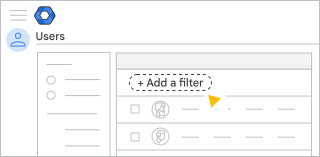
Đánh dấu vào hộp Bị tạm ngưng rồi nhấp vào Áp dụng.
Trong danh sách Người dùng, trên hàng của người dùng bị tạm ngưng mà bạn muốn khôi phục, hãy nhấp vào Tuỳ chọn khác
Kích hoạt lại.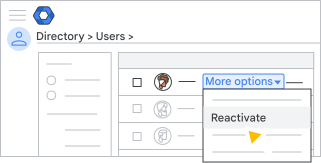
Lưu ý: Bạn cũng có thể tìm thấy lựa chọn này trên trang tài khoản của người dùng.
Để xác nhận, hãy nhấp vào Kích hoạt lại.
Nếu không có lựa chọn Kích hoạt lại, hãy xem phần Lý do tạm ngưng và các tùy chọn khôi phục ở phần sau của tài liệu này.
Khôi phục hàng loạt người dùng
Bạn có thể khôi phục hàng loạt tài khoản người dùng bị tạm ngưng bằng cách sử dụng tệp CSV hoặc Admin SDK API.
Sử dụng tệp CSV
Để khôi phục nhiều tài khoản người dùng bằng tệp CSV, hãy làm theo hướng dẫn trong bài viết Thêm nhiều người dùng cùng một lúc.
Trong mẫu CSV đã tải xuống, trong cột Trạng thái mới [Chỉ tải lên], hãy nhập Đang hoạt động.
Sử dụng API Admin SDK
Để khôi phục nhiều người dùng bằng Admin SDK API, hãy làm theo hướng dẫn trên trang Người dùng: cập nhật. Đối với mỗi người dùng, hãy đặt biến boolean suspended thành False.
Khôi phục khách
Nếu tổ chức của bạn đã bật khách Workspace, thì bạn có thể khôi phục khách bị tạm ngưng. Bạn không thể khôi phục hàng loạt khách.
-
Trong Bảng điều khiển dành cho quản trị viên của Google, hãy chuyển đến phần Trình đơn
Thư mục
Khách.Bạn phải có đặc quyền Quản lý người dùng phù hợp. Nếu không có đặc quyền phù hợp, bạn sẽ không thấy tất cả các chế độ kiểm soát cần thiết để hoàn tất các bước này.
- Trong trình đơn thả xuống Trạng thái người dùng, hãy chọn Bị tạm ngưng để lọc danh sách theo khách bị tạm ngưng.
Chọn một khách rồi chọn Thao tác > Kích hoạt lại người dùng.
Lưu ý: Bạn cũng có thể tìm thấy lựa chọn này trên trang tài khoản của khách.
Để xác nhận, hãy nhấp vào Kích hoạt lại.
Nếu không có lựa chọn Kích hoạt lại, hãy xem phần Lý do tạm ngưng và các tùy chọn khôi phục ở phần sau của tài liệu này.
Lý do tạm ngưng và các tùy chọn khôi phục
Lý do tài khoản người dùng bị tạm ngưng sẽ xuất hiện ở đầu trang tài khoản người dùng.
| Thông báo tạm ngưng | Định nghĩa | Tuỳ chọn khôi phục |
|---|---|---|
| Bị quản trị viên tạm ngưng | Bạn hoặc một quản trị viên khác đã tạm ngưng người dùng theo cách thủ công. | Để khôi phục người dùng, trên trang tài khoản của người dùng ở góc trên bên phải, hãy nhấp vào Kích hoạt lại. |
|
Tự động tạm ngưng: |
Người dùng đã đăng ký một dịch vụ bổ sung của Google (chẳng hạn như Google Pay) và nhập ngày sinh không đáp ứng yêu cầu về độ tuổi tối thiểu. Để tuân thủ Đạo luật bảo vệ quyền riêng tư của trẻ em trên mạng (COPPA), Google sẽ xoá tài khoản người dùng sau 30 ngày. Lưu ý: Khách hàng sử dụng phiên bản Google Workspace for Education có các yêu cầu khác về độ tuổi. Nếu một học viên dưới 13 tuổi bị tạm ngưng, quản trị viên nên liên hệ với Nhóm hỗ trợ Google Workspace. |
Cách 1: Quản trị viên có thể chỉnh sửa trực tiếp độ tuổi của người dùng. Để cập nhật, trên trang tài khoản của người dùng ở góc trên bên phải, hãy nhấp vào Cập nhật ngày sinh của người dùng. Lưu ý: Chế độ cài đặt này chỉ xuất hiện đối với những tài khoản bị tạm ngưng do nhập sai độ tuổi. |
|
Tự động bị tạm ngưng: Chưa xác minh đăng nhập |
Có 2 nguyên nhân có thể dẫn đến việc tạm ngưng: Nguyên nhân 1: Người dùng bị tạm ngưng do tham gia vào hoạt động sai trái, chẳng hạn như lừa đảo hoặc gửi thư rác. |
Người dùng có thể khôi phục tài khoản của mình bằng cách đăng nhập tại accounts.google.com và làm theo hướng dẫn trên màn hình. Tuỳ thuộc vào loại và mức độ nghiêm trọng của hành vi sai trái, người dùng sẽ được nhắc giải CAPTCHA hoặc nhập mã xác minh được gửi đến điện thoại di động của họ. |
| Nguyên nhân 2: Tài khoản của người dùng được thêm cùng với nhiều tài khoản khác trong một khoảng thời gian ngắn, chẳng hạn như khi bạn thêm nhiều người dùng cùng một lúc bằng tệp CSV hoặc thêm nhiều tài khoản theo cách thủ công một cách nhanh chóng. | Người dùng có thể kích hoạt tài khoản của mình bằng cách đăng nhập tại accounts.google.com và nhập mã xác minh được gửi đến điện thoại di động của họ. | |
|
Tự động tạm ngưng: |
Người dùng bị tạm ngưng sau khi hệ thống của Google phát hiện thấy hoạt động đăng nhập có thể đáng ngờ. |
Lưu ý: Trước khi khôi phục tài khoản người dùng, hãy làm theo các bước trong Danh sách kiểm tra bảo mật dành cho quản trị viên. Để khôi phục tài khoản người dùng, ở góc trên bên phải trang tài khoản của người dùng, hãy nhấp vào Kích hoạt lại. |
|
Tự động bị tạm ngưng: Không tuân thủ Điều khoản dịch vụ của Google |
Người dùng này bị tạm ngưng do có hành vi sai trái, vi phạm Điều khoản dịch vụ của Google Workspace hoặc Cloud Identity. |
Những tài khoản như vậy không thể khôi phục được; quản trị viên Google hoặc nhóm hỗ trợ Google Workspace không thể khôi phục những tài khoản này. |