

این سند برای مدیران است. برای بازیابی حساب gmail.com خود، درباره حسابهای غیرفعال شده بخوانید _.
به عنوان مدیر سرویس Google Workspace یا Cloud Identity سازمان خود، میتوانید حسابهای کاربری یا مهمان معلق شدهای را که هر یک از موارد زیر بودهاند، بازیابی کنید:
- توسط شما یا یکی دیگر از مدیران به حالت تعلیق درآمده تا دسترسی آنها به طور موقت مسدود شود
- به دلیل در معرض خطر بودن، به طور خودکار توسط سیستمهای گوگل به حالت تعلیق درآمده است
- به دلیل تجاوز از محدودیتهای حساب ، موقتاً از استفاده از حساب Gmail خود منع شدهاند (فقط Google Workspace)
- به دلیل احتمال سوءاستفاده از هرزنامه، بهطور خودکار از Gmail تعلیق میشود (فقط Google Workspace)
پس از بازیابی، کاربران و مهمانان میتوانند وارد سیستم شوند و به تمام خدمات و دادههای خود دسترسی پیدا کنند.
مهم : نمیتوانید حسابی را که به دلیل سوءاستفاده یا نقض شرایط خدمات Google Workspace یا Cloud Identity به حالت تعلیق درآمده است، بازیابی کنید.
پیدا کردن حساب کاربری مسدود شده
شما میتوانید حسابهای کاربری مسدود شده را با یکی از این روشها پیدا کنید:
- جستجوی گزارشهای کاربر — به منو بروید
 گزارشدهی
  گزارشها گزارشهای کاربر امنیت :
- برای یافتن حسابهای کاربری معلق، در ستون وضعیت حساب کاربری اسکرول کنید.
- فیلتر کردن گزارشهای کاربر. روی افزودن فیلتر کلیک کنید
 ، وضعیت حساب کاربری را انتخاب کنید معلق شد، سپس روی اعمال کلیک کنید.
- جستجو با ابزار بررسی امنیت — به امنیت بروید مرکز امنیتی ابزار بررسی . در زیر منبع داده ، کاربران را انتخاب کنید. روی افزودن شرط کلیک کنید و شناسه معلق را انتخاب کنید. از سازنده شرط برای اضافه کردن عملگر is و شرط True استفاده کنید، سپس جستجو کنید.
بازیابی حساب کاربری شخصی
برای انجام این مراحل، به امتیاز مدیریت کاربر مناسب نیاز دارید. بدون امتیاز صحیح، تمام کنترلهای لازم برای انجام این مراحل را نخواهید دید.در کنسول مدیریت گوگل، به منو بروید
 دایرکتوری کاربران .
نیاز به داشتن امتیاز مدیریت کاربر مناسب دارد. بدون امتیاز صحیح، تمام کنترلهای لازم برای تکمیل این مراحل را نخواهید دید.
روی افزودن فیلتر کلیک کنید
و وضعیت کاربر را انتخاب کنید.
کادر «معلق» را علامت بزنید و روی «اعمال» کلیک کنید.
در فهرست کاربران، در ردیف مربوط به کاربر معلقی که میخواهید بازیابی کنید، روی گزینههای بیشتر کلیک کنید.
دوباره فعال کنید .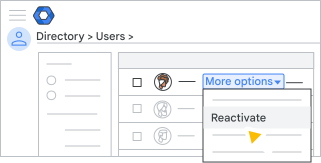
نکته : میتوانید این گزینه را در صفحه حساب کاربری نیز پیدا کنید.
برای تأیید، روی «فعالسازی مجدد» کلیک کنید.
اگر گزینه فعالسازی مجدد در دسترس نیست، دلایل تعلیق و گزینههای بازیابی آنها را بعداً در این سند بررسی کنید.
بازیابی کاربران به صورت عمده
شما میتوانید حسابهای کاربری معلق شده را به صورت عمده با استفاده از یک فایل CSV یا APIهای Admin SDK بازیابی کنید.
استفاده از فایل CSV
برای بازیابی چندین حساب کاربری با استفاده از یک فایل CSV، دستورالعملهای موجود در بخش «افزودن چندین کاربر به طور همزمان» را دنبال کنید.
در الگوی CSV دانلود شده، در ستون وضعیت جدید [فقط آپلود] ، عبارت «فعال» را وارد کنید.
از API های SDK مدیریت استفاده کنید
برای بازیابی چندین کاربر با استفاده از APIهای Admin SDK، دستورالعملهای موجود در صفحه Users: update را دنبال کنید. برای هر کاربر، متغیر بولی suspend شده را روی False تنظیم کنید.
بازیابی مهمان
اگر در سازمان شما، مهمانهای Workspace فعال باشند، میتوانید مهمانهای معلق را بازیابی کنید. مهمانها را نمیتوان به صورت دستهای بازیابی کرد.
در کنسول مدیریت گوگل، به منو بروید
دایرکتوری مهمانان .نیاز به داشتن امتیاز مدیریت کاربر مناسب دارد. بدون امتیاز صحیح، تمام کنترلهای لازم برای تکمیل این مراحل را نخواهید دید.
- در منوی کشویی وضعیت کاربر ، گزینهی «معلق» را انتخاب کنید تا لیست بر اساس مهمانان معلق فیلتر شود.
یک مهمان انتخاب کنید و اقدامات > فعالسازی مجدد کاربر را انتخاب کنید.
نکته: میتوانید این گزینه را در صفحه حساب مهمان نیز پیدا کنید.
برای تأیید، روی «فعالسازی مجدد» کلیک کنید.
اگر گزینه فعالسازی مجدد در دسترس نیست، دلایل تعلیق و گزینههای بازیابی آنها را بعداً در این سند بررسی کنید.
دلایل تعلیق و گزینههای بازیابی آنها
دلیل تعلیق حساب کاربری در بالای صفحه حساب کاربری آنها نمایش داده میشود.
| پیام تعلیق | تعریف | گزینههای بازیابی |
|---|---|---|
| توسط مدیر به حالت تعلیق درآمد | شما یا یکی دیگر از مدیران، کاربر را به صورت دستی به حالت تعلیق درآوردهاید . | برای بازیابی کاربر، در صفحه حساب کاربری در گوشه بالا سمت راست، روی «فعالسازی مجدد» کلیک کنید. |
به طور خودکار به حالت تعلیق درآمد: | کاربر برای یک سرویس اضافی گوگل (مانند گوگل پی) ثبت نام کرده و تاریخ تولدی را وارد کرده که حداقل سن لازم را ندارد. طبق قانون حفاظت از حریم خصوصی آنلاین کودکان (COPPA)، گوگل حساب کاربری را پس از 30 روز حذف خواهد کرد. توجه: مشتریان نسخه Google Workspace for Education شرایط سنی متفاوتی دارند. اگر دانشآموزی زیر ۱۳ سال به حالت تعلیق درآمده باشد، مدیران باید با پشتیبانی Google Workspace تماس بگیرند. | روش ۱ : مدیران میتوانند سن کاربر را مستقیماً اصلاح کنند. برای بهروزرسانی، در صفحه حساب کاربر در گوشه بالا سمت راست، روی «بهروزرسانی تاریخ تولد کاربر » کلیک کنید. توجه : این تنظیم فقط برای حسابهایی که به دلیل وارد کردن سن نادرست مسدود شدهاند، نمایش داده میشود. |
به طور خودکار به حالت تعلیق درآمد: ورود به سیستم تأیید نشده | دو دلیل احتمالی برای تعلیق: دلیل ۱: کاربر به دلیل انجام فعالیتهای توهینآمیز، مانند فیشینگ یا ارسال هرزنامه، به حالت تعلیق درآمده است. | کاربر میتواند با ورود به سایت accounts.google.com و دنبال کردن دستورالعملهای روی صفحه، حساب خود را بازیابی کند. بسته به نوع و شدت سوءاستفاده، از کاربر خواسته میشود که یا یک کپچا را پاک کند یا کد تأیید ارسال شده به تلفن همراه خود را وارد کند . |
| دلیل ۲: حساب کاربری به همراه بسیاری از حسابهای دیگر در مدت زمان کوتاهی اضافه شده است، مانند زمانی که چندین کاربر را به طور همزمان با استفاده از یک فایل CSV اضافه میکنید یا به صورت دستی تعداد زیادی حساب را به سرعت اضافه میکنید . | کاربر میتواند با ورود به سایت accounts.google.com و وارد کردن کد تأیید ارسال شده به تلفن همراه خود، حساب کاربری خود را فعال کند. | |
به طور خودکار به حالت تعلیق درآمد: | پس از آنکه سیستمهای گوگل فعالیت مشکوکی را در ورود به سیستم شناسایی کردند، حساب کاربری کاربر به حالت تعلیق درآمد. | توجه : قبل از بازیابی حساب کاربری، مراحل موجود در چک لیست امنیتی Administrator را دنبال کنید. برای بازیابی حساب کاربری، در صفحه حساب کاربری در گوشه بالا سمت راست، روی «فعالسازی مجدد» کلیک کنید. |
به طور خودکار به حالت تعلیق درآمد: شرایط خدمات گوگل را رعایت نکردهاید | کاربر به دلیل نقض شرایط خدمات Google Workspace یا Cloud Identity به دلیل سوءاستفاده به حالت تعلیق درآمد. | چنین حسابهایی غیرقابل بازیابی هستند؛ آنها توسط مدیر گوگل یا پشتیبانی Google Workspace قابل بازیابی نیستند. |