

Jako administrator możesz tymczasowo zablokować dostęp użytkownika lub gościa do usług Google w organizacji, zawieszając jego konto. Gdy zawiesisz konto użytkownika lub gościa:
- e-maile, dokumenty, kalendarze i inne dane nie zostaną usunięte;
- współpracownicy, którzy mają dostęp do udostępnionych dokumentów, zachowają możliwość ich wyświetlania i edytowania. Będą mogli też nadal nad nimi wspólnie pracować;
- nowe e-maile i zaproszenia z kalendarza będą blokowane.
Uwaga: jeśli konto zostało zawieszone przez Google, a nie przez administratora, e-maile mogą nadal być dostarczane w zależności od powodu zawieszenia.
Po zawieszeniu konta użytkownika lub gościa możesz je w dowolnej chwili przywrócić.
Ważne: zawieszone konta są nadal obciążane płatnościami według tej samej stawki co konta aktywne w abonamencie rocznym i abonamencie elastycznym. Aby uniknąć opłat za konto użytkownika, którego nie potrzebujesz, możesz je usunąć zamiast tego.
Co dzieje się z zawieszonym kontem użytkownika i jego danymi?
- Dostęp do Google Workspace – użytkownik nie ma dostępu do usług Google Workspace, takich jak pliki na Dysku Google czy Gmail.
- Pliki i kalendarze – wszystkie utworzone przez użytkownika wydarzenia są nadal widoczne w kalendarzach zaproszonych osób. Dane Google Workspace użytkownika, w tym wszystkie typy plików oraz dane Gmaila i kalendarza (oprócz kalendarzy udostępnionych), są jednak niedostępne dla użytkownika. Własność niektórych danych możesz przenieść na innego użytkownika.
- Strony Witryn – strony utworzone przez użytkownika są dla niego niedostępne. Jako administrator możesz je usuwać.
- Google Vault – wszystkie dane użytkownika w Vault są dla niego niedostępne, bez względu na ustawienia przechowywania i zastosowane blokady.
- Google Play – należące do użytkownika konto programisty w Google Play jest dla niego niedostępne. Niektóre aplikacje możesz przenieść na inne konto dewelopera, ale nie dotyczy to aplikacji oferujących płatne usługi.
- Google Keep – notatki Keep użytkownika są dla niego niedostępne. Udostępnione notatki Keep nie są dostępne dla współpracowników.
- Konto marki – jeśli Twoja organizacja ma konto marki, to wszystkie zasoby, takie jak wizytówki w Google Moja Firma czy kanały YouTube, których jedynym właścicielem jest dany użytkownik, są dla niego niedostępne. Jeśli istnieją inni właściciele, zasoby są przenoszone na ich konta Google Workspace.
- Usługi spoza zestawu podstawowego – treści użytkownika znajdujące się w usługach spoza zestawu podstawowego (takich jak YouTube czy Blogger) są dla niego niedostępne.
Zanim zaczniesz
Jeśli zawiesisz konto użytkownika w momencie, kiedy jest on na czacie w Google Chat, może on nadal uczestniczyć w tej sesji czatu aż do jej zakończenia.
Zawieszanie jednego konta użytkownika
Aby wykonać te czynności, musisz mieć odpowiednie uprawnienie Zarządzanie użytkownikami. Bez odpowiedniego uprawnienia nie zobaczysz wszystkich opcji wymaganych do wykonania tych czynności.-
W konsoli administracyjnej Google otwórz Menu


 Katalog
Użytkownicy.
Katalog
Użytkownicy.Wymagane jest tu odpowiednie uprawnienie Zarządzanie użytkownikami. Bez odpowiedniego uprawnienia nie zobaczysz wszystkich opcji wymaganych do wykonania tych czynności.
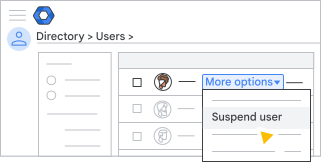
Na liście Użytkownicy najedź kursorem na nazwę użytkownika i kliknij Więcej opcji
Zawieś konto użytkownika po prawej stronie.Jeśli lista jest długa, wpisz nazwę użytkownika na pasku wyszukiwania u góry, aby znaleźć stronę jego konta. Następnie w lewej części strony konta kliknij Zawieś konto użytkownika. Pokaż mi, jak to zrobić
Aby potwierdzić, kliknij Zawieś.
Zbiorcze zawieszanie kont użytkowników
Aby zawiesić wiele kont użytkowników przy użyciu pliku CSV, postępuj zgodnie ze wskazówkami w artykule Dodawanie i aktualizowanie wielu użytkowników za pomocą pliku CSV.
Po pobraniu szablonu CSV w kroku 1 zmień nazwę kolumny New Status Upload Only (Nowy stan – tylko przesyłanie) na Suspended (Zawieszone).
Zawieszanie gościa
Jeśli w Twojej organizacji są włączeni goście Workspace, możesz tymczasowo zawiesić ich dostęp do kont. Nie można zawiesić wielu gości naraz.
-
W konsoli administracyjnej Google otwórz Menu
Katalog
Goście.Wymagane jest tu odpowiednie uprawnienie Zarządzanie użytkownikami. Bez odpowiedniego uprawnienia nie zobaczysz wszystkich opcji wymaganych do wykonania tych czynności.
- Wybierz gościa i kliknij Działania > Zawieś konto użytkownika.
- Aby potwierdzić, kliknij Zawieś.