

¿Usas una cuenta de equipo? Consulta Cómo suspender a un usuario de una cuenta de equipo.
Como administrador, puedes suspender la cuenta de un usuario o invitado para bloquear temporalmente su acceso a los servicios de Google de tu organización. Cuando suspendes una cuenta, ocurre lo siguiente con el usuario o invitado:
- No se borran los correos electrónicos, los documentos, los calendarios ni otros datos.
- Los colaboradores a los que se les haya otorgado acceso a los documentos compartidos conservarán su capacidad para ver, editar y colaborar en esos documentos.
- Se bloquean los correos electrónicos y las invitaciones de calendario nuevos.
Nota: Si Google suspendió una cuenta, en lugar de un administrador, es posible que se sigan entregando los correos electrónicos, según el contexto de la suspensión.
Después de suspender a un usuario o invitado, puedes restablecer la cuenta en cualquier momento.
Importante: A las cuentas suspendidas se les sigue cobrando la misma tarifa que a las cuentas activas, tanto en el plan de facturación anual como en el plan flexible. Para evitar cargos por una cuenta de usuario que no necesitas, puedes borrarla.
¿Qué sucede con la cuenta y los datos de un usuario suspendido?
- Acceso a Google Workspace: Los servicios de Google Workspace, como los archivos de Google Drive y Gmail, no están disponibles para el usuario.
- Archivos y calendarios: Todos los eventos que cree el usuario seguirán siendo visibles en los calendarios de los invitados. Los datos de Google Workspace del usuario, incluidos todos los tipos de archivos, Gmail y los datos del calendario (excepto los calendarios compartidos), no están disponibles para el usuario. En el caso de algunos datos, puedes transferir la propiedad a otro usuario.
- Páginas de Sites: El usuario no puede acceder a las páginas que creó. Como administrador, puedes quitar los sitios.
- Google Vault: Todos los datos de Vault del usuario no están disponibles para él, independientemente de los parámetros de configuración de retención o las conservaciones que puedan estar vigentes.
- Google Play: La cuenta de desarrollador de Google Play del usuario no está disponible para él. Puedes transferir algunas apps a otra cuenta de desarrollador, pero no puedes transferir apps que ofrezcan productos de suscripción.
- Google Keep: El usuario no puede acceder a sus notas de Keep. Las notas de Keep compartidas no están disponibles para los colaboradores.
- Cuenta de marca: Si tu organización usa una cuenta de marca, los recursos que pertenecen solo a un usuario, como las fichas de Perfil de Negocio de Google y los canales de YouTube, no están disponibles para el usuario. Si hay otros propietarios, los recursos se transfieren a la cuenta de Google Workspace de otro propietario.
- Servicios no principales: El contenido de los servicios no principales del usuario, como YouTube y Blogger, no está disponible para el usuario.
Antes de comenzar
Si suspendes la cuenta de un usuario mientras está en un chat de Google Chat, este podrá seguir participando hasta que finalice la sesión.
Cómo suspender a un usuario individual
Para completar estos pasos, necesitas el privilegio de administración de usuarios adecuado. Sin el privilegio correcto, no verás todos los controles necesarios para completar estos pasos.-
En la Consola del administrador de Google, ve a Menú


 Directorio
Usuarios.
Directorio
Usuarios.Es necesario tener el privilegio de administración de usuarios adecuado. Sin el privilegio correcto, no verás todos los controles necesarios para completar estos pasos.
En la lista Usuarios, coloca el cursor sobre el usuario y haz clic en Más opciones
Suspender usuario a la derecha.Si la lista es larga, escribe en la barra de búsqueda que se encuentra en la parte superior para encontrar la página de la cuenta del usuario. Luego, a la izquierda de la página de su cuenta, haz clic en Suspender usuario. Instrucciones
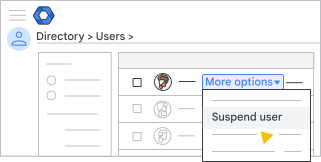
Para confirmar, haz clic en Suspender.
Cómo suspender usuarios de forma masiva
Para suspender a varios usuarios con un archivo CSV, sigue las instrucciones que se indican en Agrega o actualiza varios usuarios desde un archivo CSV.
Después de descargar la plantilla de CSV en el paso 1, cambia el nombre de la columna New Status Upload Only a Suspended.
Cómo suspender a un invitado
Si tu organización tiene habilitados los invitados de Workspace, puedes suspender temporalmente el acceso de los invitados a sus cuentas. No se puede suspender a los invitados de forma masiva.
-
En la Consola del administrador de Google, ve a Menú
Directorio
Invitados.Es necesario tener el privilegio de administración de usuarios adecuado. Sin el privilegio correcto, no verás todos los controles necesarios para completar estos pasos.
- Elige un invitado y selecciona Acciones > Suspender usuario.
- Para confirmar, haz clic en Suspender.