

Wenn Sie ein Teamkonto verwenden, lesen Sie diesen Hilfeartikel._
Als Administrator können Sie den Zugriff eines Nutzers oder Gastes auf die Google-Dienste Ihrer Organisation vorübergehend blockieren. Dazu sperren Sie einfach sein Konto. Wenn Sie ein Konto sperren, passiert Folgendes:
- E-Mails, Dokumente, Kalender und andere Daten werden nicht gelöscht.
- Mitbearbeiter, die Zugriff auf freigegebene Dokumente erhalten haben, können diese weiterhin aufrufen, bearbeiten und gemeinsam daran arbeiten.
- Neue E-Mails und Kalendereinladungen werden blockiert.
Hinweis:Wenn ein Konto statt von einem Administrator von Google gesperrt wurde, werden E-Mails möglicherweise noch zugestellt. Das hängt vom Grund für die Sperrung ab.
Sie können ein gesperrtes Konto jederzeit wiederherstellen.
Wichtig: Gesperrte Konten werden weiterhin belastet, und zwar zu denselben Kosten wie aktive Konten mit Jahrestarif oder mit flexiblem Tarif. Um Gebühren für ein nicht benötigtes Nutzerkonto zu vermeiden, können Sie das Konto stattdessen löschen it.
Was passiert mit dem Konto und den Daten eines gesperrten Nutzers?
- Google Workspace-Zugriff: Der Nutzer kann nicht auf Google Workspace-Dienste wie Google Drive-Dateien und Gmail zugreifen.
- Dateien und Kalender: Alle von diesem Nutzer erstellten Termine werden weiterhin in den Kalendern der eingeladenen Nutzer angezeigt. Der Nutzer hat keinen Zugriff mehr auf seine Google Workspace-Daten (alle Dateitypen) und auf Daten aus Gmail und Google Kalender (mit Ausnahme freigegebener Kalender). Manche Daten lassen sich auf einen anderen Eigentümer übertragen.
- Google Sites-Websites : Der Nutzer hat keinen Zugriff mehr auf von ihm erstellte Seiten. Als Administrator können Sie die Seiten entfernen.
- Google Vault: Der Nutzer hat keinen Zugriff mehr auf seine in Vault gespeicherten Daten, unabhängig von etwaigen Aufbewahrungseinstellungen oder Holds.
- Google Play: Der Nutzer hat keinen Zugriff mehr auf sein Google Play-Entwicklerkonto. Sie können manche Apps auf ein anderes Entwicklerkonto übertragen. Bei Apps, für die Aboprodukte angeboten werden, ist dies nicht möglich.
- Google Notizen: Die Notizen des Nutzers sind für den Nutzer nicht verfügbar. Freigegebene Notizen sind für Mitbearbeiter nicht verfügbar.
- Brand-Konto: Wenn Ihre Organisation ein Brand Konto verwendet, hat der Nutzer keinen Zugriff mehr auf Inhalte, die einem einzelnen Nutzer gehören, z. B. Einträge in Google My Business sowie YouTube Kanäle. Gibt es weitere Inhaber, werden die Inhalte auf das Google Workspace-Konto eines dieser Inhaber übertragen.
- Dienste, die nicht zu den Hauptdiensten zählen: Der Nutzer hat keinen Zugriff auf seine Inhalte in Diensten, die nicht zu den Hauptdiensten zählen, z. B. YouTube und Blogger.
Hinweis
Wenn Sie das Konto eines Nutzers während eines Chats in Google Chat sperren, kann der Nutzer bis zum Ende der Sitzung teilnehmen.
Einzelne Nutzer sperren
Für diese Schritte ist die Berechtigung Nutzerverwaltung erforderlich. Andernfalls sehen Sie möglicherweise nicht alle benötigten Einstellungen.-
Öffnen Sie in der Admin-Konsole das Dreistrich-Menü


 Verzeichnis
Nutzer.
Verzeichnis
Nutzer.Hierfür ist die Berechtigung Nutzerverwaltung erforderlich. Andernfalls sehen Sie möglicherweise nicht alle benötigten Einstellungen.
Bewegen Sie in der Liste Nutzer den Mauszeiger auf den entsprechenden Nutzer und klicken Sie rechts auf Weitere Optionen
Nutzer sperren.Wenn die Liste recht lang ist, geben Sie in der Suchleiste oben den Namen des Nutzers ein. Damit finden Sie die Kontoseite des Nutzers. Klicken Sie dann links auf der Kontoseite auf Nutzer sperren. Anleitung zeigen
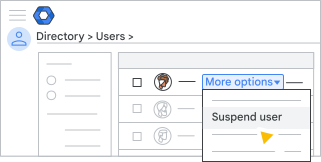
Klicken Sie zum Bestätigen auf Sperren.
Mehrere Nutzer sperren
Wenn Sie mehrere Nutzer mithilfe einer CSV-Datei sperren möchten, folgen Sie der Anleitung unter Mehrere Nutzer über eine CSV Datei hinzufügen oder aktualisieren.
Nachdem Sie in Schritt 1 eine CSV-Vorlage heruntergeladen haben, ändern Sie den Namen der Spalte Neuer Status [nur Upload] in Gesperrt.
Gast sperren
Wenn in Ihrer Organisation Workspace Gäste aktiviert sind, können Sie den Zugriff von Gästen auf ihre Konten vorübergehend sperren. Gäste können nicht in großen Mengen gesperrt werden.
-
Öffnen Sie in der Admin-Konsole das Dreistrich-Menü
Verzeichnis
Gäste.Hierfür ist die Berechtigung Nutzerverwaltung erforderlich. Andernfalls sehen Sie möglicherweise nicht alle benötigten Einstellungen.
- Wählen Sie einen Gast aus und klicken Sie auf Aktionen > Nutzer sperren.
- Klicken Sie zum Bestätigen auf Sperren.