

আপনার প্রতিষ্ঠানের গুগল ওয়ার্কস্পেস বা ক্লাউড আইডেন্টিটি অ্যাকাউন্টের প্রশাসক হিসেবে, আপনি কোনো ব্যবহারকারী বা গ্রুপকে বরাদ্দ করা সমস্ত অ্যাডমিন রোল এবং প্রিভিলেজের একটি তালিকা দেখতে পারেন। এছাড়াও, আপনি একটি নির্দিষ্ট রোলের জন্য সমস্ত সরাসরি অ্যাসাইনমেন্টের একটি তালিকাও দেখতে পারেন। এই তথ্য আপনাকে আপনার প্রতিষ্ঠানের গুগল ওয়ার্কস্পেস অ্যাকাউন্ট এবং পরিষেবাগুলিতে কোনো ব্যবহারকারী বা গ্রুপের প্রশাসনিক অ্যাক্সেসের স্তর দ্রুত নির্ধারণ করতে সাহায্য করতে পারে।
এই কাজটি করার জন্য আপনাকে অবশ্যই সুপার অ্যাডমিনিস্ট্রেটর হিসেবে সাইন ইন করতে হবে।একজন ব্যবহারকারীর ভূমিকা ও বিশেষাধিকার দেখুন
একজন ব্যবহারকারীর পাতায়, আপনি সেই রোলগুলো দেখতে পারেন যা ব্যবহারকারীকে সরাসরি বরাদ্দ করা হয়েছে এবং সেই রোলগুলোও দেখতে পারেন যা ব্যবহারকারী কোনো একটি গ্রুপের সদস্য হিসেবে পরোক্ষভাবে পেয়ে থাকেন , যে গ্রুপটিকে সেই রোলটি বরাদ্দ করা হয়েছিল।
গুগল অ্যাডমিন কনসোলে, মেনুতে যান


 ডিরেক্টরি ব্যবহারকারীরা ।
এর জন্য উপযুক্ত ব্যবহারকারী ব্যবস্থাপনা প্রিভিলেজ থাকা আবশ্যক। সঠিক প্রিভিলেজ ছাড়া, এই ধাপগুলো সম্পন্ন করার জন্য প্রয়োজনীয় সমস্ত কন্ট্রোল আপনি দেখতে পাবেন না।
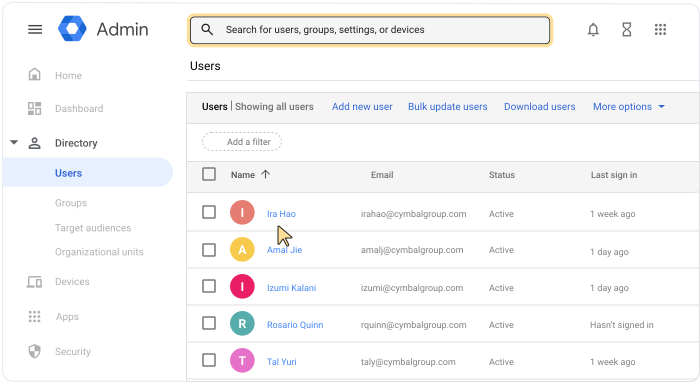
- ব্যবহারকারীর অ্যাকাউন্ট পৃষ্ঠা খুলুন: ব্যবহারকারীর নামে ক্লিক করুন। অথবা, উপরে থাকা সার্চ বক্সে ব্যবহারকারীর নাম লিখে তার অ্যাকাউন্ট পৃষ্ঠাটি খুলুন। আরও বিকল্পের জন্য, ‘ব্যবহারকারীর অ্যাকাউন্ট খুঁজুন’ (Find a user account) -এ যান।
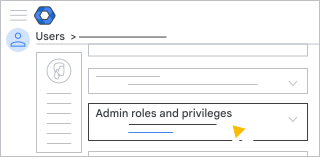
- নিচে স্ক্রোল করুন এবং অ্যাডমিন ভূমিকা ও বিশেষাধিকার-এ ক্লিক করুন।
- Roles তালিকার Assigned status কলামে, ব্যবহারকারীকে বরাদ্দ করা ভূমিকাগুলো পর্যালোচনা করুন।
- ব্যবহারকারীর সমস্ত প্রিভিলেজ পর্যালোচনা করতে প্রিভিলেজেস (Privileges) পর্যন্ত স্ক্রোল করুন। প্রতিটি প্রিভিলেজের জন্য, আপনি দেখতে পাবেন এটি কোন রোল থেকে উত্তরাধিকারসূত্রে প্রাপ্ত এবং কোন কোন অর্গানাইজেশনাল ইউনিটে এটি প্রযোজ্য।
- (ঐচ্ছিক) ব্যবহারকারীর অ্যাকাউন্ট পৃষ্ঠায় ফিরে যেতে, অ্যাডমিন ভূমিকা ও বিশেষাধিকারের জন্য উপরের তীরচিহ্নে ক্লিক করুন।
 .
.
একটি গ্রুপের ভূমিকা ও সুযোগ-সুবিধা দেখুন
একটি গ্রুপের পেজে, আপনি সেই গ্রুপকে সরাসরি বরাদ্দ করা রোলগুলো এবং অন্য কোনো গ্রুপকে রোলটি বরাদ্দ করার ফলে গ্রুপটি পরোক্ষভাবে যে রোলগুলো পায়, সেগুলোও দেখতে পারেন।
গুগল অ্যাডমিন কনসোলে, মেনুতে যান
ডিরেক্টরি দলগুলো ।গ্রুপ প্রশাসক বিশেষাধিকার থাকা আবশ্যক।
- তালিকা থেকে গ্রুপটি খুঁজুন।
- গ্রুপের অ্যাকাউন্ট পেজ খুলতে গ্রুপটির নামে ক্লিক করুন।
- অ্যাডমিন ভূমিকা ও বিশেষাধিকার- এ ক্লিক করুন।
- Roles তালিকার Assigned status কলামে, গ্রুপটিকে বরাদ্দ করা রোলগুলো পর্যালোচনা করুন।
- গ্রুপের সমস্ত প্রিভিলেজ পর্যালোচনা করতে প্রিভিলেজেস -এ স্ক্রোল করুন। প্রতিটি প্রিভিলেজের জন্য, আপনি দেখতে পাবেন এটি কোন রোল থেকে উত্তরাধিকারসূত্রে প্রাপ্ত এবং কোন কোন অর্গানাইজেশনাল ইউনিটে এটি প্রযোজ্য।
- (ঐচ্ছিক) গ্রুপের অ্যাকাউন্ট পেজে ফিরে যেতে, অ্যাডমিন ভূমিকা ও বিশেষাধিকারের জন্য উপরের তীরচিহ্নে ক্লিক করুন। .
একটি ভূমিকার জন্য সরাসরি অ্যাসাইনমেন্টগুলি দেখুন
'ভূমিকা' (Roles) পৃষ্ঠায়, আপনি সেই সমস্ত ব্যবহারকারী এবং গোষ্ঠী দেখতে পাবেন যাদেরকে সরাসরি একটি ভূমিকা বরাদ্দ করা হয়েছে। আপনি সেই ভূমিকাগুলি দেখতে পারবেন না যা পরোক্ষভাবে সেইসব ব্যবহারকারী বা গোষ্ঠীকে বরাদ্দ করা হয়েছে, যারা ভূমিকাটি গ্রহণকারী গোষ্ঠীর সদস্য।
গুগল অ্যাডমিন কনসোলে, মেনুতে যান
 অ্যাকাউন্ট প্রশাসনিক ভূমিকা ।
এই কাজটি করার জন্য আপনাকে অবশ্যই সুপার অ্যাডমিনিস্ট্রেটর হিসেবে সাইন ইন করতে হবে।
- যে ভূমিকাটি আপনি পর্যালোচনা করতে চান সেটিতে ক্লিক করুন। প্রশাসকগণ ।
ভূমিকা নির্ধারণ পরিবর্তন করুন
কোনো ব্যবহারকারী বা গ্রুপের ভূমিকা নির্ধারণ পরিবর্তন করার তথ্যের জন্য, নির্দিষ্ট অ্যাডমিন ভূমিকা নির্ধারণ করুন- এ যান।