

Jeśli jesteś administratorem konta Google Workspace lub Cloud Identity w organizacji, możesz wyświetlić listę wszystkich ról i uprawnień administratora przypisanych użytkownikowi lub grupie. Możesz też zobaczyć listę wszystkich użytkowników i grup, którym dana rola została bezpośrednio przypisana. Dzięki tym informacjom możesz szybko określić poziom dostępu administracyjnego użytkownika lub grupy do usług i konta Google Workspace organizacji.
Aby wykonać te czynności, musisz zalogować się na konto superadministratora.Wyświetlanie ról i uprawnień użytkownika
Na stronie użytkownika możesz zobaczyć role bezpośrednio przypisane do niego i role, które użytkownik otrzymuje pośrednio jako członek grupy, do której zostały one przypisane.
-
W konsoli administracyjnej Google otwórz Menu


 Katalog
Użytkownicy.
Katalog
Użytkownicy.Wymagane jest tu odpowiednie uprawnienie Zarządzanie użytkownikami. Bez odpowiedniego uprawnienia nie zobaczysz wszystkich opcji wymaganych do wykonania tych czynności.
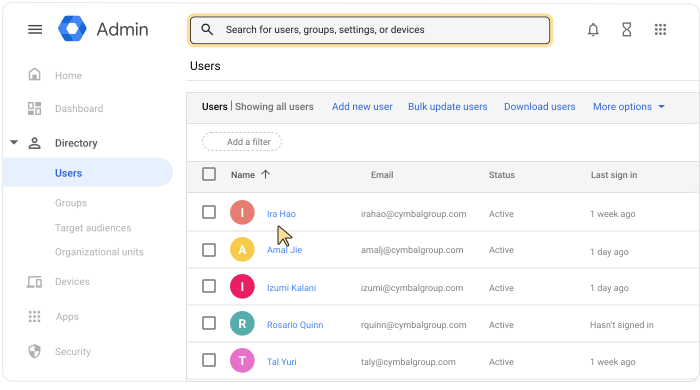
- Otwórz stronę konta użytkownika: kliknij nazwę użytkownika. Możesz też u góry w polu wyszukiwania wpisać nazwę użytkownika i otworzyć jego stronę konta. Więcej opcji znajdziesz w artykule Znajdowanie konta użytkownika.
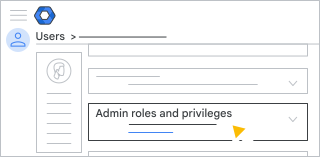
- Przewiń stronę w dół i kliknij Role i uprawnienia administratora.
- Na liście Role w kolumnie Przypisane sprawdź role przypisane użytkownikowi.
- Przewiń stronę do sekcji Uprawnienia , aby sprawdzić wszystkie uprawnienia użytkownika. W przypadku poszczególnych uprawnień możesz zobaczyć, z której roli zostały odziedziczone i do jakich jednostek organizacyjnych mają zastosowanie.
- (Opcjonalnie) Aby powrócić na stronę konta użytkownika, przy pozycji Role i
uprawnienia administratora kliknij strzałkę w górę
 .
.
Wyświetlanie ról i uprawnień grupy
Na stronie grupy możesz zobaczyć role przypisane bezpośrednio do niej i role, które grupa otrzymuje pośrednio jako członek innej grupy, do której zostały przypisane.
-
W konsoli administracyjnej Google otwórz Menu
Katalog
Grupy.Wymaga uprawnienia administratora Grup dyskusyjnych.
- Znajdź grupę na liście.
- Kliknij nazwę grupy, aby otworzyć stronę jej konta.
- Kliknij Role i uprawnienia administratora.
- Na liście Role w kolumnie Przypisane sprawdź role przypisane grupie.
- Przewiń stronę do sekcji Uprawnienia , aby sprawdzić wszystkie uprawnienia grupy. W przypadku poszczególnych uprawnień możesz zobaczyć, z której roli zostały odziedziczone i do jakich jednostek organizacyjnych mają zastosowanie.
- (Opcjonalnie) Aby powrócić na stronę konta grupy, przy pozycji Role i
uprawnienia administratora kliknij strzałkę w górę .
Wyświetlanie użytkowników i grup, do których rola została bezpośrednio przypisana.
Na stronie Role możesz zobaczyć wszystkich użytkowników i grupy, do których dana rola została bezpośrednio przypisana. Nie możesz wyświetlić ról przypisanych pośrednio do użytkowników lub grup będących członkami grupy, które otrzymały te role.
-
W konsoli administracyjnej Google otwórz Menu
 Konto
Role administratora.
Konto
Role administratora.Aby wykonać te czynności, musisz zalogować się na konto superadministratora.
- Kliknij rolę, którą chcesz sprawdzić Administratorzy.
Zmienianie przypisanych ról
Więcej informacji o zmienianiu ról przypisanych do użytkownika lub grupy znajdziesz w artykule Przypisywanie określonych ról administratora.