

В качестве администратора учетной записи Google Workspace или Cloud Identity вашей организации вы можете просмотреть список всех административных ролей и привилегий, назначенных пользователю или группе. Вы также можете просмотреть список всех прямых назначений для данной роли. Эта информация поможет вам быстро определить уровень административного доступа пользователя или группы к учетной записи Google Workspace и сервисам вашей организации.
Для выполнения этой задачи необходимо войти в систему как суперадминистратор .Просмотр ролей и привилегий пользователя
На странице пользователя можно увидеть роли, непосредственно назначенные пользователю , а также роли, которые пользователь получает косвенно как член группы, которой была назначена эта роль.
В консоли администратора Google перейдите в меню.


 Каталог Пользователи .
Для выполнения этой операции необходимы соответствующие права на управление пользователями . Без необходимых прав вы не увидите все элементы управления, необходимые для выполнения этих шагов.
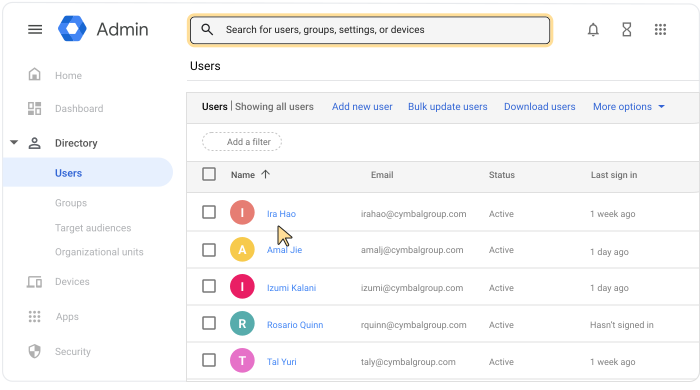
- Откройте страницу учетной записи пользователя: щелкните имя пользователя. Или введите имя пользователя вверху в поле поиска и откройте страницу его учетной записи. Для получения дополнительных параметров перейдите в раздел «Найти учетную запись пользователя» .
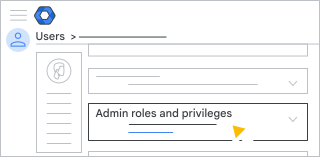
- Прокрутите вниз и нажмите «Роли и привилегии администратора» .
- В списке ролей , в столбце «Назначено» , просмотрите роли, назначенные пользователю.
- Прокрутите страницу до раздела «Привилегии» , чтобы просмотреть все привилегии пользователя. Для каждой привилегии вы можете увидеть, от какой роли она была унаследована и к каким организационным подразделениям она применяется.
- (Необязательно) Чтобы вернуться на страницу учетной записи пользователя и посмотреть роли и привилегии администратора , нажмите стрелку вверх.
 .
.
Просмотр ролей и привилегий группы
На странице группы вы можете увидеть роли, непосредственно назначенные группе , а также роли, которые группа получает косвенно как член другой группы, которой была назначена эта роль.
В консоли администратора Google перейдите в меню.
Каталог Группы .Для этого требуются права администратора групп .
- Найдите группу в списке.
- Нажмите на название группы, чтобы открыть страницу её учётной записи.
- Нажмите «Роли и привилегии администратора» .
- В списке ролей , в столбце «Статус назначения» , просмотрите роли, назначенные группе.
- Прокрутите страницу до раздела «Привилегии» , чтобы просмотреть все привилегии группы. Для каждой привилегии вы можете увидеть, от какой роли она была унаследована и к каким организационным подразделениям она применяется.
- (Необязательно) Чтобы вернуться на страницу учетной записи группы и посмотреть роли и привилегии администратора , нажмите стрелку вверх. .
Просмотрите прямые вакансии для данной должности.
На странице «Роли» вы можете увидеть всех пользователей и группы, которым непосредственно назначена роль. Вы не можете увидеть роли, которые косвенно назначены пользователям или группам, являющимся членами группы, получающей эту роль.
В консоли администратора Google перейдите в меню.
 Счет Административные роли .
Для выполнения этой задачи необходимо войти в систему как суперадминистратор .
- Выберите роль, которую хотите просмотреть. Администраторы .
Изменение назначения роли
Для получения информации об изменении назначения ролей пользователю или группе перейдите в раздел «Назначение определенных ролей администратора» .