

作为贵组织的 Google Workspace 或 Cloud Identity 账号的管理员,您可以查看分配给用户或群组的所有管理员角色和权限的列表。您还可以查看特定角色的所有直接分配列表。此信息可以帮助您快速确定用户或群组对贵组织的 Google Workspace 账号和服务的管理员权限等级。
您必须以 超级用户 身份登录,才能执行此任务。查看用户的角色和权限
在用户页面上,您可以看到直接分配给用户的角色 ,以及用户作为获得该角色的群组的成员间接获得的角色 。
-
在 Google 管理控制台中,依次点击“菜单”图标


 目录
用户。
目录
用户。需要拥有适当的“用户管理”权限。如果您没有正确的权限,则无法看到完成这些步骤所需的所有控件。
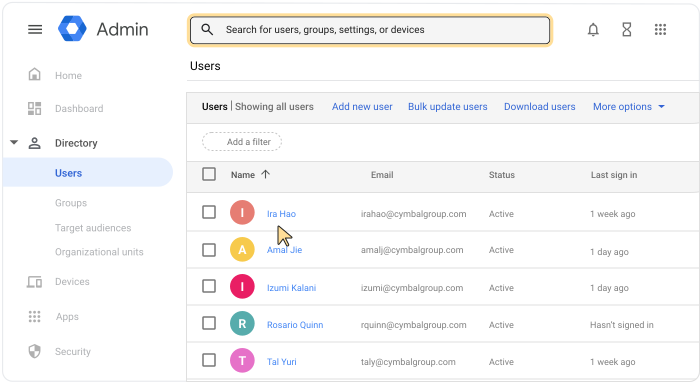
- 打开用户的账号页面:点击用户的姓名。或者,在顶部的搜索框中输入用户的姓名,然后打开其账号页面。如需查看更多选项,请参阅查找用户账号。
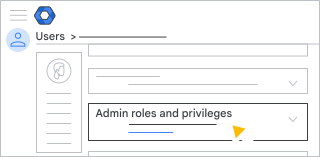
- 向下滚动,然后点击管理员角色和权限。
- 在角色 列表的 Assigned status (已分配状态)列中,查看分配给用户的角色。
- 滚动到权限 以查看用户的所有权限。针对每项权限,您都可以查看其沿用自哪个角色以及应用到哪个组织部门。
- (可选)如要返回用户的账号页面,请在管理员角色和
权限中点击向上箭头
 。
。
查看群组的角色和权限
在群组页面上,您可以看到直接分配给群组的角色 ,以及群组作为获得该角色的另一个群组的成员间接获得的角色 。
-
在 Google 管理控制台中,依次点击“菜单”图标
目录
群组。需要拥有“群组”管理员权限。
- 在列表中找到相应群组。
- 点击群组的名称以打开其账号页面。
- 点击管理员角色和权限 。
- 在角色 列表的 Assigned status (已分配状态)列中,查看分配给群组的角色。
- 滚动到权限 以查看群组的所有权限。针对每项权限,您都可以查看其沿用自哪个角色以及应用到哪个组织部门。
- (可选)如要返回群组的账号页面,请在管理员角色和
权限中点击向上箭头。
查看角色的直接分配
在“角色”页面上,您可以查看直接获得了角色的所有用户和群组。您无法查看用户或群组作为获得角色的群组的成员间接获得的角色。
-
在 Google 管理控制台中,依次点击“菜单”图标
 账号
管理员角色 。
账号
管理员角色 。您必须以 超级用户 身份登录,才能执行此任务。
- 依次点击要查看的角色 管理员。
更改角色分配
如需了解如何更改用户或群组的角色分配,请参阅 分配特定管理员角色。