

管理員可以查看使用者帳戶的狀態。狀態資訊會指出使用者帳戶目前為「有效」或「停權」。
查看帳戶是否已啟用或已停權
如要完成這些步驟,您必須取得適當的使用者管理權限。否則看不到執行步驟所需的完整控制選項。-
在 Google 管理控制台中,依序點選「選單」圖示

 「目錄」按鈕
  「使用者」。
必須具備適當的使用者管理權限,否則看不到執行步驟所需的完整控制選項。
在「使用者」清單中找出使用者。如需相關協助,請參閱「尋找使用者帳戶」。
帳戶狀態會顯示在「狀態」欄中。
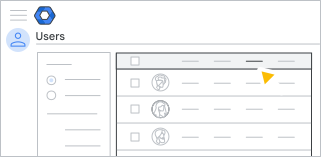
如果使用者帳戶狀態以紅色文字顯示或已遭停權,請按一下使用者名稱開啟帳戶頁面。頁面頂端會顯示狀態的詳細資訊。
狀態定義
已啟用
使用者擁有帳戶的完整存取權,但該狀態呈現紅色文字者除外 (請見本頁後續說明)。
注意:活躍使用者可能未獲派 Google Workspace 或其他產品授權。進一步瞭解授權。
有效 (紅色文字)
使用者已超過 Gmail 的資源限制 (例如郵件傳送上限),因此暫時無法在 Gmail 中執行部分或所有動作。使用者仍可使用其他 Google Workspace 服務。
如要判斷是否能立即重新啟用使用者的 Gmail,請參閱「還原遭停權的 Gmail 帳戶」。如要瞭解這些限制,請參閱「政策」;如要避免這些限制,請參閱「Gmail 最佳做法」。
遭管理員停權
使用者帳戶已遭管理員暫時停權。 系統不會刪除使用者的設定檔和相關資訊,例如文件和簡報。使用者必須等到管理員還原停權帳戶後,才能重新登入帳戶。
遭管理員停權 (紅色文字)
使用者的帳戶至少有一項額外例外狀況,例如帳戶刪除程序發生錯誤。
自動停權
Google 已將使用者的帳戶停權,原因是該使用者濫用郵件服務或違反《Google 服務條款》。詳情請參閱「還原已停權帳戶」。
自動停權 (紅色文字)
使用者的帳戶可能面臨風險。詳情請參閱「還原已停權帳戶」。
已封存的帳戶
管理員已封存使用者帳戶。使用者無法存取 Google 服務,但他們的資料會安全保留下來。您可以封存活躍使用者,也可以封存停權使用者。詳情請參閱「封存離職員工帳戶」。