

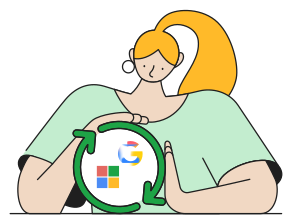
 Business Continuity là một môi trường Google Workspace biệt lập và an toàn mà ban lãnh đạo và các nhóm quan trọng có thể sử dụng để giao tiếp và cộng tác trong thời gian khủng hoảng.
Trước khi bạn bắt đầu
Bạn phải làm việc với Nhóm bán hàng của Google để mua Google Workspace for Business Continuity.
Điều kiện tiên quyết
Trước khi thiết lập Kế hoạch duy trì hoạt động kinh doanh liên tục, bạn phải đưa ra một số quyết định:
- Bạn sẽ sử dụng miền nào?
- Bạn có đồng bộ hoá mật khẩu không?
- Bạn sẽ đồng bộ hoá tài khoản người dùng với Google Workspace như thế nào?
- Điều gì sẽ xảy ra với dữ liệu trên Workspace khi bạn quay lại nhà cung cấp chính?
Bạn sẽ sử dụng miền nào?
Google khuyên bạn nên sử dụng miền con của miền cấp cao nhất (TLD), chẳng hạn như workspace.ten-cong-ty-cua-ban.com.Tuy nhiên, bạn có thể chọn các phương án khác:
| Option | Có nên dùng không? | Ưu điểm | Nhược điểm |
|---|---|---|---|
| Miền con của miền cấp cao nhất | ✅ |
|
|
| Cùng một miền cho cả tài khoản chính và tài khoản Workspace |
|
|
|
| TLD riêng biệt cho Workspace |
|
|
Bạn có đồng bộ hoá mật khẩu không?
Bạn nên đồng bộ hoá mật khẩu giữa Workspace và nhà cung cấp chính.
| Option | Có nên dùng không? | Ưu điểm | Nhược điểm |
|---|---|---|---|
| Đồng bộ hoá mật khẩu | ✅ |
|
|
| Không đồng bộ hoá mật khẩu |
|
|
Bạn sẽ đồng bộ hoá tài khoản người dùng với Google Workspace như thế nào?
Google cung cấp 2 công cụ đồng bộ hoá thư mục:
So sánh các tính năng
| Tính năng | Google Cloud Directory Sync (GCDS) | Directory Sync |
|---|---|---|
| Có cần cài đặt phần cứng và phần mềm không? | Có, cần có phần mềm tại chỗ. | Không, Directory Sync là một giải pháp dựa trên đám mây. |
| Hỗ trợ thư mục bên ngoài | Hỗ trợ tất cả các thư mục tuân thủ LDAP, bao gồm cả Active Directory và OpenLDAP. | Hỗ trợ Microsoft Active Directory (AD) và Microsoft Azure Active Directory (Azure AD). |
| Cách kết nối với máy chủ bên ngoài | Thường nằm trên cùng mạng với máy chủ LDAP. |
|
| Các loại dữ liệu được đồng bộ hoá | Người dùng (bao gồm cả quản trị viên), nhóm, tài nguyên lịch, người liên hệ bên ngoài, mật khẩu.
Chuyển đến phần Dữ liệu nào được đồng bộ hoá? |
Người dùng và nhóm không phải là quản trị viên. |
| Có thể đồng bộ hoá từ nhiều nguồn bên ngoài không? | Không |
|
| Độ phức tạp của quá trình thiết lập | Có thể rất phức tạp, tuỳ thuộc vào nhu cầu của tổ chức bạn. | Thiết lập đơn giản bằng Bảng điều khiển dành cho quản trị viên của Google. |
| Tần suất đồng bộ hoá | Quản trị viên có thể định cấu hình. Cần có phần mềm lập lịch của bên thứ ba để tự động hoá quá trình đồng bộ hoá. | Quá trình đồng bộ hoá toàn bộ sẽ bắt đầu một giờ sau khi quá trình đồng bộ hoá trước đó kết thúc. Bạn không thể thay đổi khoảng thời gian này. |
| Khắc phục sự cố và ghi nhật ký | Có thể bạn cần biên dịch tệp nhật ký từ nhiều máy chủ. | Báo cáo tập trung trong Bảng điều khiển dành cho quản trị viên của Google. Bạn có thể lọc, tìm kiếm và thiết lập cảnh báo tuỳ chỉnh. |
| Liên kết thuộc tính người dùng | Bạn có thể liên kết:
|
Bạn có thể liên kết các thuộc tính sau:
|
| Ánh xạ tới đơn vị tổ chức | Tự động đặt người dùng vào các đơn vị tổ chức được chỉ định. | Bạn có thể liên kết người dùng với một đơn vị tổ chức cụ thể. |
Điều gì sẽ xảy ra với dữ liệu trên Workspace khi bạn chuyển về nhà cung cấp chính?
Sau khi xảy ra sự cố ngừng hoạt động, bạn có thể xuất dữ liệu Workspace và quay lại nhà cung cấp chính. Tuy nhiên, dữ liệu do người dùng của bạn tạo sẽ vẫn còn trong Workspace.
Google khuyên bạn nên tạo một quy tắc lưu giữ trong Google Vault để xoá tất cả dữ liệu sau một khoảng thời gian nhất định.
| Option | Có nên dùng không? | Ưu điểm | Nhược điểm |
|---|---|---|---|
| Sử dụng Vault để xoá dữ liệu | ✅ |
|
|
| Không xoá dữ liệu |
|
|
Chuẩn bị miền cho Workspace
Sau khi mua gói Business Continuity, bạn cần chuẩn bị miền để sử dụng với Google Workspace.
Xác minh miền của bạn
Khi đăng ký gói Business Continuity, bạn phải chứng minh rằng công ty của bạn sở hữu miền của bạn.
Sao chép giá trị bản ghi TXT trong Bảng điều khiển dành cho quản trị viên của Google
- Chuyển đến Công cụ thiết lập.
- Nhấp vào Bắt đầu rồi làm theo hướng dẫn.
- Trong phần "Bản ghi TXT", hãy sao chép Giá trị.
Dán giá trị bản ghi TXT riêng biệt vào phần cài đặt của nhà đăng ký tên miền
- Đăng nhập vào trang web nơi miền của bạn được quản lý.
- Chuyển đến phần cài đặt DNS của miền. Tìm mục có tên như Bản ghi DNS, Quản lý miền hoặc Quản lý máy chủ định danh.
- Tìm bản ghi TXT.
- Thêm bản ghi TXT mới bằng các giá trị sau:
Loại TXTTên/Máy chủ lưu trữ/Bí danh Để trống trường này hoặc nhập @
Nếu bạn đang sử dụng một miền con, hãy nhập giá trị miền con vào trường này. (Ví dụ: Đối với miền con workspace.ten-cong-ty-cua-ban.com, bạn sẽ nhậpworkspace)Giá trị/Trả lời/Đích đến Nhập mã nhận dạng duy nhất mà bạn đã sao chép từ Bảng điều khiển dành cho quản trị viên của Google. Ví dụ:
google-site-verification=abcdef123_456wx789yz - Lưu bản ghi TXT mới.
Bước 3: Xác minh quyền sở hữu trong Bảng điều khiển dành cho quản trị viên của Google
- Chuyển đến Công cụ thiết lập.
- Làm theo hướng dẫn để xác minh miền của bạn. Sau đó, Bảng điều khiển dành cho quản trị viên sẽ tìm kiếm bản ghi TXT riêng biệt của bạn và kiểm tra xem bản ghi đó có liên quan đến miền mà bạn đang xác minh hay không.
Nếu Bảng điều khiển dành cho quản trị viên tìm thấy bản ghi TXT riêng biệt có liên quan đến miền bạn đang xác minh, thì bạn đã hoàn tất. Nếu Bảng điều khiển dành cho quản trị viên không tìm thấy bản ghi TXT, thì một thông báo sẽ xuất hiện cho biết không xác minh được miền của bạn. Hãy xem các mẹo trên màn hình và thử các bước khắc phục sự cố trên trang này để được trợ giúp.
Các bước khắc phục sự cố
- Kiểm tra kỹ thông tin bạn nhập: Đảm bảo bạn đã nhập chính xác mọi thông tin theo định dạng mà nhà đăng ký tên miền ưu tiên.
- Chờ 72 giờ: Có thể mất một khoảng thời gian để các thay đổi đối với bản ghi TXT được nhận diện trên Internet.
- Liên hệ với bộ phận hỗ trợ của nhà đăng ký tên miền: Họ có thể giúp bạn khắc phục mọi vấn đề về chế độ cài đặt DNS. Nếu bạn không biết nên liên hệ với nhà đăng ký tên miền nào, hãy đọc các mẹo của chúng tôi về cách xác định nhà đăng ký tên miền của bạn.
Thiết lập bản ghi MX
Bạn nên sử dụng một miền con (chẳng hạn như workspace.your-company.com) hoặc một miền cấp cao nhất duy nhất với Google Workspace. Khi thực hiện việc này, bạn phải thêm bản ghi MX trong quá trình thiết lập ban đầu cho Workspace để đảm bảo các thư đến được gửi đến Gmail trong thời gian dịch vụ bị gián đoạn.
Thêm bản ghi MX của Google vào miền của bạn
- Đăng nhập vào trang web nơi miền của bạn được quản lý.
- Chuyển đến phần cài đặt DNS của miền. Tìm mục có tên như Bản ghi DNS, Quản lý miền hoặc Quản lý máy chủ định danh.
- Tìm bản ghi MX.
- Thêm bản ghi MX mới bằng các giá trị sau:
Loại MXTên / Máy chủ / Bí danh Để trống trường này hoặc nhập @
Nếu bạn đang sử dụng một miền con, hãy nhập giá trị miền con vào trường này. (Ví dụ: Đối với miền con workspace.ten-cong-ty-cua-ban.com, bạn sẽ nhậpworkspace)TTL Sử dụng giá trị mặc định của nhà đăng ký tên miền hoặc nhập 1Mức độ ưu tiên 1Giá trị / Câu trả lời / Đích đến smtp.google.com
Quan trọng: Hãy tuân theo định dạng mà nhà đăng ký tên miền của bạn ưu tiên. Ví dụ: một số nhà đăng ký tên miền yêu cầu phải có dấu chấm ở cuối (smtp.google.com.). Các nhà đăng ký tên miền khác, chẳng hạn như Squarespace và Wix, có chế độ đặt sẵn mà bạn có thể chọn mà không cần nhập bất cứ nội dung nào. - Lưu bản ghi MX mới.
Kích hoạt Gmail trong Bảng điều khiển dành cho quản trị viên
- Chuyển đến trang quản lý miền trong Bảng điều khiển dành cho quản trị viên.
Lưu ý: Nếu đăng ký Google Workspace gần đây, bạn có thể dùng Công cụ thiết lập.
- Nhấp vào Kích hoạt Gmail cho miền bạn muốn cập nhật. Sau đó, hãy làm theo các bước trên màn hình.
Lưu ý: Có thể mất đến 72 giờ thì các bản ghi MX mới được nhận diện.
Các bước khắc phục sự cố
- Đảm bảo bạn đã xác minh quyền sở hữu miền: Trước khi có thể thiết lập Gmail, bạn cần xác minh quyền sở hữu miền hoặc miền con của mình.
- Kiểm tra kỹ thông tin bạn nhập: Đảm bảo bạn đã nhập chính xác mọi thông tin theo định dạng mà nhà đăng ký tên miền ưu tiên. Ví dụ: Một số nhà đăng ký tên miền yêu cầu phải có dấu chấm ở cuối (
smtp.google.com.) trong khi những nhà đăng ký khác lại đưa cả mức độ ưu tiên và đích đến vào cùng một dòng (1 smtp.google.com). - Chờ 72 giờ: Có thể mất một khoảng thời gian để các thay đổi đối với bản ghi MX được nhận diện trên Internet.
- Chạy các công cụ chẩn đoán: Bạn có thể sử dụng công cụ Admin Toolbox Dig để xem các bản ghi MX được xuất bản trên Internet cho miền của bạn có khớp với các giá trị trong bài viết này hay không.
Các bước tiếp theo
Bây giờ, bạn đã sẵn sàng bắt đầu thiết lập Kế hoạch kinh doanh liên tục.
Chọn một phương thức đồng bộ hoá thư mục rồi thiết lập phương thức đó
Không bắt buộc: Thiết lập quy tắc lưu giữ trong Google Vault
Sau khi xảy ra sự cố ngừng hoạt động, bạn sẽ xuất dữ liệu Workspace và quay lại nhà cung cấp chính. Tuy nhiên, dữ liệu do người dùng của bạn tạo sẽ vẫn còn trong Workspace.
Google khuyên bạn nên tạo quy tắc lưu giữ trong Google Vault để xoá tất cả dữ liệu sau một khoảng thời gian nhất định.