

אתם יכולים להשתמש ב-Google Cloud Search כדי למצוא את המידע שאתם צריכים במקורות שבהם אתם משתמשים בעבודה. אפשר לחפש בשירותי Google Workspace, כמו Gmail ו-Drive, ובמקורות נתונים אחרים שהארגון הפעיל עבורכם. תוצאות החיפוש מגיעות מתוכן בדומיין של הארגון כשאתם מחוברים לחשבון Google שלכם בעבודה או במוסד הלימודים.
Cloud Search שומר על הגדרות ההרשאות שלכם
ב-Google Workspace, מודל השיתוף שנעשה בו שימוש ב-Cloud Search זהה למודל שמשמש את שירותי Google Workspace. התוצאות שמוצגות מבוססות על הרשאות השיתוף שכבר נקבעו לגבי שירותי Google Workspace האחרים שלכם, כמו Gmail, Drive ו-Google Sites. לדוגמה, תוצאות מחשבון Gmail שלכם יהיו גלויות רק לכם ולאנשים ולקבוצות שמופיעים בשדות אל, עותק, ועותק מוסתר.
לגבי תוכן שהוא לא של Google Workspace, תוצאות החיפוש שאתם רואים מבוססות על מודל השיתוף שהוגדר על ידי הארגון שלכם.
ראיתם משהו שנראה לכם לא בסדר? כדאי לבדוק את הגדרות ההרשאות של התוכן כדי לוודא שהוא משותף כהלכה או לפנות לאדמין.
מידע על דף התוצאות ב-Cloud Search
מחשב
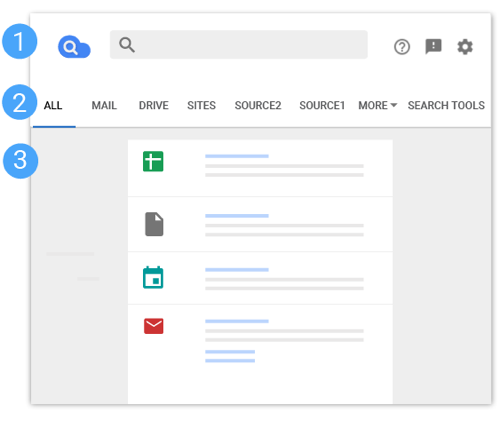
1. סרגל כלים
 לוחצים כדי לחזור לדף הבית של Cloud Search.
 לוחצים כדי לקבל עזרה.
 לוחצים כדי לשלוח משוב.
 לוחצים כדי לשנות את ההגדרות.
2. מסננים בסרגל התפריטים
- מסננים של מקורות נתונים – כדי להגביל את תוצאות החיפוש למקור נתונים מסוים, לוחצים על השם של מקור הנתונים הרצוי. לדוגמה, אם רוצים לראות רק הודעות אימייל, לוחצים על אימייל. כדי לראות מקורות אחרים, לוחצים על עוד.
- מסננים ל-Google Workspace – לוחצים על כלי החיפוש כדי לראות מסננים מתקדמים יותר, כמו בכל זמן או מכל סוג. אפשר לסנן לפי פריטים כמו בעלים, תקופת זמן או סוג תוכן.
- מסננים למקורות מחוץ ל-Google Workspace – אם מדובר במקורות נתונים מחוץ ל-Google Workspace, לוחצים על סינון בפינה השמאלית העליונה. בחלונית שמופיעה משמאל, בוחרים במסנן אחד או יותר. המסננים האלה מוצגים רק אם הוגדרו על ידי הארגון.
3. תוצאות חיפוש
כל תוצאת חיפוש מורכבת מ-4 חלקים:
- כותרת – השורה הראשונה של כל תוצאת חיפוש היא הכותרת. אם הכותרת כחולה, אפשר ללחוץ עליה כדי לפתוח את התוכן. אם הכותרת לא כחולה, אין קישור לתוכן.
- סוג התוכן – בשורה השנייה של תוצאת חיפוש מצוין סוג התוכן או השם של מקור הנתונים. ליד הכותרת, מופיע גם סמל שמציין את סוג התוכן. לדוגמה,
 מציין שהתוצאה היא חלק משרשור של הודעות אימייל.
 מציין שהפריט הוא ממקור של צד שלישי.
 - תיאור קצר – מתחת לכותרת מופיע תיאור של הפריט (קטע טקסט), שעשוי לכלול כמה מילים מהתוכן עצמו. מונחי החיפוש שהזנתם מוצגים בגופן מודגש, כדי לעזור לכם להחליט אילו תוצאות תרצו לפתוח.
- פרטיות, תאריך ובעלים – בחלק התחתון של התוצאה, תראו אחד או יותר מהפרטים הבאים:
- הגדרת הפרטיות של התוכן (מי יכול לראות את התוכן)
- התאריך שבו התוכן נוצר או שונה (Drive), התקבל (Gmail) או פורסם (קבוצות Google)
- השם של הבעלים או של השולח
Android
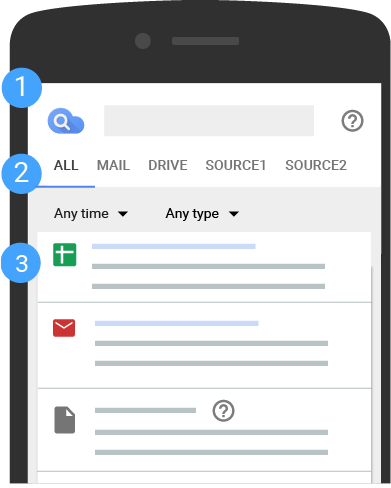
1. סרגל כלים
מקישים כדי לחזור לדף הבית של Cloud Search.
מקישים כדי לקבל עזרה או לשלוח משוב.
2. מסננים בסרגל התפריטים
- מסננים של מקורות נתונים – כדי להגביל את תוצאות החיפוש למקור נתונים מסוים, מקישים על השם של מקור הנתונים הרצוי. לדוגמה, אם רוצים לראות רק הודעות אימייל, מקישים על אימייל.
- מסננים ל-Google Workspace – אם מדובר במקורות ב-Google Workspace, יוצגו מסננים מתקדמים כגון בכל זמן או מכל סוג. אפשר לסנן לפי פריטים כמו בעלים, תקופת זמן או סוג תוכן.
- מסננים למקורות מחוץ ל-Google Workspace – אם מדובר במקורות נתונים מחוץ ל-Google Workspace, מקישים על סינון בפינה השמאלית העליונה. בחלונית שמופיעה משמאל, בוחרים במסנן אחד או יותר. המסננים האלה מוצגים רק אם הוגדרו על ידי הארגון.
3. תוצאות חיפוש
- כותרת – השורה הראשונה של כל תוצאת חיפוש היא הכותרת. אם הכותרת כחולה, אפשר ללחוץ עליה כדי לפתוח את התוכן. אם הכותרת לא כחולה, אין קישור לתוכן.
- סוג התוכן – בשורה השנייה של תוצאת חיפוש מצוין סוג התוכן או השם של מקור הנתונים. ליד הכותרת, מופיע גם סמל שמציין את סוג התוכן. לדוגמה,
מציין שהתוצאה היא חלק משרשור של הודעות אימייל.
מציין שהפריט הוא ממקור של צד שלישי.
- תיאור קצר – מתחת לכותרת מופיע תיאור של הפריט (קטע טקסט), שעשוי לכלול כמה מילים מהתוכן עצמו. מונחי החיפוש שהזנתם מוצגים בגופן מודגש, כדי לעזור לכם להחליט אילו תוצאות תרצו לפתוח.
- פרטיות, תאריך ובעלים – בחלק התחתון של התוצאה, תראו אחד או יותר מהפרטים הבאים:
- הגדרת הפרטיות של התוכן (מי יכול לראות את התוכן)
- התאריך שבו התוכן נוצר או שונה (Drive), התקבל (Gmail) או פורסם (קבוצות Google)
- השם של הבעלים או של השולח
iPhone ו-iPad
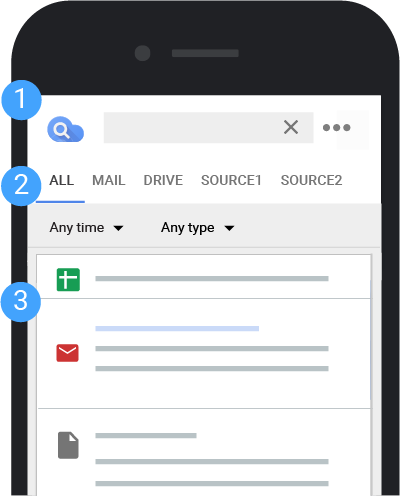
1. סרגל כלים
מקישים כדי לחזור לדף הבית של Cloud Search.
 מקישים כדי לקבל עזרה או לשלוח משוב.
2. מסננים בסרגל התפריטים
- מסננים של מקורות נתונים – כדי להגביל את תוצאות החיפוש למקור נתונים מסוים, מקישים על השם של מקור הנתונים הרצוי. לדוגמה, אם רוצים לראות רק הודעות אימייל, מקישים על אימייל.
- מסננים ל-Google Workspace – אם מדובר במקורות ב-Google Workspace, יוצגו מסננים מתקדמים כגון בכל זמן או מכל סוג. אפשר לסנן לפי פריטים כמו בעלים, תקופת זמן או סוג תוכן.
- מסננים למקורות מחוץ ל-Google Workspace – אם מדובר במקורות נתונים מחוץ ל-Google Workspace, מקישים על סינון בפינה השמאלית העליונה. בחלונית שמופיעה משמאל, בוחרים במסנן אחד או יותר. המסננים האלה מוצגים רק אם הוגדרו על ידי הארגון.
3. תוצאות חיפוש
כל תוצאת חיפוש מורכבת מ-4 חלקים:
- כותרת – השורה הראשונה של כל תוצאת חיפוש היא הכותרת. אם הכותרת כחולה, אפשר ללחוץ עליה כדי לפתוח את התוכן. אם הכותרת לא כחולה, אין קישור לתוכן.
- סוג התוכן – בשורה השנייה של תוצאת חיפוש מצוין סוג התוכן או השם של מקור הנתונים. ליד הכותרת, מופיע גם סמל שמציין את סוג התוכן. לדוגמה,
מציין שהתוצאה היא חלק משרשור של הודעות אימייל.
מציין שהפריט הוא ממקור של צד שלישי.
- תיאור קצר – מתחת לכותרת מופיע תיאור של הפריט (קטע טקסט), שעשוי לכלול כמה מילים מהתוכן עצמו. מונחי החיפוש שהזנתם מוצגים בגופן מודגש, כדי לעזור לכם להחליט אילו תוצאות תרצו לפתוח.
- פרטיות, תאריך ובעלים – בחלק התחתון של התוצאה, תראו אחד או יותר מהפרטים הבאים:
- הגדרת הפרטיות של התוכן (מי יכול לראות את התוכן)
- התאריך שבו התוכן נוצר או שונה (Drive), התקבל (Gmail) או פורסם (קבוצות Google)
- השם של הבעלים או של השולח
הצעות איות
Cloud Search בודק באופן אוטומטי את האיות של המילים שהוזנו בחיפוש. אם קיים איות נפוץ יותר למונח שאתם מנסים לחפש, תופיע הצעת איות המתחילה במילים 'האם התכוונת ל...' בחלק העליון של תוצאות החיפוש.
מגבלות ידועות
- אפשר לחפש רק בתוכן מהדומיין של הארגון שלכם. תוכן שנוצר מחוץ לארגון שלכם ושותף איתכם לא יופיע בתוצאות החיפוש.
- הודעות אימייל שנמחקו והודעות טיוטה לא מופיעות בתוצאות החיפוש.
- טיוטות של אתרים מופיעות בתוצאות החיפוש אם משתמשים במסננים 'הכול' או 'Drive'. טיוטות של אתרים לא מופיעות אם משתמשים במסנן 'אתרים'.
- רק אירועים מהיומן הראשי יופיעו בתוצאות החיפוש. בשלב הזה, Cloud Search לא תומך ביומנים משניים או ביומנים ששותפו איתכם.
- במסמכים גדולים ניתן לחפש רק בכמה אלפי המילים הראשונות.