

In uw plan voor informatiebeheer kunt u bewaarregels instellen voor Google Drive-bestanden en aangeven hoelang deze bewaard blijven in Drive. U kunt bijvoorbeeld aangeven dat sommige bestanden 7 jaar moeten worden bewaard. Of dat andere bestanden na afloop van de bewaarperiode moeten worden verwijderd.
In dit artikel vindt u onder andere informatie over hoe bewaarregels werken met Drive-items, hoe u gegevens kiest om te bewaren en hoe u een bewaarperiode instelt.
Belangrijke informatie over Drive en bewaring
Voordat u bewaarregels instelt, raden we u sterk aan om te lezen hoe bewaren werkt en te controleren welke Drive-bestanden worden ondersteund in Vault.
Welke gegevens kunnen worden bewaard
Gegevens die worden bewaard:
- Bestanden in de Drives en gedeelde Drives van gebruikers
- E-mailindelingen
- Bestanden die zijn versleuteld met Versleuteling aan de clientzijde voor Google Workspace
- Google Meet-gegevens, tenzij Meet-specifieke bewaring aanstaat
Gegevens die niet worden bewaard:
- Mappen en Drive-snelkoppelingen
- Google Sites, tenzij Sites-specifieke bewaring uitstaat
- Gekoppelde bestanden
- Externe bestanden die zijn gedeeld met uw gebruikers
- Sites die zijn gemaakt in de klassieke versie van Sites
Opmerking: Standaard gelden Drive-bewaarregels voor Meet-gegevens, maar niet voor Sites. Als u wilt wijzigen op welke gegevens Drive-regels van toepassing zijn, zet u Meet-specifieke regels aan en wijzigt u de bewaarinstellingen voor Sites.
Ga naar de gedeelten voor Drive, Meet en Sites in Ondersteunde services en gegevenstypen voor meer informatie .
Inzicht in mogelijke vertragingen met bewaarregels
- Als u een bewaarregel maakt of updatet, kan het 24 uur duren voordat de regel wordt doorgevoerd. Bestanden die tijdens deze overgangsperiode door gebruikers worden verwijderd of gedeelde Drives die door beheerders worden verwijderd, worden niet bewaard.
- Als de bewaarperiode van een regel voorbij is en de regel is ingesteld zodat bestanden definitief worden verwijderd, kan het 15 dagen duren voordat de betreffende bestanden zijn verwijderd uit Drive. Items die niet zijn verwijderd en die in de Drive of een gedeelde Drive van een gebruiker blijven staan, blijven in deze periode toegankelijk voor de gebruiker.
Bewaarregels voor services die gegevens opslaan in Drive
Sommige Google-services slaan gegevens op in Drive. Deze gegevens vallen onder de bewaarregels van Drive. Hiervoor geldt het volgende:
| Product | Bewaren |
|---|---|
| Jamboard | Vault bewaart Jams die zijn opgeslagen in de Drive van gebruikers volgens de bewaarregels van Drive. Niet-opgeslagen Jams worden verwijderd wanneer de Jamboard-sessie eindigt. Deze zijn niet beschikbaar in Vault. |
| Google Meet |
Meet-opnamen, notulen die zijn gemaakt door Gemini en de logboeken voor chats, vraag- en antwoordsessies en polls in Meet vallen standaard onder de bewaarregels van Drive.
Als u wilt dat voor Meet-opnamen andere bewaarregels gelden dan voor andere items in Drive, kunt u bewaarregels instellen voor Meet. Als bewaarregels voor Meet aanstaan, gelden de bewaarregels van Drive niet voor Meet-opnamen. |
| Google Sites |
Sites vallen standaard onder de bewaarregels voor Sites.
Als u wilt dat sites op een andere manier dan andere items in Drive worden bewaard, kunt u bewaarregels voor Sites instellen. Als bewaarregels voor Sites aanstaan, gelden de Drive-bewaarregels niet voor sites. Als u sites hetzelfde wilt houden als andere items in Drive, kunt u de bewaarinstellingen wijzigen, zodat sites worden bewaard op basis van de Drive-regels. |
Aangepaste bewaarregels versus standaardregels
Als u gegevens wilt bewaren die voldoen aan met specifieke voorwaarden gedurende een bepaalde tijd, maakt u een aangepaste bewaarregel. Als u alle servicegegevens gedurende een bepaalde periode wilt bewaren, maakt u een standaard bewaarregel.
Ontdek meer informatie over de 2 soorten bewaarregels.
Over bereik, voorwaarden en duur
Bereik van aangepaste bewaarregels voor organisatie-eenheden of gedeelde Drives
Als u een aangepaste bewaarregel maakt, kunt u het bereik van de regel kiezen: Organisatie-eenheid, Alle gedeelde Drives of Specifieke gedeelde Drives.
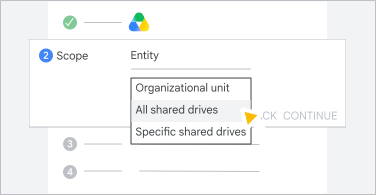
Organisatie-eenheid
Als u een aangepaste bewaarregel toepast op een organisatie-eenheid, geldt de regel voor de bestanden waarvan gebruikers in die organisatie-eenheid de eigenaar zijn.
Als u ook De bewaarregels gebruiken van de eigenaar en bijdragers van het Drive-item selecteert onder Bewaarinstellingen  Instellingen, geldt de bewaarregel ook voor bestanden in de Mijn Drive van een andere gebruiker die rechtstreeks zijn gedeeld met een gebruiker in de geselecteerde organisatie-eenheid. Ga naar het gedeelte over bewaarinstellingen hieronder voor meer informatie.
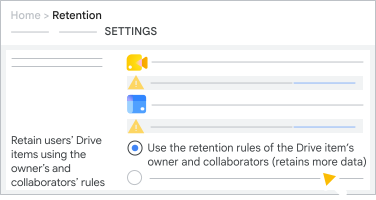
Als een bewaarregel is ingesteld zodat bestanden aan het einde van de bewaarperiode definitief worden verwijderd, verwijdert Vault alleen de bestanden waarvan gebruikers in die organisatie-eenheid de eigenaar zijn. Bestanden die zijn gedeeld van buiten de organisatie-eenheid, worden niet verwijderd.
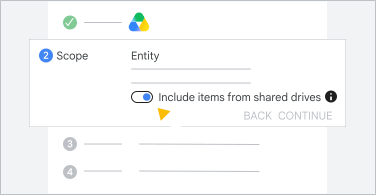
Als u een organisatie-eenheid selecteert en Inclusief items uit gedeelde Drives kiest, geldt de bewaarregel voor alle items in een gedeelde Drive waarvan uw organisatie de eigenaar is als het volgende geldt voor een gebruiker in de geselecteerde organisatie-eenheid:
-
Als de schakelaar uitstaat:
- De gebruiker heeft rechtstreeks toegang tot een item in de Mijn Drive van de eigenaar of een andere Mijn Drive.
-
Als de schakelaar aanstaat:
- rechtstreeks toegang heeft tot het item.
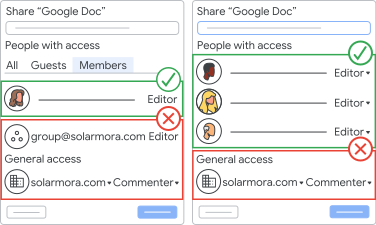
- De gebruiker is lid of gast van een gedeeld item. Hier vindt u meer informatie over bestanden delen vanuit Drive.
- lid is van de gedeelde Drive.
- een bijdrager is van of toegang heeft tot een submap van een gedeelde Drive die het item bevat.
De regels gelden niet voor groepen, zoals Eng-team-group@solarmora.com, of gebruikers met algemene toegang.
Alle gedeelde Drives en specifieke gedeelde Drives
U kunt een aangepaste bewaarregel instellen die geldt voor alle gedeelde Drives of alleen voor specifieke gedeelde Drives.
Alleen de bereiken Alle gedeelde Drives en Specifieke gedeelde Drives kunnen bestanden uit gedeelde Drives verwijderen omdat bestanden in gedeelde Drives eigendom zijn van het team en niet van specifieke gebruikers.
Regelvoorwaarden en bewaarperioden op basis van Drive-labels
Deze functie wordt ondersteund in de volgende versies: Business Standard, Business Plus, Enterprise, Education Standard, Education Plus, Essentials, Enterprise Essentials, Enterprise Essentials Plus en G Suite Business
Als u een ondersteunde Google Workspace-versie heeft, kunt u Drive-labels gebruiken om aangepaste bewaarregels te maken. Met de eigenschappen van het Drive-label kunt u de voorwaarden en de bewaarperiode van een regel aanpassen. Veelgebruikte voorwaarden zijn regels op basis van een label of label met een badge, zoals Onbepaalde tijd of Geclassificeerd.
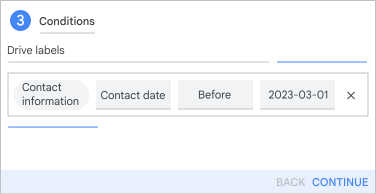
Een beheerder heeft bijvoorbeeld een bewaarregel gemaakt waarmee bestanden zijn geselecteerd voor bewaring op basis van een Drive-labelvoorwaarde. In onderstaande afbeelding heeft de beheerder de voorwaarde vóór 1 maart 2023 gemaakt voor het label Contractdatum.
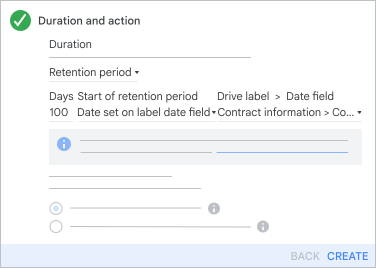
Daarna heeft de beheerder het Drive-label gebruikt om de bewaarperiode van de regel in te stellen. Hier stelt de beheerder de bewaarperiode in door het aantal bewaardagen in te stellen (100). De start van de bewaarperiode is gebaseerd op Datum ingesteld in datumveld label en het gewenste datumveld (Contractinformatie > Contractdatum).
Nadat de aangepaste regel is doorgevoerd, heeft een gebruiker die onder de regel valt een bestand gemaakt in Mijn Drive. Het bestand is gemaakt op 8 februari 2023 en de gebruiker heeft het veld Contractinformatie > Contractdatumveld toegepast, waarbij de contractdatum is ingesteld op 15 februari 2023. Dit is het resultaat van de bewaarregel:
- De bewaarregel is toegepast. Omdat de contractdatum is ingesteld op 15 februari 2023, dus vóór de voorwaardedatum van 1 maart 2023, is aan de labelvoorwaarde voldaan en wordt de regel toegepast.
- De bewaarperiode is begonnen op de waarde die in het veld Contractdatum is ingesteld voor het item. In dit voorbeeld is de contractdatum van het label ingesteld op 15 februari 2023. Het bestand wordt dus tot 100 dagen na die datum bewaard. De dag waarop het item is gemaakt, 8 februari, heeft geen invloed op de bewaarperiode omdat Datum gemaakt niet is geselecteerd in Start bewaarperiode.
Ontdek meer informatie over Drive-labels.
Bewaarperiode op basis van het tijdstempel van een bestand
U kunt bewaarregels zo instellen dat ze beginnen op de oorspronkelijke aanmaakdatum, de datum waarop het bestand voor het laatst is gewijzigd, de datum waarop het bestand naar de prullenbak is verplaatst of de datum van het Drive-label.
Als u een bestand voor het eerst uploadt naar Google Drive, krijgt het bestand een aanmaakdatum en een wijzigingsdatum. Deze datums komen overeen met de aanmaakdatum of wijzigingsdatum van het lokale bestand of de uploaddatum, afhankelijk van hoe het bestand is toegevoegd aan Drive.
In de volgende tabel staat welk tijdstip wordt gebruikt voor verschillende bronnen:
- Upload: Het tijdstempel van het tijdstip waarop het bestand is geüpload naar Drive
- Lokaal: Het tijdstempel van het tijdstip waarop het oorspronkelijke bestand is gemaakt of voor het laatst is gewijzigd op het bronapparaat of in de bronservice
Opmerking: Nadat het bestand naar Google Drive is geüpload, wordt de wijzigingsdatum elke keer gewijzigd als het bestand wordt gewijzigd.
| Bestandsbron (client) | Tijdstip gemaakt | Tijdstip waarop het bestand is gewijzigd |
|---|---|---|
| Web-app | Uploaden |
Vóór 8 april 2020: Na 8 april 2020: |
| Google Drive voor desktop | Uploaden | Lokaal |
| Back-up en synchronisatie | Upload | Lokaal |
| iOS | Upload | Upload |
| Android | Upload | Uploaden |
| Google Workspace Migrate | Lokaal | Lokaal |
| Drive API | Kan worden ingesteld door het aanroepende programma | Kan worden ingesteld door het aanroepende programma |
Bewaarperiode voor bestanden die in de prullenbak zijn geplaatst
Bestanden in de Drive-prullenbak kunnen op 2 manieren worden verwijderd. Drive verwijdert bestanden standaard 30 dagen nadat ze in de prullenbak zijn geplaatst. Daarnaast kan een gebruiker handmatig items uit de prullenbak verwijderen.
Opmerking: Bestanden die uit de prullenbak of uit verwijderde gedeelde Drives zijn verwijderd, kunnen nog maximaal 25 dagen door een Google Workspace-beheerder worden teruggezet. Hier vindt u meer informatie over hoe u verwijderde bestanden terugzet of een verwijderde gedeelde Drive en de bestanden daarin herstelt.
In Vault kunt u regels instellen om te bepalen hoelang bestanden die in de prullenbak zijn geplaatst, beschikbaar blijven voor Vault voordat ze worden verwijderd. Deze regels heten regels voor bestanden die in de prullenbak zijn geplaatst.
Als u bijvoorbeeld een regel instelt voor bestanden die in de prullenbak zijn geplaatst met een bewaarperiode van 5 dagen, worden bestanden 5 dagen nadat ze in de prullenbak zijn geplaatst automatisch verwijderd uit de prullenbak. Beheerders kunnen de bestanden nog 25 dagen terugzetten, maar ze zijn niet meer beschikbaar voor Vault. Als een gebruiker een bestand uit de prullenbak verwijdert 2 dagen nadat het in de prullenbak is geplaatst, is het nog 3 dagen beschikbaar is voor Vault en kan het nog 25 dagen worden hersteld door de beheerder, of langer als er een bewaarplicht geldt voor het item.
Voor een regel voor bestanden die naar de prullenbak geldt het volgende:
- De regel geldt voor bestanden waarvan de gebruiker of gedeelde Drive de eigenaar is.
- De regel geldt voor bestanden die op of na 1 augustus 2016 in de prullenbak zijn geplaatst.
- Van toepassing op items in gedeelde Drives die rechtstreeks door beheerders in de Beheerdersconsole zijn verwijderd, vanaf de datum waarop de gedeelde Drive is verwijderd.
- Kan geen onbepaalde bewaarperiode hebben.
- De regel overschrijft andere Drive-bewaarregels, inclusief andere aangepaste bewaarregels die zorgen dat bestanden langer bewaard blijven. Als er meerdere regels gelden vanaf het moment dat een bestand in de prullenbak is geplaatst, wordt het bestand bewaard volgens de regel met de bewaarperiode die het laatst voorbij is.
- Bewaarplichten overschrijven de regel.
- De regel geldt niet voor items die worden teruggezet uit de prullenbak of voor herstelde gedeelde Drives.
Als u een regel wilt maken voor bestanden die in de prullenbak zijn geplaatst, stelt u in stap 7 hieronder het begin van de bewaarperiode in op Datum in de prullenbak geplaatst.
Bewaarinstellingen selecteren voor de Mijn Drive-gegevens van een gebruiker
U kiest hoe bewaarregels worden toegepast op de Mijn Drive-gegevens van een gebruiker. De regels kunnen van toepassing zijn op de eigenaar en alle bijdragers van het Mijn Drive-item (kijkers, reageerders en bewerkers) of alleen de eigenaar.
Als u de bewaarregel toepast op de eigenaar en alle bijdragers, wordt de meeste gegevens bewaard. Dit is de meest gebruikelijke keuze. Als u de bewaarregel alleen toepast op de eigenaar, worden er misschien minder gegevens bewaard.
- Log in op vault.google.com.
- Klik op Bewaren Instellingen.
-
Kies een optie naast Drive-items van gebruikers bewaren volgens de regels van de eigenaar en bijdragers:
- De bewaarregels gebruiken van de eigenaar en bijdragers van het Drive-item: De regels toepassen van de eigenaar en alle gebruikers met rechtstreekse toegang tot het item.
- De bewaarregels van de eigenaar van het Drive-item gebruiken: Alleen de regels van de eigenaar van het Drive-item toepassen.
Voorrang van regels voor eigenaren en bijdragers
Vault-beheerders kunnen bewaarregels maken voor de eigenaar of bijdragers van een Drive-item. De bewaarregels van de eigenaar van het Drive-item zijn de enige regels waarmee een item kan verlopen via het gedeelte Actie van de regel.
Aangepaste bewaarregels van de eigenaar van het Drive-item hebben voorrang op standaardregels, zelfs als de standaardregel later verloopt.
De bewaarregels van een bijdrager van een Drive-item kunnen de bewaarperiode alleen verlengen. Een kortere aangepaste regel van een bijdrager kan een langere standaardregel van de eigenaar (die geen aangepaste regels heeft) niet overschrijven.
Een aangepaste bewaarregel voor Drive maken
Opmerking: Als u een bewaarperiode wilt instellen voor datumvelden van een Drive-label, maakt u eerst een Drive-labelvoorwaarde met een datumveld. Hier vindt u meer informatie over hoe u Drive-labels maakt voor uw organisatie.
- Log in op vault.google.com.
- Klik op Bewaren Aangepaste regels
Maken.
- Selecteer naast Service de optie Drive klik op Doorgaan.
Kies het bereik van de regel:
- Organisatie-eenheid: De regel toepassen op een specifieke organisatie-eenheid:
- Klik op het veld en kies een organisatie-eenheid.
- (Optioneel) Als u wilt dat de regel wordt toegepast op alle items in een gedeelde Drive waarvan uw organisatie de eigenaar is en als een gebruiker in de geselecteerde organisatie-eenheid rechtstreeks lid is van de Drive of rechtstreeks toegang heeft tot het item, zet u Inclusief items uit gedeelde Drives aan. Met deze optie kunt u de bewaarperiode verlengen, maar geen bestanden verwijderen. Ga naar Alle gedeelde Drives en specifieke gedeelde Drives voor meer informatie.
- Alle gedeelde Drives: De regel toepassen op alle gedeelde Drives in uw organisatie.
Specifieke gedeelde Drives: De regel toepassen op een of meer gedeelde Drives.
Selecteer de gedeelde Drives en klik op Toevoegen. Als u veel gedeelde Drives heeft en de lijst wordt gepagineerd, wordt uw selectie bewaard als u van pagina wisselt. Als u het selectievakje Alles selecteren boven aan de lijst aanzet, wordt alleen de huidige pagina geselecteerd. U kunt de lijst ook doorzoeken met het e-mailadres van een lid of de naam van de gedeelde Drive.
- De lijst filteren op het e-mailadres van een lid:
- Klik op Zoeken op e-mailadres lid.
- Vul een of meer accounts in.
- Klik op Zoeken.
Zo filtert u de lijst op de naam van de gedeelde Drive (beschikbaar als uw organisatie minder dan 1.000 gedeelde Drives heeft):
Klik op Filteren op naam en typ letters uit de naam van de gedeelde Drive. Bijvoorbeeld:
prkomt overeen met gedeelde Drives met de naam Verkoopprojecten, Marketingprojecten en Productbeheer, maar niet met Reparaties.De gepagineerde lijst wordt automatisch geüpdatet als u letters toevoegt.
Vink een of meer vakjes aan
klik op Enter.
Zo zoekt u de gedeelde Drive op naam (beschikbaar als uw organisatie meer dan 1.000 gedeelde Drives heeft):
- Klik op Zoeken op naam gedeelde Drive.
- Vul een of meer woorden in de naam van de gedeelde Drive in.
Opmerking: Woorden moeten exact en compleet zijn. Bijvoorbeeld:
marketing, projectskomt overeen met gedeelde Drives met de naam Marketingprojecten 4e kwartaal 2022 en Projecten voor marketing. Het komt niet overeen met een gedeelde Drive met de naam Archief marketingproject, omdat project niet eindigt op een s.makomt ook niet overeen met een van deze gedeelde Drives, omdat het maar een deel van een woord is en niet het hele woord. - Klik op Zoeken.
- De lijst filteren op het e-mailadres van een lid:
- Organisatie-eenheid: De regel toepassen op een specifieke organisatie-eenheid:
Klik op Doorgaan.
(Optioneel) Voeg voorwaarden voor Drive-labels toe:
- Klik op Labelvoorwaarde toevoegen.
- Selecteer een labeltitel klik op Toevoegen.
- Selecteer de waarden.
- (Optioneel) Maak nog een labelvoorwaarde.
- Klik op Doorgaan.
Kies hoelang bestanden bewaard moeten blijven:
- Selecteer Onbeperkt om bestanden die onder deze regel vallen permanent te bewaren.
- Zo verwijder je bestanden na een bepaalde tijd definitief:
- Selecteer Bewaarperiode.
- Vul het aantal dagen van de bewaarperiode in, van 1 tot 36.500.
- Selecteer wanneer de bewaarperiode voor het bestand moet beginnen:
- Als u de bewaarperiode wilt starten op basis van een gebeurtenis die aan een bestand is gerelateerd, klikt u op Start bewaarperiode selecteer Datum gemaakt, Datum gewijzigd of Datum in de prullenbak geplaatst.
- Als u de bewaarperiode wilt starten op basis van de datumveldvoorwaarde van een Drive-label (zie stap 6), klikt u op Start bewaarperiode
selecteert u Datum ingesteld in datumveld label. Selecteer daarna een datumveld. De bewaarperiode voor een item begint op de waarde van dit datumveld.
- Als u de bewaarperiode wilt starten op basis van een gebeurtenis die aan een bestand is gerelateerd, klikt u op Start bewaarperiode
- Selecteer wat er moet gebeuren met de bestanden als de bewaarperiode voorbij is:
- Alleen definitief verwijderde items uit het systeem verwijderen: Met deze optie worden items waarvoor de bewaarperiode is verlopen uit de prullenbak verwijderd. Gebruikers hebben er geen toegang meer toe en willen de items niet bewaren. Kies deze optie als u alleen bestanden definitief wilt verwijderen die al zijn verwijderd uit de prullenbak van de gebruiker.
- Alle items in de Drive van gebruikers uit het systeem verwijderen, inclusief items die nog niet definitief zijn verwijderd: Met deze optie worden alle items verwijderd waarvoor de bewaarperiode is verlopen, inclusief items in de Drive-mappen van gebruikers. Hierdoor worden misschien items definitief verwijderd die gebruikers willen bewaren. Kies deze optie als u alle bestanden definitief wilt verwijderen, inclusief bestanden die nog niet zijn verwijderd.
Klik op Maken. Als u een bewaarperiode heeft ingesteld, vinkt u het bevestigingsvakje aan en klikt u op Accepteren.
De standaard bewaarregel voor Drive maken
De standaard bewaarregel geldt voor bestanden in Drive, waaronder bestanden in gedeelde Drives, die niet onder een aangepaste regel of bewaarplicht vallen.
- Log in op vault.google.com.
- Klik op Bewaren. De lijst met standaardregels wordt geopend.
- Klik op Drive
 .
. - Kies hoelang bestanden moeten worden bewaard:
- Selecteer Onbeperkt om bestanden die onder deze regel vallen permanent te bewaren.
- Zo verwijder je bestanden na een bepaalde tijd definitief:
- Selecteer Bewaarperiode.
- Vul het aantal dagen van de bewaarperiode in, van 1 tot 36.500.
- Selecteer wanneer de bewaarperiode voor het bestand moet beginnen:
- Als u de bewaarperiode wilt starten op basis van een gebeurtenis die aan een bestand is gerelateerd, klikt u op Start bewaarperiode selecteer Datum gemaakt, Datum gewijzigd of Datum in de prullenbak geplaatst.
- Als u de bewaarperiode wilt starten op basis van de datumveldvoorwaarde van een Drive-label (zie stap 6), klikt u op Start bewaarperiode
selecteert u Datum ingesteld in datumveld label. Selecteer daarna een datumveld. De bewaarperiode voor een item begint op de waarde van dit datumveld.
- Als u de bewaarperiode wilt starten op basis van een gebeurtenis die aan een bestand is gerelateerd, klikt u op Start bewaarperiode
- Selecteer wat er moet gebeuren met de bestanden als de bewaarperiode voorbij is:
- Alleen definitief verwijderde items uit het systeem verwijderen: Met deze optie worden items waarvoor de bewaarperiode is verlopen uit de prullenbak verwijderd. Gebruikers hebben er geen toegang meer toe en willen de items niet bewaren. Kies deze optie als u alleen bestanden definitief wilt verwijderen die al zijn verwijderd uit de prullenbak van de gebruiker.
- Alle items in de Drive van gebruikers uit het systeem verwijderen, inclusief items die nog niet definitief zijn verwijderd: Met deze optie worden alle items verwijderd waarvoor de bewaarperiode is verlopen, inclusief items in de Drive-mappen van gebruikers. Hierdoor worden misschien items definitief verwijderd die gebruikers willen bewaren. Kies deze optie als u alle bestanden definitief wilt verwijderen, inclusief bestanden die nog niet zijn verwijderd.
- Klik op Maken. Vink het bevestigingsvakje aan en klik op Accepteren.
Een aangepaste bewaarregel voor Drive verwijderen
- Log in op vault.google.com.
- Klik op Bewaren Aangepaste regels.
- Plaats de cursor op de aangepaste regel klik op Verwijderen.
- Klik nogmaals op Verwijderen om te bevestigen.
Een standaard bewaarregel voor Drive verwijderen
- Log in op vault.google.com.
- Klik op Bewaren. De lijst met standaardregels wordt geopend.
- Plaats de cursor op Drive klik op Verwijderen.
- Klik nogmaals op Verwijderen om te bevestigen.