

För att hantera mobilappar för din organisation, gå hit istället.
Om dina användare loggar in på appar via sina Google-konton kan du styra hur dessa appar får åtkomst till din organisations data. Med hjälp av OAuth 2.0-inställningar i Googles administratörskonsol kan du hantera tre typer av appar:
- Google-ägda — Appar utvecklade av Google
- Internt — Appar som din organisation utvecklar
- Tredjepartsappar — Appar som inte skapats eller ägs av Google eller din organisation
Vissa appar använder OAuth 2.0-omfång – en mekanism för att begränsa åtkomsten till en användares konto. Du kan också anpassa meddelandet som användare ser när de försöker installera en obehörig app.
Obs ! För Google Workspace for Education kan ytterligare begränsningar hindra användare på grundskolor och gymnasieskolor från att komma åt vissa appar.
På den här sidan
- Innan du börjar: Granska appar för din organisation
- Begränsa eller avbegränsa Googles tjänster
- Begränsa åtkomst till OAuth-omfång med hög risk
- Hantera appåtkomst till Googles tjänster och lägg till appar
- Välj inställningar för okonfigurerade appar
- Kända begränsningar
Innan du börjar: Granska appar för din organisation
I Appåtkomstkontroll kan du granska följande appar:
- Konfigurerade appar — Appar som konfigurerats med en åtkomstinställning (Tillförlitlig, Begränsad, Specifik Google-data eller Blockerad).
- Åtkomst till appar — Appar som har åtkomst till Google-data.
- Appar som väntar på granskning – Appar som användare har begärt åtkomst till.
Information om appar visas vanligtvis 24–48 timmar efter auktorisering.
I Googles administratörskonsol, gå till Meny


 Säkerhet Åtkomst- och datakontroll API-kontroller .
Kräver administratörsbehörighet för tjänstinställningar .
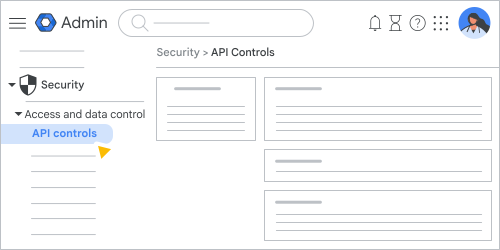
Klicka på Hantera appåtkomst för att visa dina konfigurerade appar. Om du vill filtrera applistan klickar du på Lägg till ett filter och väljer ett alternativ.
Applistan visar appens namn, typ och ID, samt följande information för varje app:
- Verifierad status – Verifierade appar har granskats av Google för att säkerställa att de följer vissa policyer. Många välkända appar kanske inte verifieras på detta sätt. För mer information, gå till Vad är en verifierad tredjepartsapp?
Åtkomst – Visar vilka organisationsenheter som har en konfigurerad åtkomstpolicy för appen. Peka på en app och klicka på Visa detaljer för att se åtkomstnivåerna (Tillförlitlig, Begränsad, Specifik Google-data eller Blockerad).
Om du tillämpar en åtkomstpolicy på en organisationsenhet och sedan tillämpar en annan policy på hela organisationen, förblir den första policyn i kraft för organisationsenheten.
Ägarskap – Visar om appen är tredjeparts-, intern- eller Google-ägd.
Google-verifierad märke – Visas för interna appar och appar från tredje part som har genomgått OAuth-appverifieringsprocessen.
För att se åtkomna appar klickar du på Visa lista i avsnittet Åtkomna appar .
För åtkomna appar kan du även granska:
- Användare — Antal användare som har åtkomst till appen.
- Begärda tjänster — Googles tjänst-API:er (OAuth2-omfattningar) som varje app använder (till exempel Gmail, Google Kalender eller Google Drive). Tjänster som inte begärs av Google listas som Övriga .
Från listan Konfigurerade appar eller Åtkomst till appar klickar du på en app för att komma åt följande:
- Hantera om din app har åtkomst till Googles tjänster – Visar om appen är markerad som Betrodd, Begränsad, Specifik Google-data eller Blockerad. Om du ändrar åtkomstkonfigurationen klickar du på Spara .
- Visa information om appen – Visar appens fullständiga OAuth2-klient-ID, antalet användare, integritetspolicyn och supportinformationen.
Visa Google-tjänstens API:er (OAuth-omfång) som appen begär – Ger en lista över OAuth-omfång som varje app begär. För att se vart och ett av OAuth-omfången, expandera tabellraden eller klicka på Expandera alla .
Obs ! OAuth-omfång visas inte för Google-ägda appar.
(Valfritt) Om du vill ladda ner appinformationen till en CSV-fil klickar du på Ladda ner lista högst upp i listan Konfigurerade appar eller Åtkomst till appar .
- All data i tabellen laddas ner (inklusive data som du inte har visat).
- För konfigurerade appar innehåller CSV-filen dessa ytterligare kolumner: Verifieringsstatus, Antal användare, Organisationsenhet, Begärda tjänster och API-omfång som är kopplade till varje tjänst. Om en konfigurerad app inte har använts är dess användarantal noll (0) och de andra två kolumnerna är tomma.
- För åtkomna appar har CSV-filen dessa ytterligare kolumner: Verifieringsstatus, organisationsenhet och API-omfattningar som är kopplade till varje tjänst.
Appverifiering är Googles program som säkerställer att tredjepartsappar som har åtkomst till känsliga kunddata klarar säkerhets- och sekretesskontroller. Användare kan blockeras från att aktivera overifierade appar som du inte litar på (se information om att lita på appar längre ner på den här sidan). För mer information, gå till Auktorisera overifierade tredjepartsappar .
Begränsa eller avbegränsa Googles tjänster
Du kan begränsa, eller lämna obegränsad, åtkomst för interna appar och appar från tredje part till de flesta Google Workspace-tjänster, inklusive Google Cloud-tjänster som maskininlärning. Här är vad varje alternativ betyder:
- Begränsad – Endast interna appar och tredjepartsappar som konfigurerats med en betrodd eller specifik Google-dataåtkomstinställning har åtkomst till data.
- Obegränsad – Endast interna appar och tredjepartsappar som konfigurerats med en inställning för betrodd, begränsad eller specifik Google-dataåtkomst har åtkomst till de omfång som konfigurerats av en administratör, oavsett om omfånget har begränsad eller obegränsad dataåtkomst.
Om du till exempel ställer in Kalenderåtkomst som Begränsad kan endast interna appar och tredjepartsappar som konfigurerats med inställningen Betrodd eller Specifik Google-dataåtkomst komma åt Kalenderdata. Interna appar och tredjepartsappar med inställningen Begränsad åtkomst kan inte komma åt Kalenderdata.
Obs ! För Gmail, Google Drive och Google Chat kan du specifikt begränsa åtkomsten till högriskområden (till exempel att skicka e-post eller ta bort filer i Drive).
I Googles administratörskonsol, gå till Meny
Säkerhet Åtkomst- och datakontroll API-kontroller .- Klicka på Hantera Google-tjänster .
- I listan över tjänster markerar du rutorna bredvid de tjänster du vill hantera. Markera rutan Tjänst för att markera alla rutor.
- (Valfritt) Om du vill filtrera listan klickar du på Lägg till ett filter och väljer bland följande kriterier:
- Google-tjänster – Välj från listan över tjänster och klicka sedan på Verkställ .
- Åtkomst till Google-tjänster – Välj Obegränsad eller Begränsad och klicka sedan på Verkställ .
- Tillåtna appar – Ange ett intervall för antalet tillåtna appar och klicka sedan på Verkställ .
- Användare – Ange ett intervall för antalet användare och klicka sedan på Verkställ .
- Klicka på Ändra åtkomst högst upp och välj Obegränsad eller Begränsad .
Om du ändrar åtkomsten till Begränsad slutar alla tidigare installerade appar som du inte har betrott att fungera och tokens återkallas. Om en användare försöker installera (eller logga in på) en app som du inte har betrott som använder en begränsad tjänst, meddelas de att appen är blockerad. Att begränsa åtkomsten till Drive-tjänsten begränsar även åtkomsten till Google Forms API .
Obs ! Listan över åtkomna appar uppdateras 48 timmar efter att en token har beviljats eller återkallats. - (Valfritt) Om du väljer Begränsad, för att tillåta åtkomst till OAuth-omfång som inte klassificeras som högrisk (till exempel omfång som tillåter appar att komma åt användarvalda filer i Drive), markerar du rutan Tillåt användare att ge åtkomst till OAuth-omfång som inte klassificeras som högrisk för appar som inte är betrodda. (Denna ruta visas för appar som Gmail och Drive, men inte för alla appar.)
- Klicka på Ändra och bekräfta om det behövs.
- (Valfritt) Så här granskar du vilka appar som har åtkomst till en tjänst:
- Klicka på Visa lista högst upp för Åtkomst till appar .
- Klicka på Lägg till ett filter Begärda tjänster .
- Markera de tjänster du kontrollerar och klicka på Verkställ .
Begränsa åtkomst till OAuth-omfång med hög risk
Gmail, Google Drive, Dokument och Chat kan också begränsa åtkomsten till en fördefinierad lista över OAuth-omfång med hög risk.
OAuth-omfång med hög risk i Gmail
- https://mail.google.com/
- https://www.googleapis.com/auth/gmail.compose
- https://www.googleapis.com/auth/gmail.insert
- https://www.googleapis.com/auth/gmail.metadata
- https://www.googleapis.com/auth/gmail.modify
- https://www.googleapis.com/auth/gmail.readonly
- https://www.googleapis.com/auth/gmail.send
- https://www.googleapis.com/auth/gmail.settings.basic
- https://www.googleapis.com/auth/gmail.settings.sharing
För mer information om Gmail-omfattningar, gå till Välj Gmail API-omfattningar .
OAuth-omfång med hög risk i Drive och Dokument
- https://www.googleapis.com/auth/documents
- https://www.googleapis.com/auth/documents.readonly
- https://www.googleapis.com/auth/drive
- https://www.googleapis.com/auth/drive.activity
- https://www.googleapis.com/auth/drive.activity.readonly
- https://www.googleapis.com/auth/drive.admin
- https://www.googleapis.com/auth/drive.admin.labels
- https://www.googleapis.com/auth/drive.admin.labels.readonly
- https://www.googleapis.com/auth/drive.admin.readonly
- https://www.googleapis.com/auth/drive.admin.shareddrive
- https://www.googleapis.com/auth/drive.admin.shareddrive.readonly
- https://www.googleapis.com/auth/drive.apps
- https://www.googleapis.com/auth/drive.apps.readonly
- https://www.googleapis.com/auth/drive.categories.readonly
- https://www.googleapis.com/auth/drive.labels.readonly
- https://www.googleapis.com/auth/drive.meet.readonly
- https://www.googleapis.com/auth/drive.metadata
- https://www.googleapis.com/auth/drive.metadata.readonly
- https://www.googleapis.com/auth/drive.photos.readonly
- https://www.googleapis.com/auth/drive.readonly
- https://www.googleapis.com/auth/drive.scripts
- https://www.googleapis.com/auth/drive.teams
- https://www.googleapis.com/auth/forms.body
- https://www.googleapis.com/auth/forms.body.readonly
- https://www.googleapis.com/auth/forms.currentonly
- https://www.googleapis.com/auth/forms.responses.readonly
- https://www.googleapis.com/auth/presentations
- https://www.googleapis.com/auth/presentations.readonly
- https://www.googleapis.com/auth/script.addons.curation
- https://www.googleapis.com/auth/script.projects
- https://www.googleapis.com/auth/sites
- https://www.googleapis.com/auth/sites.readonly
- https://www.googleapis.com/auth/spreadsheets
- https://www.googleapis.com/auth/spreadsheets.readonly
För mer information om omfattningar, gå till:
OAuth-omfång med hög risk i chatt
- https://www.googleapis.com/auth/chat.delete
- https://www.googleapis.com/auth/chat.import
- https://www.googleapis.com/auth/chat.messages
- https://www.googleapis.com/auth/chat.messages.readonly
För mer information om chatt-omfattningar, gå till Chat API-omfattningar .
Hantera appåtkomst till Googles tjänster och lägg till appar
Du kan hantera åtkomst till vissa appar genom att blockera dem eller markera dem som Betrodda, Specifika Google-data, Begränsade eller Blockerade:
- Betrott – Appen har åtkomst till alla Google Workspace-tjänster (OAuth-omfattningar), inklusive begränsade tjänster. Du kan tillåta appar som konfigurerats med OAuth-klient-ID:n för att bibehålla API-åtkomst (Application Programming Interface) till Google Workspace-tjänster även om dessa tjänster har kontextmedvetna åtkomstpolicyer som gäller för API-åtkomst.
- Specifik Google-data – Kan endast begära dataåtkomst till omfattningar som du anger när du konfigurerar appen.
- Begränsad – Appen har endast åtkomst till obegränsade tjänster. Du kan ändra en apps inställning för dataåtkomst från applistan eller från appens informationssida.
- Blockerad – Appen har inte åtkomst till någon Google-data.
Google-ägda appar som inte är Workspace-appar kan vara betrodda, blockerade eller undantagna. Som standard är de flesta Google-ägda appar betrodda. Men när både tredjepartsappar och Google-ägda appar är valda är åtkomstalternativen begränsade till betrodda och blockerade.
När du konfigurerar eller ändrar en apps åtkomstnivå inkluderar listan över OAuth-omfång alla omfång som appen någonsin har begärt. Den här listan kanske inte återspeglar din organisations nuvarande konfiguration. Om du vill se exakt vilka omfång som är konfigurerade för en app pekar du på appen och klickar på Visa detaljer .
Ändra åtkomst från applistan
I Googles administratörskonsol, gå till Meny
Säkerhet Åtkomst- och datakontroll API-kontroller .- Klicka på Hantera appåtkomst .
- I antingen listan över konfigurerade appar eller listan över åtkomna appar pekar du på en app och klickar på Ändra åtkomst . Eller markera rutorna bredvid flera appar och klicka på Ändra åtkomst högst upp i listan.
- Välj de organisationsenheter att konfigurera åtkomst för:
- Om du vill tillämpa inställningen på alla användare, lämna den översta organisationsenheten markerad.
- För att tillämpa på specifika organisationsenheter klickar du på Välj organisationsenheter. Inkludera organisationer och välj sedan specifika organisationsenheter.
- Klicka på Nästa .
- Välj ett alternativ:
- Betrott – Har åtkomst till alla Google-tjänster (både begränsade och obegränsade). Google-ägda appar, som Chrome-webbläsaren, är automatiskt betrodda och kan inte konfigureras som betrodda appar.
(Valfritt) Om du vill att de valda apparna ska behålla API-åtkomst till Google Workspace-tjänster även om dessa tjänster har policyer för kontextmedveten åtkomst som gäller för API-åtkomst väljer du Undantag från att API-åtkomst blockeras av kontextmedvetna åtkomstnivåer . Det här alternativet är endast tillgängligt för webb-, Android- eller iOS-appar som läggs till med OAuth-klient-ID:n. Om du väljer det här alternativet undantas inte appen automatiskt från API-åtkomstblockeringar. Du måste också undanta appen under tilldelningar av kontextmedvetna åtkomstnivåer. Detta undantag gäller endast för de organisationsenheter du anger i steg 5. - Begränsad – Endast obegränsad åtkomst till Googles tjänster.
- Specifik Google-data – Kan endast begära dataåtkomst till omfattningar som du anger när du konfigurerar appen.
Obs ! Du måste inkludera de Google-inloggningsomfång som krävs av appen för att tillåta användare att logga in med sitt Google-konto. - Blockerad – Kan inte komma åt någon Google-tjänst.
Om du lägger till en app för enheter på en godkännandelista och samtidigt blockerar samma app med API-kontroller, blockeras appen. Blockering av appen med API-kontroller åsidosätter placeringen på godkännandelistan.
Tips : Om du vill avkonfigurera en app använder du CSV-uppladdningsalternativet som beskrivs i Lägg till och konfigurera tredjepartsappar samtidigt .
- Betrott – Har åtkomst till alla Google-tjänster (både begränsade och obegränsade). Google-ägda appar, som Chrome-webbläsaren, är automatiskt betrodda och kan inte konfigureras som betrodda appar.
- Klicka på Nästa .
- Granska omfattnings- och åtkomstinställningarna och klicka sedan på Ändra åtkomst .
Ändra åtkomst från appens informationssida
Titta på videon
Ändra appåtkomst
I Googles administratörskonsol, gå till Meny
Säkerhet Åtkomst- och datakontroll API-kontroller .- Klicka på Hantera appåtkomst .
- I antingen listan över konfigurerade appar eller listan över åtkomna appar klickar du på den app vars åtkomst du vill ändra.
- Klicka på avsnittet Åtkomst till Google-data .
- Klicka på den organisationsenhet vars dataåtkomst du vill ställa in för appen. Som standard är den översta organisationsenheten vald och ändringen gäller för hela organisationen.
- Välj en dataåtkomstnivå.
- (Valfritt) Om du vill tillämpa olika inställningar för olika organisationsenheter väljer du ett alternativ efter behov. Till exempel:
- Om du vill blockera en apps åtkomst till alla dina användares data väljer du din högsta organisationsenhet och sedan Blockerad .
- Om du vill blockera appens åtkomst till endast vissa användares data ställer du in åtkomsten på Betrodd för den översta organisationsenheten och Blockerad för en underordnad organisationsenhet som inkluderar dessa användare.
- (Valfritt) Om du vill tillämpa olika inställningar för olika organisationsenheter väljer du ett alternativ efter behov. Till exempel:
- Klicka på Spara .
Konfigurera en ny app
I Googles administratörskonsol, gå till Meny
Säkerhet Åtkomst- och datakontroll API-kontroller .- Klicka på Hantera appåtkomst .
- För Konfigurerade appar klickar du på Konfigurera ny app .
- Ange appens namn eller klient-ID och klicka sedan på Sök .
- Klicka på appen i listan med sökresultat.
- För Omfattning , välj vem du vill konfigurera åtkomst för:
- Som standard är den översta organisationsenheten vald. Låt detta vara valt för att ställa in åtkomst för alla användare i din organisation.
- Om du vill konfigurera åtkomst för specifika organisationsenheter klickar du på Välj organisationsenheter och sedan på Inkludera organisationer för att visa dina organisationsenheter. Markera rutan för varje organisationsenhet som kräver åtkomst och klicka sedan på Välj .
- Klicka på Fortsätt .
- För Åtkomst till Google-data , välj ett alternativ:
- Betrodd – Har åtkomst till alla Google-tjänster (både begränsade och obegränsade).
(Valfritt) Om du vill att de valda apparna ska behålla API-åtkomst till Workspace-tjänster även om dessa tjänster har kontextmedvetna åtkomstpolicyer som gäller för API-åtkomst väljer du Undantag från att API-åtkomst blockeras av kontextmedvetna åtkomstnivåer . Det här alternativet är endast tillgängligt för webb-, Android- eller iOS-appar som läggs till med OAuth-klient-ID:n. Om du väljer det här alternativet undantas inte appen automatiskt från API-åtkomstblockeringar. Du måste också undanta appen under tilldelningar av kontextmedvetna åtkomstnivåer. Detta undantag gäller endast de organisationsenheter som du angav för Omfattning . - Begränsad – Endast obegränsad åtkomst till Googles tjänster.
- Specifik Google-data – Kan endast begära dataåtkomst till omfattningar som du anger när du konfigurerar appen.
Obs ! Du måste inkludera de Google-inloggningsomfång som krävs av appen för att tillåta användare att logga in med sitt Google-konto. - Blockerad – Kan inte komma åt någon Google-tjänst.
Om du lägger till en app för enheter i en godkännandelista och även blockerar samma app med API-kontroller, blockeras appen. Att blockera appen med API-kontroller åsidosätter placeringen på godkännandelistan.
- Betrodd – Har åtkomst till alla Google-tjänster (både begränsade och obegränsade).
- Klicka på Fortsätt .
- Granska inställningarna för den nya appen och klicka sedan på Slutför .
Användare uppmanas att samtycka till att lägga till webbappar. Du kan kringgå samtyckesskärmen i Google Workspace Marketplace (endast för godkända appar) via domäninstallation .
Välj inställningar för okonfigurerade appar
Appar som du inte har konfigurerat som Betrodda, Begränsade, Specifika Google-data eller Blockerade (enligt beskrivningen i Hantera appåtkomst till Google-tjänster och lägg till appar ) betraktas som okonfigurerade appar. Du kan styra vad som händer när användare försöker logga in på okonfigurerade appar med sitt Google-konto.
Titta på videon
Hitta inställningarna
I Googles administratörskonsol, gå till Meny
Säkerhet Åtkomst- och datakontroll API-kontroller .- Klicka på Inställningar för att expandera inställningsgruppen.
- (Valfritt) För att tillämpa inställningen på en avdelning eller ett team, välj en organisationsenhet till sidan.
- Välj dina inställningar. Gå till Inställningar för okonfigurerade appar för att läsa mer.
- Klicka på Spara .
Okonfigurerade appinställningar
Anpassat användarmeddelande
Detta är ett anpassat meddelande som visas för användare när de inte kan komma åt en blockerad app. För att skapa ett anpassat meddelande, välj På och ange ett meddelande.
Om det anpassade meddelandet är avstängt eller inte kan visas ser användarna ett standardmeddelande istället.
Okonfigurerade tredjepartsappar
Den här inställningen styr vad som händer när användare försöker logga in på okonfigurerade appar med sitt Google-konto. Användare kan fortfarande komma åt appar som är konfigurerade med Betrodd, Begränsad eller Specifik Google-dataåtkomst, oavsett den här inställningen.
Välj ett alternativ:
- Tillåt användare att komma åt alla tredjepartsappar (standard) – Användare kan logga in med Google på alla tredjepartsappar. Åtkomstappar kan begära obegränsad Google-data för den användaren.
- Tillåt användare att komma åt tredjepartsappar som bara begär grundläggande information som behövs för Logga in med Google – Användare kan logga in med Google på tredjepartsappar som bara begär grundläggande profilinformation: användarens Google-kontonamn, e-postadress och profilbild.
- Tillåt inte användare att komma åt appar från tredje part – Användare kan inte logga in med Google på appar och webbplatser från tredje part förrän du har konfigurerat dessa appar och webbplatser med en åtkomstinställning. Mer information finns i Hantera åtkomst till Googles tjänster för appar från tredje part och lägg till appar .
Google Workspace for Education-utgåvor : Du kan välja olika inställningar för användare som är över och under 18 år. Om du använder den här inställningen för att blockera tredjepartsappar kan du tillåta användare som är under 18 år att begära åtkomst till blockerade appar med inställningen Användare begär åtkomst till okonfigurerade appar .
Interna appar
Detta gör det möjligt för interna appar som skapats av din organisation att få åtkomst till begränsade Google Workspace API:er.
Om du vill tillåta API-åtkomst för alla interna appar markerar du rutan Lita på interna appar .
Användarförfrågningar om åtkomst till okonfigurerade appar
Dessa inställningar gör det möjligt för användare att begära åtkomst till okonfigurerade tredjepartsappar, vilka administratörer sedan kan granska och godkänna eller ignorera. Vilka alternativ som är tillgängliga beror på din Workspace-version.
Google Workspace for Education-utgåvor
Inställningar för användare över 18 år – Dessa inställningar gör det möjligt för lärare och användare som är över 18 år att begära åtkomst till appar för sig själva eller för andras räkning (proxyförfrågningar). Till exempel kan en lärare göra proxyförfrågningar för elevers räkning. Du kan granska dessa förfrågningar och bevilja eller neka åtkomst.
När förfrågningar görs meddelas du. Du kan konfigurera åtkomst för användare som begärt åtkomst för sig själva. För proxyförfrågningar kan du konfigurera åtkomst för användare för vilka begäran gjordes.
Om du vill tillåta användare att begära åtkomst för sig själva markerar du rutan Tillåt användare att begära åtkomst till appar för sig själva .
För att tillåta användare att göra en proxybegäran, markera rutan Tillåt användare att göra begäranden å andra användares vägnar (proxybegäranden) .
Obs : Dela den här länken med lärare så att de kan göra ombudsförfrågningar för andras räkning.
Inställningar för användare under 18 år – Detta gör det möjligt för användare som är under 18 år att begära åtkomst till appar för sig själva.
Om du vill tillåta användare att begära åtkomst till appar för sig själva markerar du rutan Tillåt användare att begära åtkomst till appar för sig själva .
För att komma åt dessa inställningar, gå till Hitta inställningarna .
Alla andra Google Workspace-utgåvor
Om du eller en annan administratör begränsar åtkomsten till okonfigurerade appar kan användare begära åtkomst till dessa appar. Om du vill tillåta användare att begära åtkomst till okonfigurerade appar markerar du rutan Tillåt användare att begära åtkomst till okonfigurerade tredjepartsappar .
När en användare begär åtkomst läggs en ny post till i listan Appar som väntar på granskning på sidan Åtkomstkontroll för appar i administratörskonsolen. När du har granskat listan kan du välja om du vill tillåta eller avvisa begäran. Observera att ditt val gäller alla användare i en organisationsenhet. Mer information finns i Granska och hantera åtkomstförfrågningar från tredjepartsappar .
Obs! Detta förfrågningsflöde utlöses endast av appar som inte har tilldelats en åtkomstinställning av en administratör. Om en konfigurerad app försöker komma åt en Google-tjänst som den inte har behörighet för, blockeras användaren och kommer inte att kunna begära åtkomst via detta flöde.
Kända begränsningar
- I listor över appåtkomstkontroll visas för närvarande Okänd i kolumnen Ägarskap för iOS-appar som har lagts till med hjälp av Apple App Store-paket-ID:n.
- Information om OAuth-omfång visas inte för Google-ägda appar. Detta är förväntat eftersom Google-ägda appar kan begära omfång som är interna för Google.
Relaterade ämnen
- OAuth 2.0-omfång för Google API:er
- Var smart när du förbereder din app för OAuth-verifiering (Google Developers Blog)
Google, Google Workspace och relaterade varumärken och logotyper är varumärken som tillhör Google LLC. Alla andra företags- och produktnamn är varumärken som tillhör de företag som de är associerade med.