

Este artigo é destinado a admins. Para instalar apps do Marketplace na sua Conta do Google, acesse Localizar e instalar um app no Marketplace.
Como administrador, você pode instalar um app do Google Workspace Marketplace para todos ou alguns usuários na sua organização. Você pode instalar apps para os usuários mesmo quando não permite que eles mesmos os instalem.
O Marketplace oferece suporte a páginas de apps em rascunho, que são versões de apps que os desenvolvedores usam para testar recursos e atualizações. Os usuários na sua organização podem instalar uma versão de rascunho de um app. Eles podem desativar um app de rascunho a que foram adicionados entrando em contato com o desenvolvedor usando um URL publicado na página de detalhes do app. Saiba mais sobre rascunhos de páginas de detalhes do app.
Observação:as garantias e o suporte para apps de terceiros no Marketplace são disponibilizados pelos desenvolvedores, e não pelo suporte do Google Workspace.
Para realizar essa tarefa, você precisa fazer login como superadmin.Antes de começar
- Verifique seu domínio, caso ainda não tenha feito isso.
- Para disponibilizar um app apenas para alguns usuários, primeiro coloque as contas deles em uma unidade organizacional ou em um grupo de acesso. Depois disso, será possível distribuir o app apenas para essas unidades organizacionais e grupos.
Instalar um app para usuários da organização
-
No Google Admin Console, acesse Menu


 Apps Apps do Google Workspace Marketplace Lista de apps.Acesse Lista de apps.
É obrigatório ter o privilégio de admin do Google Workspace Marketplace.
Clique em Instalar app.
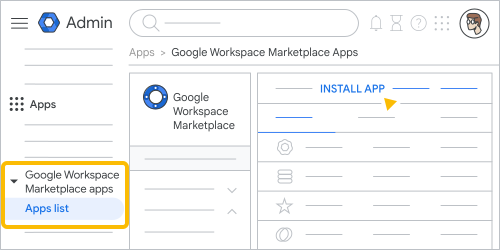
Procure no Google Workspace Marketplace e clique no app que você quer instalar. Para mais informações sobre categorias e filtros de apps, acesse Encontrar e instalar um app no Marketplace.
Clique em Instalação do administrador
Continuar.Revise os requisitos de acesso aos dados, os termos do desenvolvedor e as políticas para desenvolvedores.
Observação:só conceda acesso a dados se você confiar no app e no desenvolvedor dele. Conceder acesso a um app malicioso pode comprometer os dados do seu domínio. Confira mais informações em Avaliar um app do Google Workspace Marketplace.
Para instalar o app para todos na sua organização:
- Selecione Todos na sua organização.
- Clique em Finish.
Se quiser instalar o app apenas para determinados usuários, faça o seguinte:
- Selecione Determinados grupos ou unidades organizacionais e clique em Próxima.
- Em seguida, selecione as unidades organizacionais e os grupos em que você quer instalar o app.
- Clique em Selecionar.
- Clique em Finish.
Se você mudar de ideia sobre um app, poderá mudar para quem ele será instalado ou desinstalar o app.
As mudanças podem levar até 24 horas, mas costumam ser mais rápidas. Saiba maisMudar para quem um app do Marketplace é instalado
-
No Google Admin Console, acesse Menu
Apps Apps do Google Workspace Marketplace Lista de apps.Acesse Lista de apps.É obrigatório ter o privilégio de admin do Google Workspace Marketplace.
- Encontre o app na guia Apps instalados no domínio e clique nele.
- Clique em Ver unidades organizacionais e grupos.
- À esquerda, encontre e clique na unidade organizacional ou no grupo com a configuração que você quer mudar.
- Defina se o app está instalado (Ativado) ou não (Desativado) e clique em Salvar ou Substituir.