

המאמר הזה מיועד לאדמינים. כדי להתקין אפליקציות מ-Marketplace בחשבון Google, אפשר לעבור אל חיפוש והתקנה של אפליקציה ב-Marketplace.
אדמינים יכולים להתקין אפליקציה מ-Google Workspace Marketplace לכל המשתמשים בארגון או לחלק מהם. אתם יכולים להתקין אפליקציות בשביל המשתמשים גם אם אתם לא מאפשרים להם להתקין אפליקציות בעצמם.
Marketplace תומך בטיוטות של כרטיסי מוצר של אפליקציות, שהן גרסאות של אפליקציות שמפתחים משתמשים בהן כדי לבדוק תכונות ועדכונים. יכול להיות שמשתמשים בארגון שלכם יתקינו גרסת טיוטה של אפליקציה. משתמשים שנוספו לאפליקציית טיוטה יכולים לבקש להסיר אותם ממנה. לשם כך הם צריכים ליצור קשר עם מפתח האפליקציה באמצעות כתובת URL שפורסמה בדף האפליקציה. מידע נוסף על טיוטות של דפי אפליקציות
הערה: האחריות והתמיכה באפליקציות של צד שלישי ב-Marketplace ניתנות על ידי מפתחי האפליקציות ולא על ידי צוות התמיכה של Google Workspace.
כדי לבצע את המשימה הזאת אתם צריכים להיות מחוברים לחשבון בתור סופר-אדמינים.לפני שמתחילים
- אם עדיין לא עשיתם את זה, אתם צריכים לאמת את הדומיין.
- כדי לאפשר גישה לאפליקציה רק לחלק מהמשתמשים, קודם צריך לשייך את חשבונות המשתמשים שלהם ליחידה ארגונית או לקבוצת גישה. אחר כך תוכלו להפיץ את האפליקציה רק ליחידות הארגוניות ולקבוצות האלה.
התקנת אפליקציה למשתמשים בארגון
-
במסוף Google Admin, נכנסים לתפריט


 אפליקציות
 Google Workspace Marketplace
רשימת האפליקציות.
אפליקציות
אפליקציות Google Workspace Marketplace
רשימת האפליקציות. לוחצים על התקנת אפליקציה.
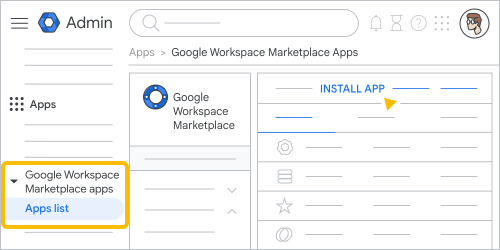
מעיינים ב-Google Workspace Marketplace ולוחצים על האפליקציה שרוצים להתקין. מידע נוסף על קטגוריות ומסננים של אפליקציות זמין במאמר איך מוצאים אפליקציות ב-Marketplace ומתקינים אותן.
לוחצים על התקנת אדמין
המשך.מומלץ לעיין בדרישות לגישה לנתונים, בתנאים למפתחים ובמדיניות למפתחים.
הערה: מומלץ להעניק גישה לנתונים רק אם אתם סומכים על האפליקציה ועל המפתח שלה. מתן גישה לאפליקציה זדונית עלול לסכן את נתוני הארגון. מידע נוסף על הערכת אפליקציה מ-Google Workspace Marketplace
כדי להתקין את האפליקציה לכל המשתמשים בארגון:
- בוחרים באפשרות כל מי ששייך לארגון.
- לוחצים על סיום.
כדי להתקין את האפליקציה רק למשתמשים מסוימים:
- בוחרים באפשרות קבוצות או יחידות ארגוניות מסוימות ולוחצים על הבא.
- בוחרים את היחידות הארגוניות והקבוצות שרוצים להתקין עבורן את האפליקציה.
- לוחצים על בחירה.
- לוחצים על סיום.
אם תשנו את דעתכם לגבי אפליקציה, תוכלו לשנות את המשתמשים שהאפליקציה מותקנת אצלם או להסיר את האפליקציה.
השינויים ייכנסו לתוקף תוך 24 שעות, ובדרך כלל תוך זמן קצר בהרבה. מידע נוסףשינוי האנשים שהאפליקציה מ-Marketplace מותקנת עבורם
-
במסוף Google Admin, נכנסים לתפריט
אפליקציות
אפליקציות Google Workspace Marketplace
רשימת האפליקציות. - מוצאים את האפליקציה בכרטיסייה אפליקציות שהותקנו בדומיין ולוחצים עליה.
- לוחצים על צפייה ביחידות הארגוניות ובקבוצות.
- בצד ימין, מוצאים את היחידה הארגונית או הקבוצה שרוצים לשנות את ההגדרה שלה ולוחצים עליה.
- בוחרים אם האפליקציה מותקנת (מופעל) או לא (מושבת) ולוחצים על שמירה או על שינוי.