

本文供管理员参考。如需为您的 Google 账号安装 Marketplace 应用,请参阅在 Marketplace 中查找并安装应用。
作为管理员,您可以为组织中的所有用户或部分用户安装 Google Workspace Marketplace 中的应用。即使您不允许用户自行安装应用,也可以为用户安装应用。
Marketplace 支持应用草稿,即开发者用于测试功能和更新的应用版本。贵组织中的用户可能会安装应用的草稿版本。如果用户被添加到某个应用的草稿版本中,他们可以访问该应用的商品详情页面,找到其中发布的网址,然后通过该网址与应用的开发者联系,选择退出该草稿版本。详细了解应用草稿详情。
注意:对 Marketplace 中的第三方应用的担保和支持由应用开发者提供,而不是由 Google Workspace 支持团队提供。
您必须以超级用户身份登录,才能执行此任务。准备工作
为贵组织的用户安装应用
-
在 Google 管理控制台中,依次点击“菜单”图标


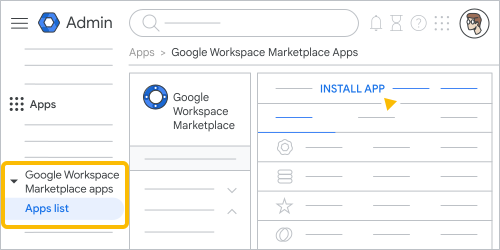
 应用 Google Workspace Marketplace 中的应用 应用列表。
 点击安装应用。
浏览 Google Workspace Marketplace,然后点击您要安装的应用。 如需详细了解应用类别和过滤条件,请参阅在 Marketplace 中查找并安装应用。
依次点击管理员安装
继续。查看数据访问权限要求、开发者条款和开发者政策。
注意:请仅在您信任应用及其开发者的情况下授予数据访问权限。 为恶意应用提供访问权限可能会危害您组织的数据安全。 如需了解详情,请参阅评估 Google Workspace Marketplace 中的应用。
如要为组织中的所有人安装应用,请执行以下操作:
- 选择您组织中的所有用户。
- 点击完成。
如需仅为特定用户安装该应用,请执行以下操作:
- 选择特定群组或组织部门,然后点击下一步。
- 选择您要为其安装该应用的组织部门和群组。
- 点击选择。
- 点击完成。
如果您改变了对某个应用的想法,可以更改该应用的安装对象或卸载应用。
更改最长可能需要 24 小时才会生效,但通常不需要这么久。了解详情更改 Marketplace 中应用的安装对象
-
在 Google 管理控制台中,依次点击“菜单”图标
应用 Google Workspace Marketplace 中的应用 应用列表。 - 在为整个网域安装的应用标签页中,找到该应用,然后点击它。
- 点击查看组织部门和群组。
- 在左侧,找到要更改设置的组织部门或群组,然后点击它。
- 选择是否已安装(开启)或未安装(关闭)该应用,然后点击保存或覆盖。