

Este artículo está destinado a los administradores. Para instalar apps de Marketplace en tu Cuenta de Google, consulta Busca e instala una app en Marketplace.
Como administrador, puedes instalar una app de Google Workspace Marketplace para todos o algunos usuarios de tu organización. Puedes instalar apps para los usuarios, incluso si no les permites que las instalen por su cuenta.
Marketplace admite fichas de apps en borrador, que son versiones de apps que los desarrolladores usan para probar funciones y actualizaciones. Los usuarios de tu organización pueden instalar una versión de borrador de una app. Los usuarios pueden optar por no participar en una app de borrador a la que se los agregó. Para ello, deben comunicarse con el desarrollador de la app a través de una URL publicada en la página de ficha de la app. Obtén más información sobre los borradores de fichas de la app.
Nota: Las garantías y la asistencia para las apps de Marketplace de terceros las proporcionan los desarrolladores de las apps, no el equipo de asistencia de Google Workspace.
Debes acceder como administrador avanzado para realizar esta tarea.Antes de comenzar
- Si aún no lo hiciste, verifica tu dominio.
- Para que una app esté disponible solo para algunos usuarios, primero coloca sus cuentas de usuario en una unidad organizativa o en un grupo de acceso. Luego, puedes distribuir la app solo a esas unidades organizativas y grupos.
Instala una app para los usuarios de tu organización
-
En la Consola del administrador de Google, ve a Menú


 Apps
Apps de Google Workspace Marketplace
Lista de apps.
Apps
Apps de Google Workspace Marketplace
Lista de apps.Es necesario contar con el privilegio de administrador de Google Workspace Marketplace.
Haz clic en Instalar la app.
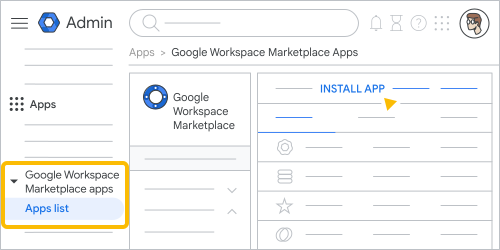
Explora Google Workspace Marketplace y haz clic en la app que quieras instalar. Para obtener más información sobre las categorías de apps y los filtros, consulta Cómo buscar e instalar una app en Marketplace.
Haz clic en Instalación del administrador
Continuar.Revisa los requisitos de acceso a los datos, las condiciones para desarrolladores y las políticas para desarrolladores.
Nota: Solo otorga acceso a los datos si confías en la app y en su desarrollador. Si proporcionas acceso a una app maliciosa, se pueden ver comprometidos los datos de tu organización. Para obtener más información, consulta Cómo evaluar una app de Google Workspace Marketplace.
Para instalar la app para todos los usuarios de tu organización, sigue estos pasos:
- Selecciona Todos los miembros de tu organización.
- Haz clic en Finalizar.
Para instalar la app solo para ciertos usuarios, sigue estos pasos:
- Selecciona Ciertos grupos o unidades organizativas y haz clic en Siguiente.
- Selecciona las unidades organizativas y los grupos en los que quieras instalar la app.
- Haz clic en Seleccionar.
- Haz clic en Finalizar.
Si cambias de opinión sobre una app, puedes cambiar para quién se instala o desinstalarla.
Los cambios pueden tardar hasta 24 horas en aplicarse, aunque suelen ocurrir antes. Más informaciónCambia para quién se instala una app de Marketplace
-
En la Consola del administrador de Google, ve a Menú
Apps
Apps de Google Workspace Marketplace
Lista de apps.Es necesario contar con el privilegio de administrador de Google Workspace Marketplace.
- Busca la app en la pestaña Apps instaladas en el dominio y haz clic en ella.
- Haz clic en Ver los grupos y las unidades organizativas.
- A la izquierda, busca la unidad organizativa o el grupo cuya configuración quieras cambiar y haz clic en él.
- Selecciona si la app está instalada (Activada) o no (Desactivada) y haz clic en Guardar o Anular.