

המאמר הזה מיועד לאדמינים. כדי להתקין אפליקציות מ-Marketplace בחשבון Google, צריך לעבור אל חיפוש אפליקציה ב-Marketplace והתקנה שלה.
אדמינים יכולים להתקין אפליקציה מ-Google Workspace Marketplace לכל המשתמשים בארגון או לחלק מהם. אתם יכולים להתקין אפליקציות בשביל המשתמשים גם אם אתם לא מאפשרים להם להתקין אפליקציות בעצמם.
ב-Marketplace יש תמיכה בדפי אפליקציות בטיוטה, שהם גרסאות של אפליקציות שמפתחים משתמשים בהן כדי לבדוק תכונות ועדכונים. משתמשים בארגון יכולים להתקין גרסת טיוטה של אפליקציה. משתמשים יכולים לבטל את ההצטרפות לאפליקציית טיוטה שהם נוספו אליה, על ידי פנייה למפתח האפליקציה באמצעות כתובת URL שפורסמה בדף האפליקציה. מידע נוסף על טיוטות של דפי אפליקציות
הערה: האחריות והתמיכה באפליקציות של צד שלישי ב-Marketplace ניתנות על ידי מפתחי האפליקציות ולא על ידי התמיכה של Google Workspace.
כדי לבצע את המשימה הזאת אתם צריכים להיות מחוברים לחשבון בתור סופר-אדמינים.לפני שמתחילים
- אם עדיין לא עשיתם את זה, אמתו את הדומיין.
- כדי שאפליקציה תהיה זמינה רק לחלק מהמשתמשים, קודם צריך לשייך את חשבונות המשתמשים שלהם ליחידה ארגונית או לקבוצת גישה. אחרי זה תוכלו להפיץ את האפליקציה רק ליחידות הארגוניות ולקבוצות האלה.
התקנת אפליקציה למשתמשים בארגון
-
במסוף Google Admin, נכנסים לתפריט


 אפליקציות
 Google Workspace Marketplace
רשימת האפליקציות.
אפליקציות
אפליקציות Google Workspace Marketplace
רשימת האפליקציות. לוחצים על התקנת אפליקציה.
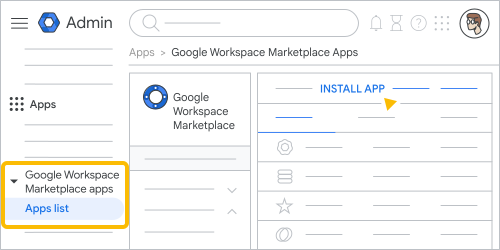
מעיינים ב-Google Workspace Marketplace ולוחצים על האפליקציה שרוצים להתקין. מידע נוסף על קטגוריות אפליקציות ומסננים זמין במאמר איך מחפשים ומתקינים אפליקציות ב-Marketplace.
לוחצים על התקנה על ידי אדמין
המשך.בודקים את הדרישות בנוגע לגישה לנתונים, את התנאים למפתחים ואת המדיניות למפתחים.
הערה: מומלץ לתת גישה לנתונים רק אם אתם סומכים על האפליקציה ועל המפתח שלה. מתן גישה לאפליקציה זדונית עלול לסכן את הנתונים של הארגון. מידע נוסף זמין במאמר הערכת אפליקציה מ-Google Workspace Marketplace.
כדי להתקין את האפליקציה לכל המשתמשים בארגון:
- בוחרים באפשרות כל המשתמשים בארגון.
- לוחצים על סיום.
כדי להתקין את האפליקציה רק למשתמשים מסוימים:
- בוחרים באפשרות קבוצות או יחידות ארגוניות מסוימות ולוחצים על הבא.
- בוחרים את היחידות הארגוניות והקבוצות שרוצים להתקין בהן את האפליקציה.
- לוחצים על בחירה.
- לוחצים על סיום.
אם תשנו את דעתכם לגבי אפליקציה, תוכלו לשנות את המשתמשים שהאפליקציה מותקנת אצלם או להסיר אותה.
השינויים ייכנסו לתוקף תוך 24 שעות (בדרך כלל מהר יותר). מידע נוסףאיך משנים את ההגדרה של המשתמשים שהאפליקציה מ-Marketplace מותקנת אצלם
-
במסוף Google Admin, נכנסים לתפריט
אפליקציות
אפליקציות Google Workspace Marketplace
רשימת האפליקציות. - מוצאים את האפליקציה בכרטיסייה אפליקציות שמותקנות בדומיין ולוחצים עליה.
- לוחצים על הצגת יחידות ארגוניות וקבוצות.
- בצד ימין, מוצאים את היחידה הארגונית או הקבוצה שרוצים לשנות את ההגדרה שלה ולוחצים עליה.
- בוחרים אם האפליקציה מותקנת (מופעל) או לא (מושבת) ולוחצים על שמירה או על שינוי.