
This article is for administrators. To install Marketplace apps for your Google Account, go to Find and install an app in the Marketplace.
As an administrator, you can install a Google Workspace Marketplace app for all or some users in your organization. You can install apps for users even when you don't allow users to install apps themselves.
Marketplace supports draft app listings, which are versions of apps that developers use to test features and updates. Users in your organization might install a draft version of an app. Users can opt-out from a draft app that they were added to by contacting the app's developer using a URL published on the app's listing page. Learn more about draft app listings.
Note: Warranties and support for third-party Marketplace apps are provided by the app developers and not by Google Workspace Support.
You must be signed in as a super administrator for this task.Before you begin
- If you haven't already, verify your domain.
- To make an app available only to some users, first put their user accounts in an organizational unit or in an access group. Then you can distribute the app only to those organizational units and groups.
Install an app for users in your organization
-
In the Google Admin console, go to Menu


 Apps
Google Workspace Marketplace apps
Apps list.
Apps
Google Workspace Marketplace apps
Apps list.Requires having the Google Workspace Marketplace administrator privilege.
Click Install app.
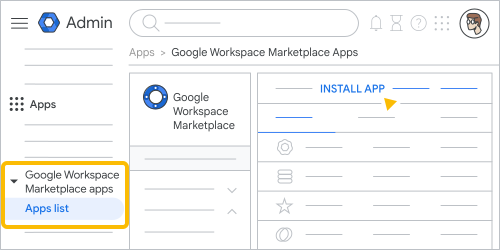
Browse Google Workspace Marketplace and click the app you want to install. For more information about app categories and filters, go to Find and install an app in the Marketplace.
Click Admin install
Continue.Review the data access requirements, developer terms, and developer policies.
Note: Only grant data access if you trust the app and it's developer. Providing access to a malicious app can compromise your organization's data. For more information, go to Evaluate a Google Workspace Marketplace app.
To install the app for everyone in your organization:
- Select Everyone at your organization.
- Click Finish.
To install the app only for certain users:
- Select Certain groups or organizational units and click Next.
- Select the organizational units and groups that you want to install the app for.
- Click Select.
- Click Finish.
If you change your mind about an app, you can change who the app is installed for or uninstall the app.
Changes can take up to 24 hours but typically happen more quickly. Learn moreChange who a Marketplace app is installed for
-
In the Google Admin console, go to Menu
Apps
Google Workspace Marketplace apps
Apps list.Requires having the Google Workspace Marketplace administrator privilege.
- Find the app in the Domain Installed Apps tab and click it.
- Click View organizational units and groups.
- At the left, find the organizational unit or group you want to change the setting for and click it.
- Select whether the app is installed (On) or not (Off) and click Save or Override.