

Google 管理コンソールに表示される Google Workspace の各エディションおよびその他の有料サブスクリプションに適用されます。
Android 版 Gmail から Workspace に登録した場合、請求とサブスクリプションは Google Play で管理します。
サービスが中断されるのを防ぐため、Google の請求先アカウントに予備のクレジット カードを追加することをおすすめします。メインのお支払い方法への請求が承認されなかった場合は、予備のクレジット カードへの請求が自動的に試行されます。
銀行口座を予備のお支払い方法として使用することはできません。
予備のカードを追加する
-
Google 管理コンソールで、メニュー アイコン


 [**お支払い**]
[**お支払いアカウント**] に移動します。
[**お支払い**]
[**お支払いアカウント**] に移動します。アクセスするには、お支払いの管理者権限が必要です。
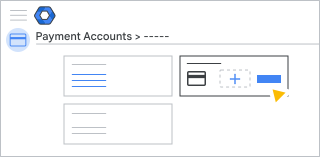
- 目的のサブスクリプションの横にある [お支払い方法を表示] をクリックします。
- [お支払い方法を追加] をクリックします。
- [クレジットカードまたはデビットカードの追加] を選択し、カード番号やその他の情報を入力します。
- [保存] をクリックします。
- カードアイコンの下にある下矢印
 をクリックし、[**予備**] を選択します。
- (インドのみ)クレジット カードの銀行がインドにある場合は、次の手順でクレジット カードを認証してください。
追加した予備のクレジット カードは、未払い料金の清算や前払いなどのお支払いにも使用できます。詳しくは、 手動での支払いや早期払いを行う をご覧ください。
よくあるご質問
自動支払いはいつ行われますか?
- Google Workspace、Essentials、Cloud Identity Premium \- 無料試用期間が終了して有料サブスクリプションが開始されると、ご指定のお支払い方法で翌月初めに請求が行われます。たとえば、5 月に有料サービスのご利用を開始された場合は、6 月の初めより請求が始まり、その後は各月の初めに自動的に請求が行われます。
- ドメイン登録 - ドメインのご購入時より、ご利用料金をご指定の方法にてお支払いいただきます。ドメイン契約を自動更新される場合は、毎年の更新日の 7 日前に契約が更新され、翌月初めにご利用料金をご指定の方法にてお支払いいただきます。
詳しくは、毎月の費用を確認するをご覧ください。
請求先住所を追加する際、拠点の国がリストにない場合はどうすればよいですか?
国によっては、お支払い方法で指定する請求先住所が Google の請求先アカウントの設定時に選択した請求先住所の国と同じ国にある必要があります。この場合、請求先住所にその他の国を入力することや、ご利用のアカウントに関連付けられた請求先住所の国を変更することはできません。
請求先アカウント用に指定した国と請求先住所の国が異なる場合、次のようにご対応ください。
- 請求先アカウントの国と同じ国内にある請求先住所を指定した新しいお支払い方法を追加します。
- ご利用のアカウントを Google パートナーに移管し、請求先アカウントの国の変更を依頼します。Google パートナーを探す
クレジット カードを追加してから請求が行われるまで、どのくらい時間がかかりますか?
クレジット カードを追加すると、通常は直ちに承認されて請求が開始されます。ただし、場合によっては、この処理に数時間かかることもあります。
クレジット カードによる支払いの処理には、どのくらいの時間がかかりますか?
Google の請求先アカウントを設定する場合
新しい請求先アカウントで有効なクレジット カード情報を入力すると、直ちにサービスが開始されます。ただし、場合によっては、この処理に数時間かかることもあります。
手動支払いの場合
手動でお支払いをされる場合、Google にてクレジット カード発行会社への照会を行い、お客様の指定されたカードでのお支払いが承認されるか確認します。お支払いが承認されたら、金額についてのカードの承認を直ちに行います。詳しくは、手動での支払いや早期払いを行うをご覧ください。
自動支払いによるお支払いが確認されなかったためにアカウントが停止されているお客様は、手動での残高のお支払いが完了するとサービスが再開されます。
お支払い内容が取引の一覧に表示されるまでには数時間ほどかかる場合があります。