

Google Workspace sürümleri ve Google Yönetici Konsolunuzdaki diğer ücretli abonelikler için geçerlidir.
Android'de Gmail'den Workspace'e kaydolduğunuzda faturalandırma ve abonelikleri Google Play'de yönetirsiniz.
Hizmetinizin kesintisiz olarak çalıştığından emin olmak için Google faturalandırma hesabınıza yedek bir kredi kartı eklemenizi öneririz. Birincil ödeme yönteminizden ödeme almayı denediğimizde bu işlem reddedilirse otomatik olarak yedek kredi kartınızdan ödeme almayı deneriz.
Bir banka hesabını yedek ödeme yöntemi olarak kullanamazsınız.
Yedek kart ekleme
-
Google Yönetici Konsolu'nda Menü


 Faturalandırma
Ödeme hesapları'na gidin.
Faturalandırma
Ödeme hesapları'na gidin.Faturalandırma yönetimi ayrıcalığına sahip olmayı gerektirir.
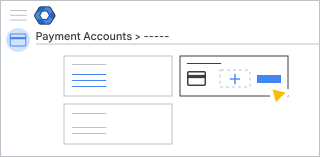
- Aboneliğinizin yanında, Ödeme yöntemlerini göster'i tıklayın.
- Ödeme Yöntemi Ekle'yi tıklayın.
- Kredi veya banka kartı ekle'yi seçip kart numaranızı ve diğer bilgileri girin.
- Kaydet'i tıklayın.
- Kart simgesinin altındaki aşağı oku
 tıklayın ve Yedek'i seçin.
- (Yalnızca Hindistan) Kredi kartınızın bankası Hindistan'da bulunuyorsa Hindistan merkezli bir kartı doğrulama adımlarını uygulayın.
Eklediğiniz yedek kredi kartını, ödenmemiş bir bakiyeyi kapatmak veya peşin ödeme yapmak gibi başka ödemeler için de kullanabilirsiniz. Ayrıntılı bilgi için Manuel ödeme yapma veya erken ödeme başlıklı makaleyi inceleyin.
Sorunuz mu var?
Otomatik ödemeler ne zaman gerçekleşir?
- Google Workspace, Essentials ve Cloud Identity Premium: Ücretsiz deneme süreniz sona erdikten ve ücretli aboneliğiniz başladıktan sonra, bir sonraki ayın başında birincil ödeme yönteminizden tahsilat yapılır. Örneğin, ücretli hizmetiniz mayıs ayında başlarsa haziran başında ödeme alınır. Bunun ardından her ayın başında otomatik tahsilat yapılmaya devam eder.
- Alan kaydı: Ödeme yönteminizden, satın alma tarihinde tahsilat yapılmaya başlanır. Alanınız otomatik yenileme için ayarlandıysa aboneliğiniz yıllık yenileme tarihinden 7 gün önce yenilenir ve bir sonraki ayın başında ödeme yönteminiz kullanılarak tahsilat yapılır.
Aylık maliyetlerinizi anlama konusunda daha fazla bilgi edinin.
Fatura adresimi eklemeye çalıştığımda ülkem listede yoksa ne yapabilirim?
Bazı ülkelerde bir ödeme yöntemi için belirlediğiniz fatura adresinin Google faturalandırma hesabınızı ayarlarken seçtiğiniz fatura ülkesi ile aynı ülkede olması gerekir. Bu durum ülkeniz için geçerliyse fatura adresine başka herhangi bir ülke giremez ve hesabınızla ilişkili fatura ülkesini değiştiremezsiniz.
Fatura adresiniz faturalandırma hesabınız için seçtiğiniz ülkede değilse şu işlemleri yapabilirsiniz:
- Fatura adresinizin faturalandırma hesabınızın bulunduğu ülkede olduğu yeni bir ödeme yöntemi ekleyebilirsiniz.
- Sizin için fatura hesabınızın ülkesini değiştirebilecek Google İş Ortaklarımızdan birine hesabınızı aktarabilirsiniz. Bir Google İş Ortağı bulun.
Yalnızca kredi kartımı ekledim. Ücretlendirilmesi ne kadar sürer?
Normalde bir kredi kartı eklediğinizde onu yetkilendirebiliriz ve hemen ödeme almaya başlayabiliriz. Bazı durumlarda ise bu birkaç saat sürebilir.
Kredi kartı ödemesinin işlenmesi ne kadar sürer?
Google faturalandırma hesabı ayarlarken
Yeni faturalandırma hesabınıza geçerli kredi kartı bilgilerini girdikten hemen sonra hizmetiniz çalışmaya başlar. Ancak bazı durumlarda birkaç saat sürebilir.
Manuel ödeme yaparken
Manuel ödeme yaptığınızda kartınızın ödemeyi yapabilecek kadar kredisi olup olmadığına bakmak için hemen kredi kartı sağlayıcınıza ulaşırız. Yeterli kredi varsa ödeme tutarı için kartınızı hemen yetkilendiririz. Manuel ödeme yapma veya erken ödeme yapma başlıklı makaleyi inceleyin.
Hesabınız, otomatik bir ödemenin reddedilmiş olması nedeniyle askıya alınırsa ve askıya alınma durumunu kaldırmak için bakiyenizin tamamını öderseniz, ödemeniz tamamlandığında hizmet devam ettirilir.
Ödemenin işlemleriniz arasında görünmesi birkaç saat sürebilir.